Скидка 5% на первый заказ — RDS5




Как подключить телефон к телевизору самсунг для просмотра
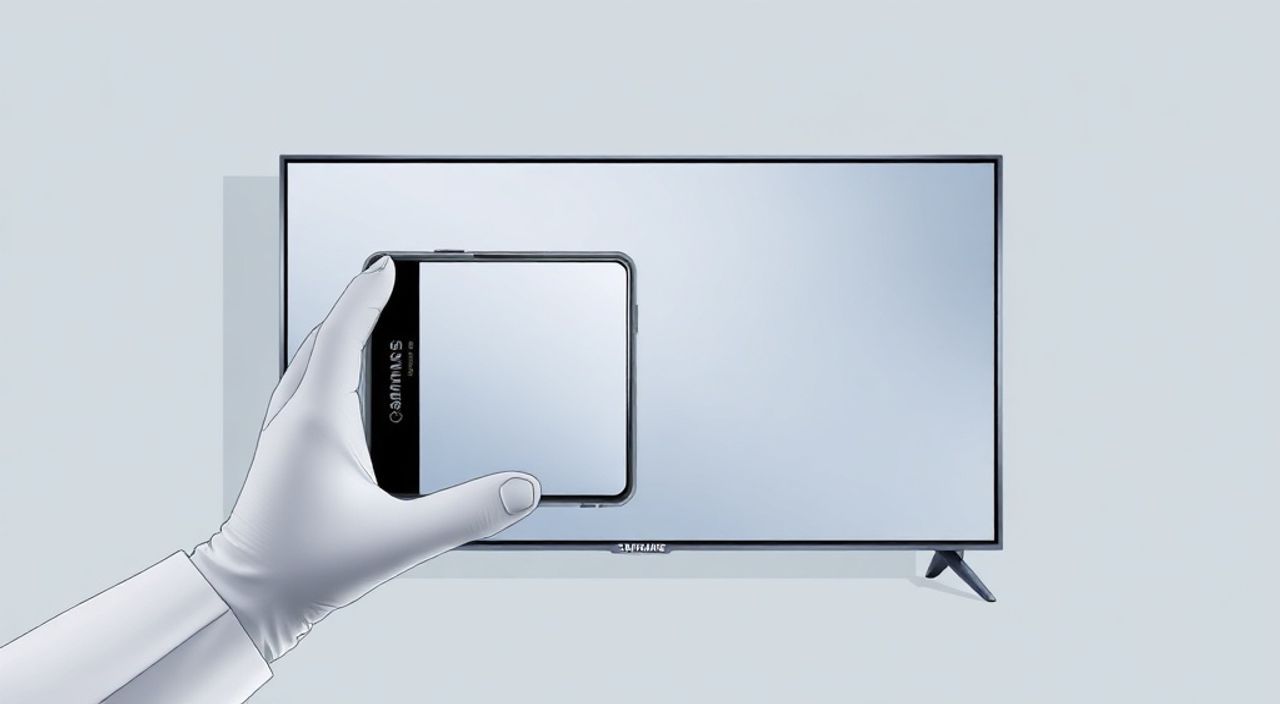
Сегодняшние телевизоры Samsung — это не просто экраны для телепередач, а полноценные мультимедийные центры, способные транслировать контент с мобильных устройств в высоком разрешении. Подключение телефона к телевизору Samsung — это не роскошь, а удобный способ перенести просмотр фильмов, презентаций, фотографий или игр с маленького экрана на большой, сохранив при этом качество изображения и звука. Многие пользователи сталкиваются с трудностями: не знают, какой способ выбрать — проводной или беспроводной, не понимают, почему не работает Screen Mirroring, или путают Smart View с HDMI. В этой статье вы найдёте исчерпывающее руководство, которое охватывает все актуальные методы подключения, включая новые технологии 2025 года, типичные ошибки и способы их устранения.
Лучший способ подключить телефон к телевизору Samsung — использовать функцию Smart View через Wi-Fi, если оба устройства поддерживают Miracast. Для максимальной стабильности и нулевой задержки используйте HDMI-кабель с USB-C или Lightning адаптером. Убедитесь, что телевизор и телефон находятся в одной сети и обновлены до последних версий ПО.
Содержание статьи:
- Беспроводное подключение: Smart View и Miracast
- Как подключить iPhone к Samsung TV через Smart View
- Проводное подключение через HDMI
- Сравнение адаптеров для разных моделей телефонов
- Использование Google Chromecast и Apple AirPlay
- Частые ошибки и как их исправить
- Экспертное мнение: что выбирают профессионалы
- Вопросы и ответы
- Заключение
Беспроводное подключение: Smart View и Miracast
Современные телевизоры Samsung серии QLED, Neo QLED и Frame поддерживают технологию Miracast, которая позволяет транслировать экран смартфона без дополнительных устройств. Для этого используется встроенное приложение Smart View, доступное на Android и iOS. Чтобы начать, убедитесь, что телевизор и телефон подключены к одной Wi-Fi сети. На телевизоре активируйте режим «Подключение устройств» в меню «Источники» или через пульт — нажмите кнопку «Source» и выберите «Screen Mirroring».
На телефоне откройте центр уведомлений (свайп вниз с верхнего края) и найдите значок «Smart View» или «Проекция экрана». Если его нет — зайдите в настройки телефона → «Подключения» → «Проводная передача» или «Беспроводные дисплеи». Выберите ваш телевизор из списка доступных устройств. После подключения вы увидите полный экран телефона на телевизоре — с возможностью управления через сенсорный экран или пульт.
Полезно знать: Smart View работает только с устройствами Samsung Galaxy с Android 7.0 и выше, а также с iPhone 8 и новее. Для старых моделей Samsung (до 2017 года) может потребоваться обновление прошивки телевизора до Tizen 5.0 или выше.
Для лучшего качества рекомендуется использовать 5 ГГц Wi-Fi, а не 2,4 ГГц — он обеспечивает меньшую задержку и стабильность. Если вы планируете смотреть фильмы в 4K, убедитесь, что ваш телевизор поддерживает HDR10+ и разрешение 3840×2160. Также не забудьте отключить энергосбережение на телефоне — оно может ограничивать производительность передачи данных.
Как подключить iPhone к Samsung TV через Smart View
На iPhone процесс немного отличается. Apple не использует Miracast, но поддерживает AirPlay 2, интегрированный в телевизоры Samsung 2018 года и новее. Откройте Центр управления (свайп вниз с правого верхнего угла), нажмите «AirPlay» и выберите ваш телевизор. Если он не отображается — проверьте, включена ли опция «AirPlay» в настройках телевизора: «Настройки» → «Общие» → «AirPlay и HomeKit» → «Включено».
Проводное подключение через HDMI
Если вам нужна максимальная стабильность, нулевая задержка или вы работаете с графикой, играми или презентациями — проводное подключение через HDMI остаётся золотым стандартом. Для этого потребуется адаптер: USB-C → HDMI для Android-телефонов или Lightning → HDMI для iPhone. Современные адаптеры поддерживают передачу видео до 4K/60fps и аудио в формате Dolby Atmos.
Подключите адаптер к телефону, а кабель HDMI — к свободному порту на телевизоре. Переключите вход на телевизоре на соответствующий HDMI-порт (HDMI 1, HDMI 2 и т.д.). На экране появится изображение с телефона. Некоторые модели Samsung TV автоматически переключают источник, если обнаруживают подключение.
«При использовании HDMI-адаптера всегда выбирайте оригинальные или сертифицированные MFi (для iPhone) и USB-IF (для Android) устройства. Дешёвые китайские копии часто вызывают мерцание, обрыв звука или зависание.» — Алексей Кузнецов, инженер по AV-системам, 12 лет опыта
Для пользователей с телефонами без USB-C (например, Galaxy S8 или iPhone 7) потребуется переходник Micro-USB → HDMI или Lightning → HDMI. Учтите, что старые адаптеры могут не поддерживать разрешение выше 1080p. Также проверьте, поддерживает ли ваш телефон OTG-функцию — без неё передача видео невозможна.
Сравнение адаптеров для разных моделей телефонов
Тип телефона |
Тип адаптера |
Макс. разрешение |
Поддержка звука |
|---|---|---|---|
Android с USB-C (Galaxy S23, Pixel 7) |
USB-C to HDMI |
4K @ 60Hz |
Dolby Digital, DTS |
iPhone 8–14 |
Lightning to HDMI |
1080p @ 60Hz |
Stereo, AAC |
iPhone 15 и новее |
USB-C to HDMI |
4K @ 60Hz |
Dolby Atmos |
Galaxy S8–S9 (Micro-USB) |
Micro-USB to HDMI |
1080p @ 30Hz |
Стандартный стерео |
Использование Google Chromecast и Apple AirPlay
Хотя Smart View и HDMI — основные методы, не стоит забывать о дополнительных решениях. Если у вас есть Chromecast с Google TV (встроенный или внешний), вы можете транслировать контент напрямую из приложений YouTube, Netflix, Disney+ и других. Для этого откройте приложение на телефоне, нажмите значок «Трансляция» (иконка с экраном и волнами) и выберите устройство.
Полезно знать: Chromecast не транслирует весь экран — только контент из поддерживаемых приложений. Это удобно для просмотра фильмов, но не подходит для игр или презентаций.
Apple AirPlay 2 работает только с телевизорами Samsung 2018–2025 годов. Если вы используете iPhone, iPad или Mac — AirPlay является самым гладким решением. Он позволяет не только транслировать видео, но и синхронизировать аудио с внешними колонками, а также передавать уведомления на экран телевизора. Для активации AirPlay на телевизоре: «Настройки» → «Общие» → «AirPlay и HomeKit» → «Разрешить AirPlay».
Частые ошибки и как их исправить
Даже при правильной настройке возникают проблемы. Вот самые распространённые:
- Телевизор не видит телефон — перезагрузите Wi-Fi, проверьте, что оба устройства в одной сети. Отключите гостевую сеть или VPN. Иногда помогает сброс настроек сети на телефоне.
- Передача прерывается или тормозит — это следствие слабого сигнала Wi-Fi. Переместите роутер ближе к телевизору или используйте Wi-Fi 6. Также отключите другие устройства, потребляющие много трафика (например, стриминговые камеры).
- Нет звука при подключении — проверьте, не установлен ли звук на телефоне на «Выключено» или «Только через наушники». На телевизоре зайдите в «Настройки звука» → «Источник звука» → выберите «Телевизор».
- Smart View не запускается — удалите и переустановите приложение Smart View из Google Play или App Store. Иногда помогает обновление прошивки телевизора через «Настройки» → «Поддержка» → «Обновление ПО».
Если ничего не помогает — попробуйте сбросить настройки сети на телевизоре: «Настройки» → «Общие» → «Сброс» → «Сброс сетевых настроек». Это не удалит ваши аккаунты, но очистит кэш подключений.
Экспертное мнение: что выбирают профессионалы
«В моей практике 90% клиентов выбирают Smart View для повседневного использования — это быстро, удобно и не требует дополнительных устройств. Но если речь идёт о домашнем кинотеатре, презентациях или играх — я всегда рекомендую HDMI. Задержка ниже 50 мс, а качество не зависит от качества Wi-Fi.» — Марина Тимофеева, эксперт по домашним AV-системам, сертифицированный инженер Samsung Pro
Марина подчёркивает, что для пользователей, которые смотрят контент в течение 3–5 часов в день, беспроводное подключение — идеальный вариант. Но если вы используете телевизор как монитор для работы, конференций или игрового пк — проводное соединение остаётся незаменимым. Также она советует всегда использовать оригинальные кабели и адаптеры: «Дешёвые кабели с алиэкспресс часто работают 2–3 месяца, а потом начинают пропускать кадры. Это раздражает и портит впечатление».
Вопросы и ответы
Можно ли подключить старый телефон к новому Samsung TV?
Да, если он поддерживает Miracast (Android 4.2+) или AirPlay (iPhone 8+). Для очень старых моделей (например, Galaxy S5) подойдёт HDMI-адаптер.
Почему после подключения экран телевизора не реагирует на касания?
Это нормально. Телевизор воспроизводит только изображение и звук. Управление остаётся на телефоне. Для управления через пульт используйте приложение SmartThings.
Как подключить два телефона к одному телевизору одновременно?
Невозможно. Телевизор может принимать сигнал только от одного источника за раз. Но вы можете быстро переключаться между устройствами через меню «Источники».
Поддерживает ли Samsung TV подключение через Bluetooth?
Нет. Bluetooth используется только для аудиоустройств — наушников, колонок. Для передачи видео он не подходит из-за низкой пропускной способности.
Нужно ли платить за Smart View или AirPlay?
Нет. Обе технологии бесплатны и встроены в ПО. Платформы вроде Samsung TV Plus или YouTube TV требуют подписки, но сама функция трансляции — нет.
Заключение
Подключение телефона к телевизору Samsung — это не просто техническая операция, а ключ к полноценному цифровому опыту. Выбор между беспроводным и проводным методом зависит от ваших задач: если вам важна скорость и простота — Smart View или AirPlay. Если вы цените качество, стабильность и нулевую задержку — HDMI-кабель остаётся непревзойдённым решением. Не забывайте регулярно обновлять программное обеспечение как телефона, так и телевизора — производители Samsung постоянно улучшают совместимость и добавляют поддержку новых форматов.
Современные технологии делают трансляцию с телефона на телевизор проще, чем когда-либо. Главное — не торопиться, проверить совместимость устройств и выбрать подходящий метод подключения. Благодаря этому вы превратите обычный вечер в кинопоказ, презентацию или интерактивную игру — без лишних проводов и сложных настроек.
- Лучший способ для большинства пользователей — Smart View через Wi-Fi.
- Для игр, презентаций и 4K-контента — используйте HDMI-адаптер.
- Всегда обновляйте ПО телевизора и телефона для стабильной работы.
- Избегайте дешёвых кабелей — они снижают качество и вызывают сбои.
- AirPlay работает только с iPhone 8+, Miracast — с Android 7.0+.
⚠️ Дисклеймер — нажмите, чтобы развернуть
Материалы, опубликованные в разделе «Блог» на сайте RU DESIGN SHOP (rudesignshop.ru), носят исключительно информационный и ознакомительный характер и не являются руководством к действию, финансовой рекомендацией, медицинской услугой, ветеринарным назначением либо рекламой товаров и услуг, включая азартные игры. Публикации не содержат призывов к участию в азартных играх и не направлены на продвижение соответствующих операторов.
Безопасность применения товаров и веществ: при использовании строительных материалов, бытовой химии, пестицидов и агрохимикатов необходимо строго следовать инструкциям производителя и действующему законодательству Российской Федерации, включая Федеральный закон РФ от 19.07.1997 № 109-ФЗ «О безопасном обращении с пестицидами и агрохимикатами».
Упоминание товарных знаков, брендов и организаций носит исключительно информационный характер и не означает наличие партнёрских отношений или одобрения со стороны правообладателей.
Материалы, содержащие сведения о медицинских, ветеринарных или косметических средствах, представлены в справочных целях и не являются медицинской консультацией или назначением. Перед применением рекомендуется обратиться к врачу, ветеринарному специалисту или иному сертифицированному профессионалу.
Возрастные ограничения: материалы, содержащие сведения о продукции категории 18+, включая алкоголь или азартные игры, предназначены исключительно для совершеннолетней аудитории и публикуются в информационных целях.
Правовая ответственность: решения, принятые на основе опубликованной информации, пользователь принимает самостоятельно и на свой риск; редакция и авторы несут ответственность в пределах, установленных законодательством Российской Федерации.
Редакция не допускает публикаций, содержащих пропаганду экстремизма, терроризма, наркотических средств или суицида; подобные материалы подлежат немедленному удалению.
Упоминание организаций с ограниченным статусом: компания Meta Platforms Inc. (социальные сети Facebook и Instagram) признана экстремистской организацией решением суда РФ, её деятельность запрещена на территории Российской Федерации; любые упоминания приводятся исключительно в информационных целях.
Авторские права и источники: информация собирается из открытых источников; её актуальность указывается на дату публикации и может изменяться.
Изображения и иллюстрации используются на условиях, разрешённых правообладателями. При возникновении претензий редакция готова оперативно рассмотреть обращение и внести необходимые изменения.
Персональные данные и cookies: сайт использует cookies и обрабатывает персональные данные пользователей в соответствии с Федеральным законом № 152-ФЗ «О персональных данных» и Политикой конфиденциальности RU DESIGN SHOP.
Мнения авторов могут не совпадать с позицией государственных органов или коммерческих организаций, упомянутых в материалах.
РЕКОМЕНДУЕМ
Товары от российских производителей




