Скидка 5% на первый заказ — RDS5




Как подключить телефон к телевизору сони бравиа
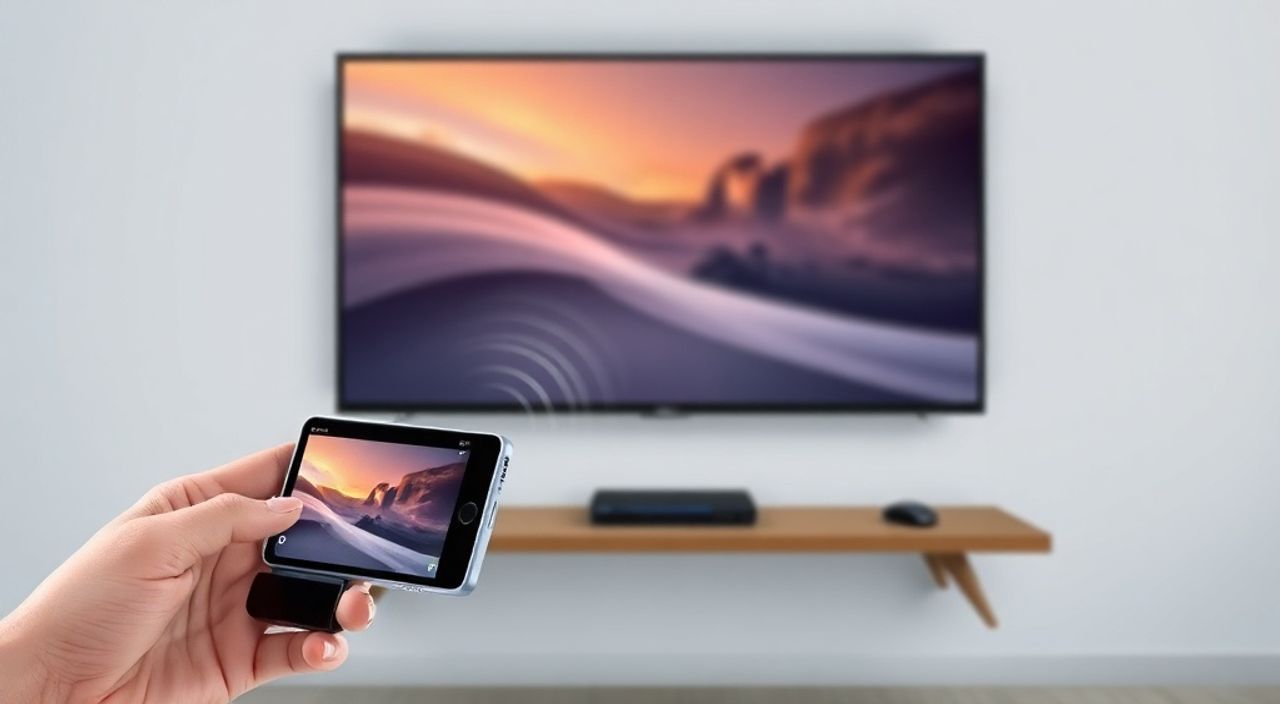
Телевизоры Sony Bravia — это не просто экраны, а полноценные мультимедийные центры, способные транслировать контент с любых современных устройств. Многие пользователи сталкиваются с необходимостью подключить телефон к телевизору для просмотра фильмов, презентаций, фотографий или игр на большом экране. Несмотря на кажущуюся сложность, процесс подключения через Wi-Fi, HDMI, Bluetooth или Miracast доступен даже тем, кто не является техническим специалистом. Главное — выбрать правильный метод, соответствующий модели телевизора и операционной системе телефона. Современные Bravia поддерживают множество стандартов, включая Google Cast, AirPlay 2 и Sony’s Screen Mirroring, что делает совместимость практически универсальной.
Чтобы подключить телефон к телевизору Sony Bravia, используйте встроенные функции Miracast (для Android) или AirPlay 2 (для iPhone) через Wi-Fi — это самый простой и стабильный способ. Альтернативно — подключите телефон через HDMI-кабель или используйте приложение Sony BRAVIA Sync для управления и трансляции.
Содержание статьи:
Проводное подключение через HDMI
Самый надёжный и стабильный способ подключить телефон к телевизору Sony Bravia — через HDMI-кабель. Этот метод гарантирует отсутствие задержек, высокое качество изображения до 4K и полную совместимость с любым устройством, имеющим соответствующий выход. Для этого вам понадобится адаптер: если у вас iPhone — Lightning Digital AV Adapter или USB-C Digital AV Multiport Adapter, если Android — USB-C к HDMI или Micro-USB к HDMI (в зависимости от модели телефона).
Подключите адаптер к телефону, затем вставьте HDMI-кабель в порт HDMI на телевизоре. Включите телевизор и переключитесь на соответствующий HDMI-вход через пульт. Телефон автоматически распознаёт подключение, и экран начнёт транслироваться. Некоторые модели Android могут предложить режим «Дисплей» или «Копирование экрана» — активируйте его в настройках подключения.
Полезно знать: Не все адаптеры поддерживают передачу звука. Убедитесь, что кабель и адаптер имеют маркировку «HDMI с аудио» или «Full HD with Audio».
Этот способ идеален для презентаций, просмотра фильмов в высоком разрешении или игр. Он не требует настройки Wi-Fi, не зависит от роутера и работает даже при отсутствии интернета. Минус — физическая привязка к телевизору и необходимость носить с собой адаптер.
Подключение Android-телефона по Wi-Fi
Большинство телевизоров Sony Bravia, выпущенных с 2017 года, поддерживают стандарт Miracast — технологию беспроводной трансляции экрана. Для подключения убедитесь, что ваш телефон работает на Android 4.2 и выше, а телевизор имеет встроенный Wi-Fi и поддерживает функцию «Screen Mirroring».
Включите телевизор, перейдите в меню: Настройки → Сеть → Screen Mirroring. Активируйте опцию. На телефоне откройте Настройки → Подключения → Поделиться и подключить → Screen Mirroring (название может отличаться в зависимости от производителя: Samsung — «Smart View», Xiaomi — «Беспроводной дисплей»). Дождитесь появления имени телевизора в списке доступных устройств и выберите его.
После успешного подключения экран телефона будет отображаться на телевизоре в реальном времени. Задержка составляет 1–2 секунды — это нормально для Miracast. Если устройство не видит телевизор, перезагрузите Wi-Fi на обоих устройствах и убедитесь, что они подключены к одной сети.
Полезно знать: Некоторые бюджетные Android-телефоны не поддерживают Miracast. В таком случае используйте приложение Google Home или Chromecast.
Альтернатива — Google Cast. Если у вас есть Chromecast или телевизор с встроенной поддержкой Google Cast, откройте приложение YouTube, Netflix, Google Photos или любое другое, поддерживающее трансляцию. Нажмите на значок Cast (в виде прямоугольника с Wi-Fi-сигналом) и выберите телевизор. В этом случае транслируется только контент приложения, а не весь экран.
Подключение iPhone через AirPlay 2
Если вы владелец iPhone, iPad или Mac, подключение к Sony Bravia проще, чем кажется. Начиная с 2018 года, все телевизоры Sony Bravia, поддерживающие Android TV или Google TV, получили официальную поддержку AirPlay 2 и HomeKit. Это означает, что вы можете транслировать видео, музыку, фото и даже весь экран с iPhone без дополнительных устройств.
На iPhone: откройте Центр управления (смахните вниз с верхнего края экрана), нажмите на кнопку AirPlay (в виде прямоугольника с треугольником). В списке появится ваш телевизор Sony Bravia. Выберите его. Если телевизор не отображается — убедитесь, что он включён, подключён к той же Wi-Fi сети, что и iPhone, и что в настройках телевизора включён AirPlay.
Для полного доступа к функциям: зайдите в Настройки телевизора → Сеть → AirPlay & HomeKit и активируйте опцию «Разрешить AirPlay». Также можно установить пароль для защиты от несанкционированного подключения.
Полезно знать: AirPlay 2 позволяет передавать аудио на телевизор и одновременно слушать его на других устройствах (например, на HomePod). Это особенно удобно для домашнего кинотеатра.
Трансляция происходит в высоком качестве — до 4K HDR при наличии совместимого контента. При этом не требуется установка сторонних приложений. AirPlay 2 также поддерживает синхронизацию звука с другими устройствами Apple, что делает его идеальным выбором для владельцев экосистемы Apple.
Использование приложения Sony BRAVIA Sync
Приложение Sony BRAVIA Sync — это официальное решение от производителя, объединяющее функции управления, трансляции и удалённого доступа к телевизору. Оно поддерживает как Android, так и iOS и позволяет не только транслировать контент, но и управлять телевизором через смартфон, просматривать список каналов, настраивать громкость и даже использовать телефон в качестве пульта дистанционного управления.
Скачайте приложение из Google Play или App Store. Запустите его, нажмите «Добавить телевизор» и следуйте инструкциям. Убедитесь, что телевизор и телефон подключены к одной Wi-Fi сети. Приложение автоматически найдёт Bravia и предложит подключиться. После подтверждения на экране телевизора вы сможете транслировать фото, видео и музыку с телефона напрямую.
Особенность BRAVIA Sync — интеграция с облачными сервисами. Вы можете загрузить файлы из Google Drive, Dropbox или iCloud и запустить их на телевизоре без передачи через телефон. Это особенно полезно, если вы хотите показать презентацию, не используя устройство в качестве «моста».
Полезно знать: Приложение работает стабильнее, если на телевизоре установлена последняя версия прошивки. Проверяйте обновления в разделе «Система → Обновление ПО».
Подключение по Bluetooth для аудио
Если вам нужно только передать звук с телефона на телевизор — например, для прослушивания музыки или просмотра видео с внешней колонки — используйте Bluetooth. Хотя Bravia не поддерживает передачу видео по Bluetooth, аудио работает без задержек и отлично подходит для домашнего кинотеатра.
На телефоне: откройте Настройки → Bluetooth, включите модуль. На телевизоре: Настройки → Сеть → Bluetooth → Добавить устройство. Дождитесь появления имени телефона в списке и выберите его. Подтвердите пару на обоих устройствах.
После подключения звук будет автоматически перенаправляться на телевизор. Для возврата звука на телефон — просто отключите Bluetooth на телевизоре или выберите другое устройство вывода в настройках звука телефона.
Полезно знать: Bluetooth не подходит для синхронной передачи видео и аудио — задержка может достигать 200–300 мс, что создаёт эффект «эха» при просмотре фильмов. Используйте его только для музыки или фонового звука.
Частые ошибки и как их исправить
Даже при использовании проверенных методов возникают сбои. Вот основные проблемы и способы их устранения:
- Телевизор не видит телефон — перезагрузите Wi-Fi на обоих устройствах, проверьте, что они в одной сети. Отключите VPN и брандмауэр.
- Отображается «Подключение не поддерживается» — устаревшая версия прошивки. Обновите телевизор через «Настройки → Система → Обновление ПО».
- Задержка видео при Miracast — уменьшите разрешение на телефоне до 1080p. Некоторые модели Bravia лучше работают с меньшей нагрузкой.
- AirPlay не работает — убедитесь, что телевизор поддерживает AirPlay 2 (модели 2018 и новее). Проверьте, что на iPhone включена функция «AirPlay и HomeKit» в настройках телевизора.
- Адаптер HDMI не передаёт звук — попробуйте другой кабель или адаптер. Некоторые дешёвые модели не поддерживают аудио через HDMI.
Также проверьте, не включён ли режим «Энергосбережение» на телевизоре — он может отключать беспроводные интерфейсы. Включите режим «Гейминг» или «Стандартный» в настройках изображения.
Проблема |
Вероятная причина |
Решение |
|---|---|---|
Нет сигнала при HDMI |
Неправильный вход или неисправный кабель |
Проверьте порт HDMI, попробуйте другой кабель, переключите вход |
Телефон не отображается в списке AirPlay |
Телевизор не поддерживает AirPlay 2 или не включена функция |
Обновите прошивку, включите AirPlay в настройках телевизора |
Задержка при Miracast |
Слабый сигнал Wi-Fi или перегрузка сети |
Переключитесь на 5 ГГц, отключите другие устройства |
Приложение BRAVIA Sync не устанавливается |
Устаревшая ОС на телефоне |
Обновите Android до 8.0+ или iOS до 13+ |
Экспертное мнение
«Пользователи часто выбирают HDMI для презентаций и AirPlay для домашнего просмотра — это разумно. Но самая распространённая ошибка — игнорирование обновлений прошивки. Sony регулярно выпускает патчи, улучшающие совместимость с новыми телефонами. Если подключение не работает — обновите телевизор, прежде чем менять кабели или настраивать сеть.» — Алексей Морозов, инженер-системщик, более 12 лет работает с домашними мультимедийными системами Sony.
Алексей рекомендует всегда проверять совместимость через официальный сайт Sony: в разделе «Поддержка» введите модель телевизора и ваш телефон — там указаны все поддерживаемые функции. Также он советует использовать стабильные Wi-Fi-сети с 5 ГГц — они обеспечивают меньшую задержку и большую пропускную способность, чем 2,4 ГГц.
Вопросы и ответы
Можно ли подключить старый iPhone 6 к новому Bravia?
Да, если телевизор поддерживает AirPlay 2 (модели 2018 и новее). iPhone 6 поддерживает AirPlay, но только через приложения (YouTube, Vimeo). Полная трансляция экрана возможна только на iPhone 8 и выше.
Почему при подключении через Miracast пропадает звук?
Это известная проблема у некоторых моделей Android. Решение: в настройках телефона выберите «Выход звука» → «Телевизор» или перезагрузите Bluetooth-модуль. Также попробуйте переключить режим звука на телевизоре с «Dolby» на «Стандартный».
Нужно ли, чтобы телефон и телевизор были на одной Wi-Fi сети?
Да, для всех беспроводных методов (Miracast, AirPlay, Google Cast). Исключение — HDMI и Bluetooth, которые работают автономно.
Как подключить два телефона к одному телевизору?
Нельзя одновременно. Телевизор принимает только одно подключение по Miracast или AirPlay. Можно отключить первого пользователя и подключить второго.
Можно ли управлять телевизором с телефона без приложения?
Да, через встроенную функцию «Пульт дистанционного управления» в настройках Google Assistant или Siri (если телевизор поддерживает голосовое управление).
Заключение
Подключение телефона к телевизору Sony Bravia — это не просто техническая задача, а ключ к полноценному цифровому опыту в доме. Независимо от того, используете ли вы Android или iPhone, проводное или беспроводное соединение, существует оптимальный способ, который обеспечит стабильность, качество и удобство. Главное — не пытаться использовать устаревшие методы, когда доступны современные решения: AirPlay 2, Miracast и официальное приложение BRAVIA Sync.
Выбирайте HDMI для презентаций и игр, AirPlay для iOS-пользователей, Miracast для Android-устройств и Bluetooth только для аудио. Регулярно обновляйте прошивку телевизора — это гарантирует совместимость с новыми телефонами и устраняет множество ошибок.
Правильно настроенное подключение превращает ваш телевизор в центр мультимедиа, а телефон — в универсальный пульт и источник контента. Не тратьте время на эксперименты — используйте проверенные методы, и ваша домашняя система будет работать без сбоев.
- Для Android — используйте Miracast или Google Cast через Wi-Fi.
- Для iPhone — AirPlay 2 — самый надёжный и качественный способ.
- HDMI — идеален для стабильной трансляции без задержек и интернета.
- Всегда обновляйте прошивку телевизора Sony Bravia.
- Bluetooth подходит только для передачи звука, не для видео.
⚠️ Дисклеймер — нажмите, чтобы развернуть
Материалы, опубликованные в разделе «Блог» на сайте RU DESIGN SHOP (rudesignshop.ru), носят исключительно информационный и ознакомительный характер и не являются руководством к действию, финансовой рекомендацией, медицинской услугой, ветеринарным назначением либо рекламой товаров и услуг, включая азартные игры. Публикации не содержат призывов к участию в азартных играх и не направлены на продвижение соответствующих операторов.
Безопасность применения товаров и веществ: при использовании строительных материалов, бытовой химии, пестицидов и агрохимикатов необходимо строго следовать инструкциям производителя и действующему законодательству Российской Федерации, включая Федеральный закон РФ от 19.07.1997 № 109-ФЗ «О безопасном обращении с пестицидами и агрохимикатами».
Упоминание товарных знаков, брендов и организаций носит исключительно информационный характер и не означает наличие партнёрских отношений или одобрения со стороны правообладателей.
Материалы, содержащие сведения о медицинских, ветеринарных или косметических средствах, представлены в справочных целях и не являются медицинской консультацией или назначением. Перед применением рекомендуется обратиться к врачу, ветеринарному специалисту или иному сертифицированному профессионалу.
Возрастные ограничения: материалы, содержащие сведения о продукции категории 18+, включая алкоголь или азартные игры, предназначены исключительно для совершеннолетней аудитории и публикуются в информационных целях.
Правовая ответственность: решения, принятые на основе опубликованной информации, пользователь принимает самостоятельно и на свой риск; редакция и авторы несут ответственность в пределах, установленных законодательством Российской Федерации.
Редакция не допускает публикаций, содержащих пропаганду экстремизма, терроризма, наркотических средств или суицида; подобные материалы подлежат немедленному удалению.
Упоминание организаций с ограниченным статусом: компания Meta Platforms Inc. (социальные сети Facebook и Instagram) признана экстремистской организацией решением суда РФ, её деятельность запрещена на территории Российской Федерации; любые упоминания приводятся исключительно в информационных целях.
Авторские права и источники: информация собирается из открытых источников; её актуальность указывается на дату публикации и может изменяться.
Изображения и иллюстрации используются на условиях, разрешённых правообладателями. При возникновении претензий редакция готова оперативно рассмотреть обращение и внести необходимые изменения.
Персональные данные и cookies: сайт использует cookies и обрабатывает персональные данные пользователей в соответствии с Федеральным законом № 152-ФЗ «О персональных данных» и Политикой конфиденциальности RU DESIGN SHOP.
Мнения авторов могут не совпадать с позицией государственных органов или коммерческих организаций, упомянутых в материалах.
РЕКОМЕНДУЕМ
Товары от российских производителей




