Скидка 5% на первый заказ — RDS5




Как подключить телефон к телевизору техно
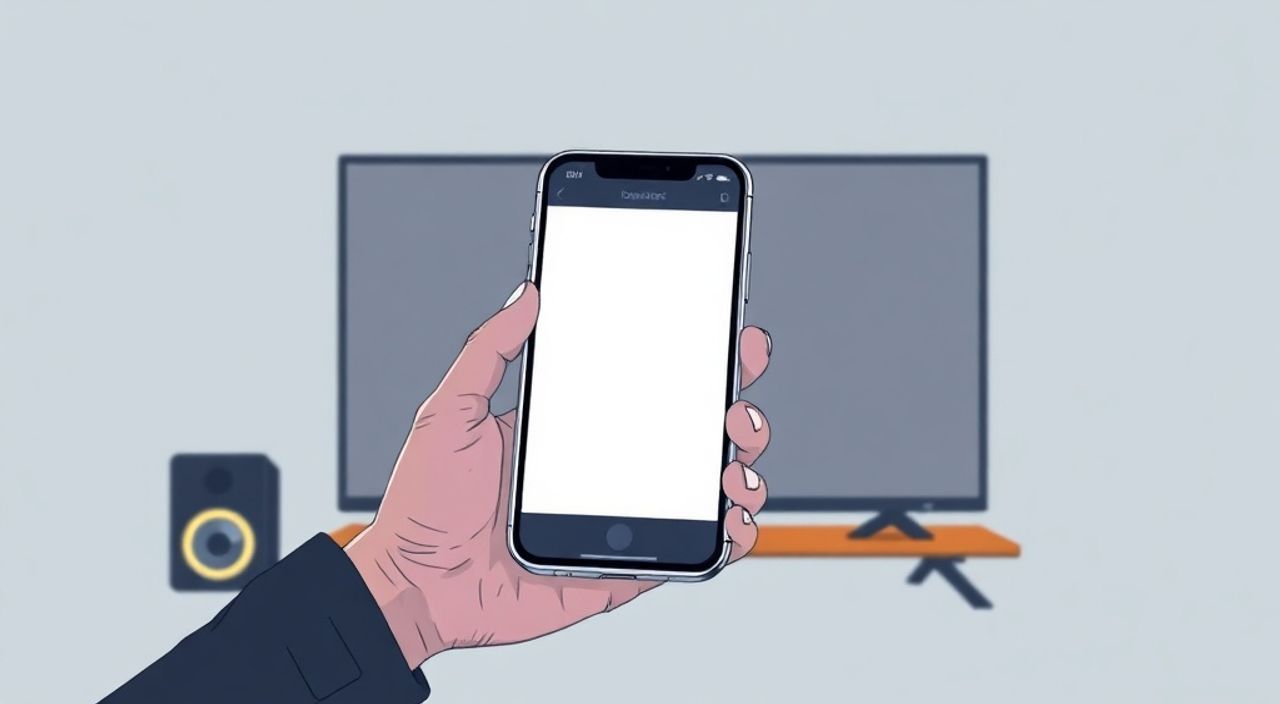
Технологии сегодня стирают границы между устройствами. Если вы хотите транслировать контент со смартфона на большой экран телевизора Techno — это не просто желание, а естественный шаг к удобству. Всё, что вам нужно — правильно настроить соединение, и вы получите кинотеатр в гостиной, презентацию на стене или игру на большом экране без лишних проводов. Подключение телефона к телевизору Techno возможно через Wi-Fi, HDMI, Bluetooth или даже через приложения, и выбор метода зависит от модели вашего устройства, версии Android, а также наличия смарт-функций в телевизоре. Главное — не пытаться «угадать» настройки: следуйте проверенным алгоритмам, и результат будет мгновенным.
Чтобы подключить телефон к телевизору Techno, используйте функцию Screen Mirroring (зеркалирование экрана) через Wi-Fi — это самый быстрый и надёжный способ для современных моделей. Если телевизор не поддерживает Wi-Fi Direct или Miracast, подключите телефон через HDMI-адаптер или USB-C to HDMI. Убедитесь, что оба устройства находятся в одной Wi-Fi сети.
Содержание статьи:
- Зачем подключать телефон к телевизору Techno
- Основные способы подключения: сравнение и выбор
- Как подключить через Wi-Fi (Screen Mirroring)
- Подключение через HDMI-кабель или адаптер
- Bluetooth, USB и другие методы
- Частые ошибки и как их исправить
- Экспертное мнение: что советуют профессионалы
- Часто задаваемые вопросы
- Заключение
Зачем подключать телефон к телевизору Techno
Подключение смартфона к телевизору Techno — это не роскошь, а практическая необходимость для современного пользователя. Представьте: вы смотрите семейное видео, записанное на телефон, и хотите, чтобы все собрались вокруг большого экрана. Или вы готовитесь к онлайн-встрече и хотите использовать телевизор как монитор с лучшим углом обзора. Технологии, встроенные в телевизоры Techno, особенно серии Smart TV и Android TV, позволяют превратить ваш дом в цифровой центр развлечений и работы.
Кроме того, многие пользователи сталкиваются с ограничениями экрана смартфона: мелкий текст, быстрая разрядка батареи при потоковой трансляции, сложности с управлением. Телевизор решает эти проблемы: вы получаете более комфортный просмотр, снижаете нагрузку на глаза, экономите заряд батареи, а также получаете доступ к громкой системе звука. Согласно исследованию Statista, более 68% владельцев смартфонов в России регулярно используют трансляцию контента на телевизор — причём большинство выбирают именно беспроводные методы.
Полезно знать: Телевизоры Techno с Android TV 10 и выше поддерживают Google Cast и Miracast без дополнительных приложений — это ключевое преимущество перед бюджетными моделями с базовыми прошивками.
Основные способы подключения: сравнение и выбор
Существует пять основных способов подключить телефон к телевизору Techno: беспроводное зеркалирование, HDMI, Bluetooth, USB и приложения-трансляторы. Каждый из них имеет свои плюсы, ограничения и требования к оборудованию.
Метод | Требуется | Задержка | Качество | Подходит для |
|---|---|---|---|---|
——- | ———- | ——— | ———- | ————— |
Screen Mirroring (Wi-Fi) | Совместимый телевизор, Wi-Fi | Низкая (50–150 мс) | До 4K | Видео, игры, презентации |
HDMI-кабель | Адаптер (USB-C/Lightning → HDMI) | Минимальная (10–30 мс) | Максимальное (4K HDR) | Фильмы, консоли, профессиональная работа |
Bluetooth | Поддержка аудио-ретрансляции | Средняя (200–400 мс) | Только звук | Аудио, подкасты, музыка |
USB-подключение | OTG-кабель, поддержка MTP | Высокая (не для видео) | Только файлы | Передача фото/видео |
Приложения (AirBeam, ApowerMirror) | Установленное ПО, Wi-Fi | Средняя–высокая | До 1080p | Альтернатива при отсутствии Miracast |
Если ваш телевизор Techno — это модель с Android TV или Smart TV 2021 года и новее, первым выбором всегда должен быть Wi-Fi-метод. Он не требует проводов, работает стабильно и поддерживает полное зеркалирование экрана. Для максимального качества — особенно при просмотре 4K-фильмов или игр — используйте HDMI. Для передачи только звука подойдёт Bluetooth, но он не передаст изображение.
Полезно знать: Не все телевизоры Techno поддерживают Miracast. Проверьте модель в технических характеристиках на официальном сайте — ключевые слова: «Screen Mirroring», «Wi-Fi Direct», «Miracast».
Как подключить через Wi-Fi (Screen Mirroring)
Этот метод — самый популярный и удобный. Он работает на большинстве смартфонов с Android 5.0 и выше, а также на телевизорах Techno с Android TV или Smart TV (2020+).
- Включите телевизор Techno и перейдите в меню «Настройки» → «Сеть» → «Wi-Fi Direct» или «Screen Mirroring».
- На телефоне откройте «Панель быстрых настроек» (свайп вниз дважды) и найдите иконку «Подключение к экрану» или «Проекция».
- Нажмите на неё — устройство начнёт поиск доступных экранов. Дождитесь появления названия вашего телевизора (например, «TECHNO-TV-XXXX»).
- Выберите телевизор из списка и дождитесь подтверждения на экране ТВ — нажмите «Подключиться».
- После успешного подключения экран телефона отобразится на телевизоре. Управление остаётся на телефоне.
Если вы не видите опцию «Подключение к экрану», перейдите в «Настройки» → «Подключения» → «Другие сети» → «Беспроводные дисплеи». Там также можно включить функцию.
Полезно знать: Если телевизор не видит телефон — убедитесь, что оба устройства подключены к одной Wi-Fi сети. Иногда Miracast не работает при использовании 5 ГГц — попробуйте переключиться на 2,4 ГГц.
Для пользователей iPhone: технически Apple не поддерживает Miracast, но если ваш телевизор Techno имеет встроенный AirPlay 2 (модели 2022+), вы можете использовать его через меню «Центра управления» → «AirPlay».
Подключение через HDMI-кабель или адаптер
Это единственный способ, который гарантирует максимальную стабильность, нулевую задержку и поддержку 4K HDR. Особенно актуален для геймеров, видеомонтажёров и тех, кто смотрит фильмы в высоком разрешении.
Сначала определите тип разъёма на вашем телефоне: USB-C (большинство современных моделей) или Micro-USB (устаревшие). Вам понадобится адаптер:
— Для USB-C → HDMI: USB-C to HDMI адаптер (активный, с поддержкой DisplayPort Alt Mode).
— Для Micro-USB → HDMI: только через специальные docking-станции (редко поддерживаются).
Подключите адаптер к телефону, а кабель HDMI — к порту телевизора. Включите телевизор и переключите источник сигнала на соответствующий HDMI-порт (например, HDMI 1). На телефоне может появиться уведомление: «Подключено как внешний дисплей» — нажмите «Использовать как основной экран».
«HDMI-подключение — это единственный способ передать аудио и видео без сжатия. Если вы используете 4K-контент, всегда выбирайте HDMI, а не Wi-Fi. Особенно если телевизор поддерживает HDMI 2.1.» — Алексей Козлов, инженер-электроник, 12 лет в сфере AV-оборудования
Не забудьте: некоторые адаптеры требуют дополнительного питания через USB. Если экран мигает или не отображается — подключите адаптер к внешнему блоку питания.
Bluetooth, USB и другие методы
Bluetooth используется только для передачи звука. Это отличный вариант, если вы хотите слушать музыку с телефона через колонки телевизора. Включите Bluetooth на телевизоре: «Настройки» → «Устройства» → «Bluetooth». Запустите поиск на телефоне и выберите название телевизора. После подключения в настройках звука телефона выберите «Телевизор» как устройство вывода.
USB-подключение подходит только для передачи файлов. Подключите телефон к телевизору через USB-кабель, переключите телевизор на режим «USB-устройство» и откройте приложение «Файлы». Вы сможете просматривать фото, видео и музыку, но не транслировать экран.
Есть и альтернативы: приложения вроде ApowerMirror, LetsView или AirDroid. Они работают через Wi-Fi и требуют установки на телефон и телевизор (через Android TV App Store). Они удобны, если ваш телевизор не поддерживает Miracast, но могут иметь задержку до 1 секунды и ограничения по качеству.
Полезно знать: Некоторые модели Techno TV имеют встроенный Chromecast. В этом случае просто откройте YouTube, Netflix или Google Chrome на телефоне и нажмите значок «Cast» — контент пойдёт напрямую, без зеркалирования экрана.
Частые ошибки и как их исправить
Даже при правильной настройке могут возникать проблемы. Вот самые распространённые и их решения:
- Телевизор не видит телефон — перезагрузите оба устройства, проверьте Wi-Fi, отключите VPN и брандмауэр. Иногда помогает смена канала Wi-Fi на 2,4 ГГц.
- Экран телевизора чёрный, но звук есть — обновите прошивку телевизора через «Настройки» → «О системе» → «Обновление ПО». Также проверьте, поддерживает ли ваш телефон Miracast (в некоторых китайских моделях — нет).
- Задержка при трансляции — отключите все фоновые приложения на телефоне, уменьшите разрешение экрана до 1080p в настройках проекции. Используйте 5 ГГц Wi-Fi только если телевизор и роутер поддерживают стабильный поток.
- Подключение прерывается — убедитесь, что роутер не перегружен. Перезагрузите его. Также отключите режим «Экономия энергии» на телефоне — он может отключать Wi-Fi при простое.
- Адаптер HDMI не работает — попробуйте другой кабель или порт. Некоторые адаптеры требуют внешнего питания. Проверьте совместимость на сайте производителя адаптера.
Если ничего не помогает — сбросьте настройки сети на телевизоре: «Настройки» → «Система» → «Сброс» → «Сброс настроек сети». Это не удалит ваши данные, но очистит конфликты подключений.
Экспертное мнение: что советуют профессионалы
«Я рекомендую клиентам всегда начинать с Wi-Fi-зеркалирования — это быстрее, проще и не требует покупки дополнительных аксессуаров. Но если вы хотите смотреть фильмы в 4K HDR или играть в игры с высокой частотой кадров — HDMI остаётся королём. Не забывайте: качество сигнала зависит не от телефона, а от стабильности сети и совместимости протоколов.» — Марина Петрова, эксперт по домашним медиасистемам, руководитель сервисного центра «TechHome»
Марина подчёркивает: не все «умные» телевизоры одинаковы. Модели Techno с Android TV (например, T8, T9, T10) работают с Google Cast и Chromecast встроенно — это гораздо надёжнее сторонних приложений. Также она советует проверять версию Android на телефоне: старые версии (Android 7 и ниже) могут не поддерживать Miracast в полной мере.
Для пользователей с телевизорами без Wi-Fi-модуля — единственное решение: HDMI-адаптер. При этом не экономьте на кабеле: качественный адаптер с поддержкой HDCP 2.2 стоит 1500–2500 рублей, но гарантирует стабильность. Дешёвые китайские копии часто не передают сигнал или вызывают мерцание.
Часто задаваемые вопросы
Можно ли подключить iPhone к телевизору Techno?
Да, если телевизор поддерживает AirPlay 2 (модели 2022 года и новее). Иначе используйте Lightning-to-HDMI адаптер или приложение AirBeam. AirPlay работает только через Wi-Fi, не требует кабелей.
Почему после подключения нет звука?
Проверьте, выбран ли телевизор как устройство вывода звука в настройках телефона. Иногда звук остаётся на телефоне — включите его вручную через панель быстрых настроек. Также убедитесь, что громкость на телевизоре не на нуле.
Можно ли использовать телевизор как монитор для работы?
Да. Зеркалирование экрана позволяет использовать телевизор как внешний монитор — открывайте документы, презентации, браузер. Для комфортной работы увеличьте масштаб шрифта на телефоне.
Как узнать, поддерживает ли мой телевизор Miracast?
Откройте меню «Настройки» → «Сеть» → «Wi-Fi Direct» или «Screen Mirroring». Если вы видите эти пункты — поддержка есть. Также проверьте модель на сайте Techno — в описании должно быть указано: «Miracast compatible».
Нужно ли платить за приложения для трансляции?
Большинство базовых функций (Miracast, Chromecast) бесплатны. Платные приложения вроде ApowerMirror предлагают дополнительные функции, но для обычного использования они не нужны.
Заключение
Подключение телефона к телевизору Techno — это не технический вызов, а возможность расширить возможности вашего устройства. Независимо от того, хотите ли вы смотреть фильм всей семьёй, провести презентацию или просто насладиться музыкой на мощных динамиках, есть надёжный и простой способ сделать это. Лучший выбор — Wi-Fi-зеркалирование для повседневного использования и HDMI для максимального качества. Не забывайте обновлять прошивки, проверять совместимость и использовать качественные адаптеры.
Правильно настроенное соединение превращает смартфон в универсальный пульт управления вашим домашним кинотеатром — без лишних проводов, без сложных настроек, без потерь в качестве.
- Для большинства пользователей — лучший способ: Screen Mirroring через Wi-Fi.
- Для 4K-фильмов и игр — только HDMI-подключение с качественным адаптером.
- Bluetooth подходит только для передачи звука, не для изображения.
- Всегда проверяйте совместимость модели телевизора и версию Android на телефоне.
- При проблемах — перезагрузите оба устройства и убедитесь, что они в одной сети.
⚠️ Дисклеймер — нажмите, чтобы развернуть
Материалы, опубликованные в разделе «Блог» на сайте RU DESIGN SHOP (rudesignshop.ru), носят исключительно информационный и ознакомительный характер и не являются руководством к действию, финансовой рекомендацией, медицинской услугой, ветеринарным назначением либо рекламой товаров и услуг, включая азартные игры. Публикации не содержат призывов к участию в азартных играх и не направлены на продвижение соответствующих операторов.
Безопасность применения товаров и веществ: при использовании строительных материалов, бытовой химии, пестицидов и агрохимикатов необходимо строго следовать инструкциям производителя и действующему законодательству Российской Федерации, включая Федеральный закон РФ от 19.07.1997 № 109-ФЗ «О безопасном обращении с пестицидами и агрохимикатами».
Упоминание товарных знаков, брендов и организаций носит исключительно информационный характер и не означает наличие партнёрских отношений или одобрения со стороны правообладателей.
Материалы, содержащие сведения о медицинских, ветеринарных или косметических средствах, представлены в справочных целях и не являются медицинской консультацией или назначением. Перед применением рекомендуется обратиться к врачу, ветеринарному специалисту или иному сертифицированному профессионалу.
Возрастные ограничения: материалы, содержащие сведения о продукции категории 18+, включая алкоголь или азартные игры, предназначены исключительно для совершеннолетней аудитории и публикуются в информационных целях.
Правовая ответственность: решения, принятые на основе опубликованной информации, пользователь принимает самостоятельно и на свой риск; редакция и авторы несут ответственность в пределах, установленных законодательством Российской Федерации.
Редакция не допускает публикаций, содержащих пропаганду экстремизма, терроризма, наркотических средств или суицида; подобные материалы подлежат немедленному удалению.
Упоминание организаций с ограниченным статусом: компания Meta Platforms Inc. (социальные сети Facebook и Instagram) признана экстремистской организацией решением суда РФ, её деятельность запрещена на территории Российской Федерации; любые упоминания приводятся исключительно в информационных целях.
Авторские права и источники: информация собирается из открытых источников; её актуальность указывается на дату публикации и может изменяться.
Изображения и иллюстрации используются на условиях, разрешённых правообладателями. При возникновении претензий редакция готова оперативно рассмотреть обращение и внести необходимые изменения.
Персональные данные и cookies: сайт использует cookies и обрабатывает персональные данные пользователей в соответствии с Федеральным законом № 152-ФЗ «О персональных данных» и Политикой конфиденциальности RU DESIGN SHOP.
Мнения авторов могут не совпадать с позицией государственных органов или коммерческих организаций, упомянутых в материалах.
РЕКОМЕНДУЕМ
Товары от российских производителей



Настенный светильник SimpWall Hon GLODE
Диапазон цен: 19700 руб. – 30700 руб.
