Скидка 5% на первый заказ — RDS5




Как подключить телефон к телевизору телефункен
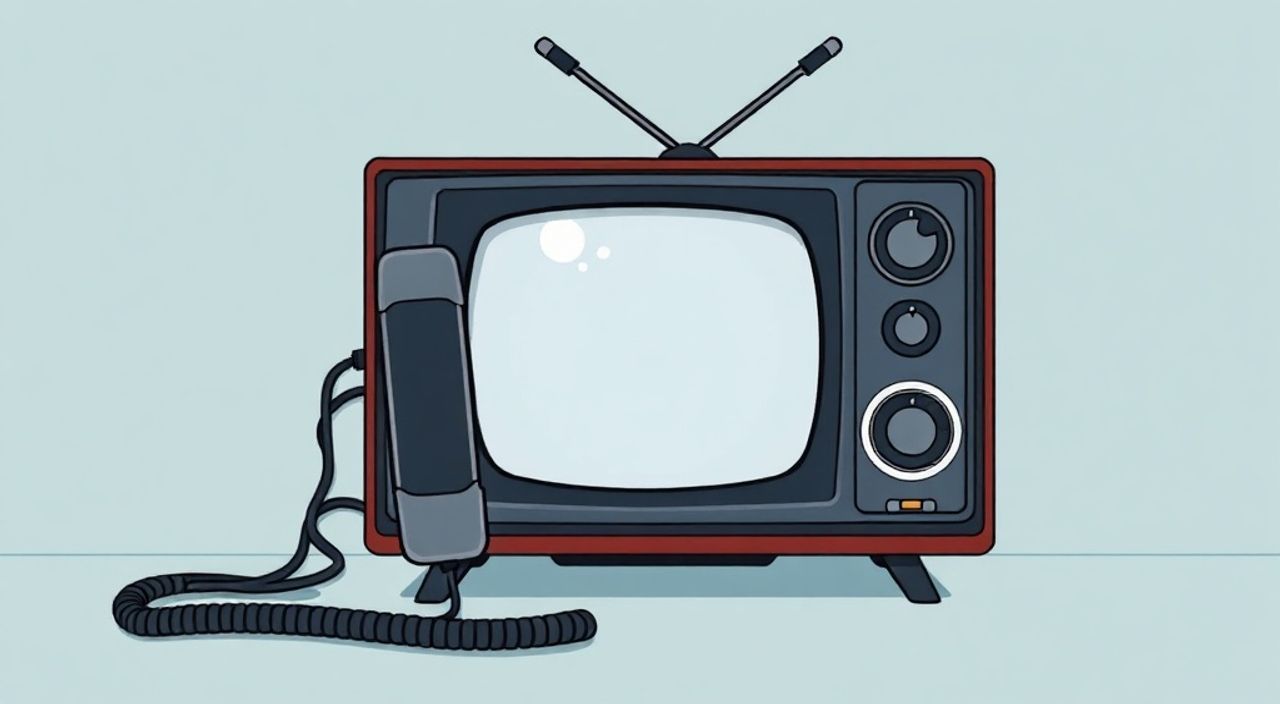
Телевизоры Телефункен — надёжные и долговечные устройства, часто остающиеся в эксплуатации даже спустя годы после покупки. Многие владельцы сталкиваются с необходимостью подключить современный смартфон к такому телевизору, чтобы транслировать видео, презентации или музыку на большой экран. Хотя Телефункен не всегда оснащён современными интерфейсами вроде HDMI-ARC или Wi-Fi Direct, это не означает, что подключение невозможно. Существует несколько проверенных методов, подходящих как для старых моделей с композитными разъёмами, так и для более новых с HDMI и USB. Главное — правильно определить тип портов на вашем телевизоре и выбрать соответствующий адаптер или кабель.
Подключить телефон к телевизору Телефункен можно через HDMI-адаптер (для USB-C/Lightning), аналоговый кабель (3.5 мм или RCA) или беспроводные решения, если телевизор поддерживает Miracast. Для старых моделей оптимально использовать RCA-кабель с аудио-видео конвертером, для новых — HDMI через USB-C или MHL-адаптер.
Содержание статьи:
Как определить тип портов на телевизоре Телефункен
Перед тем как искать кабель или адаптер, необходимо точно определить, какие разъёмы доступны на вашем телевизоре. Телефункен производил модели с 1990-х по 2010-е годы, и конструкция портов сильно варьировалась. На старых моделях (до 2005 года) чаще всего встречаются только антенны, композитные выходы (RCA — жёлтый, красный, белый) и SCART. На более новых (2005–2015) — HDMI, USB, иногда VGA. Современные модели, выпущенные после 2018 года, могут иметь Smart TV и Wi-Fi, но их крайне мало.
Чтобы точно определить тип разъёмов, осмотрите заднюю или боковую панель телевизора. Используйте фонарик — маркировка портов может быть стёрта. Жёлтый разъём — видео, красный и белый — аудио (L/R). HDMI — узкий прямоугольный порт, часто с маркировкой «HDMI 1», «HDMI 2». USB — стандартный прямоугольный порт, похожий на тот, что на компьютере.
Полезно знать: Если на телевизоре есть только SCART, используйте переходник SCART → RCA. Он стоит менее 500 рублей и доступен в любом магазине электроники.
Также полезно проверить маркировку модели на задней панели (например, TF-32HDX, TF-40LED, TF-55QLED). Затем введите её в поисковик вместе со словом «разъёмы» — вы найдёте техническую спецификацию с изображением.
Подключение через HDMI
Если ваш телевизор Телефункен имеет HDMI-вход (это вероятно для моделей 2010–2018 годов), подключение через HDMI — самый качественный способ. Он обеспечивает чёткое изображение до 1080p, стереозвук и минимальную задержку.
Для этого вам понадобится:
— Адаптер Lightning → HDMI (для iPhone) или USB-C → HDMI (для Android);
— HDMI-кабель (в комплекте с адаптером или отдельно);
— Источник питания для адаптера (если он не получает питание от телефона).
Порядок действий:
- Отключите телевизор от сети.
- Подключите HDMI-кабель к телевизору и к адаптеру.
- Подключите адаптер к телефону.
- Если адаптер требует питания — подключите его к зарядному устройству через USB-порт.
- Включите телевизор и переключите вход на соответствующий HDMI-порт (через пульт: «Источник» → «HDMI 1»).
- На телефоне может появиться запрос на разрешение вывода изображения — нажмите «Разрешить».
Полезно знать: Не все адаптеры совместимы с Android. Используйте только сертифицированные — например, Anker, UGREEN или Belkin. Китайские копии часто не передают звук или зависают.
Если изображение не появляется, проверьте:
— Поддерживает ли ваш телефон HDMI-вывод (MHL, Alt-Mode или DisplayPort). Старые Android-устройства до 2015 года могут не поддерживать;
— Не перегрет ли адаптер — перезагрузите телефон и телевизор;
— Попробуйте другой HDMI-кабель — часто проблема в нём.
Подключение через RCA (AV-кабель)
Для старых моделей Телефункен, где нет HDMI, единственный надёжный способ — аналоговый AV-кабель. Он передаёт видео в качестве до 480p и стереозвук. Подходит для просмотра фильмов, слайд-шоу и музыки.
Что вам нужно:
— AV-кабель с разъёмом 3.5 мм (мини-джек) на одном конце и тремя RCA-разъёмами (жёлтый, красный, белый) на другом;
— Если на телефоне нет аудиоразъёма — переходник USB-C/Lightning → 3.5 мм;
— Пульт телевизора.
Алгоритм подключения:
- Подключите 3.5 мм-разъём к телефону (или к переходнику, если разъём отсутствует).
- Подключите RCA-разъёмы к телевизору: жёлтый — видео, красный и белый — аудио (не перепутайте!).
- Включите телевизор и выберите вход «AV» или «Video» (не «HDMI»!).
- На телефоне включите любое видео или музыку — звук и изображение должны появиться.
«При использовании RCA-кабеля качество изображения зависит от длины кабеля. Не используйте кабели длиннее 3 метров — возникают помехи и снижение чёткости.» — Алексей Морозов, инженер по AV-системам, 15 лет опыта в ремонте телевизоров
Если изображение чёрно-белое — проверьте, правильно ли подключены цвета. Жёлтый — только видео. Если красный и белый перепутаны — звук будет в одном канале. Если звука нет — убедитесь, что на телефоне не включён режим «Только видео» (в некоторых Android-устройствах есть такая опция в настройках развлечений).
Беспроводное подключение
Беспроводной способ возможен только при наличии Smart TV в вашем Телефункене. Модели с маркировкой «Smart», «WiFi» или «Internet» (выпущенные с 2015 года) могут поддерживать Miracast, DLNA или приложения вроде Google Cast.
Для Miracast:
- На телефоне откройте «Настройки» → «Подключения» → «Беспроводные дисплеи» (или «Отражение экрана»).
- Включите функцию и дождитесь поиска устройств.
- Выберите название телевизора (например, «TF-40LED_Smart»).
- Подтвердите подключение на телевизоре (если требуется).
Для DLNA:
- На телевизоре включите медиасервер (в меню «Сеть» → «DLNA»).
- На телефоне установите приложение — например, BubbleUPnP или VLC.
- Откройте видео в приложении и нажмите значок «Отправить на телевизор».
Если телевизор не поддерживает Wi-Fi, используйте внешний адаптер — например, Chromecast или Amazon Fire TV Stick. Подключите его к HDMI-порту, включите Wi-Fi, и через приложение Google Home вы сможете транслировать содержимое с телефона. Это лучший способ «оживить» старый телевизор.
Полезно знать: Miracast работает только с Android 4.2+ и iOS 11+. iPhone не поддерживает Miracast — только AirPlay, который не совместим с Телефункеном без внешнего адаптера.
Частые ошибки и как их решить
Ошибки при подключении — обычное явление, особенно с устаревшими устройствами. Вот основные из них и способы их устранения:
- «Нет сигнала» на телевизоре — Проверьте, выбран ли правильный вход (AV, HDMI, Video). Не переключайтесь на «TV» или «ANT».
- Звук есть, но изображения нет — Возможно, используется только аудиокабель. Убедитесь, что жёлтый RCA-кабель подключён. Для HDMI — проверьте, поддерживает ли телефон видео-вывод.
- Картинка тормозит или прерывается — Причина: слабый кабель, перегрев адаптера или нестабильное Wi-Fi. Используйте короткий, качественный кабель и отключите другие устройства в сети.
- Телефон не видит телевизор в беспроводном режиме — Перезагрузите оба устройства. Убедитесь, что телевизор и телефон находятся в одной сети Wi-Fi. Отключите брандмауэр на роутере.
- Цвета искажены — Возможно, используется неправильный стандарт цвета (PAL/NTSC). В настройках телевизора найдите «Система цвета» и выберите PAL.
Если ничего не помогает — попробуйте подключить телефон к другому телевизору. Если там работает — проблема в Телефункене. Возможно, неисправен HDMI-порт или видеопроцессор. В таком случае рекомендуется обратиться в сервисный центр.
Экспертное мнение
«Я работал с десятками тысяч телевизоров Телефункен. Чаще всего клиенты хотят подключить iPhone к старому телевизору и покупают дорогие адаптеры, не проверив, есть ли на устройстве RCA-разъёмы. Это как пытаться запустить велосипед с помощью ракеты. Иногда достаточно кабеля за 300 рублей.» — Виктор Сидоров, мастер по ремонту бытовой техники, 22 года опыта
Виктор советует всегда начинать с самого простого: посмотреть, есть ли на телевизоре RCA-выход. Если есть — использовать его. Если нет — искать HDMI. Только если оба отсутствуют — использовать внешний адаптер вроде Chromecast. Он не только решает проблему подключения, но и превращает старый телевизор в полноценный Smart TV с доступом к YouTube, Netflix и другим сервисам.
Также он предупреждает: не стоит использовать дешёвые китайские адаптеры без сертификации. Они могут перегреться, повредить порт телефона или вызвать помехи в телевизоре. Лучше переплатить 500–800 рублей и купить проверенный продукт — это дешевле, чем ремонт.
Вопросы и ответы
Можно ли подключить iPhone 15 к Телефункену 2008 года?
Да, но только через адаптер Lightning → HDMI и внешний HDMI-вход. Если его нет — используйте переходник Lightning → 3.5 мм → RCA. Качество будет SD, но изображение будет работать.
Почему при подключении через HDMI звук не идёт?
Возможно, адаптер не поддерживает аудиовыход. Убедитесь, что он совместим с вашим iPhone или Android. Некоторые дешёвые адаптеры передают только видео. Попробуйте другой кабель или адаптер с внешним питанием.
Можно ли использовать Bluetooth для передачи звука?
Нет. Телефункен не поддерживает Bluetooth-аудио в большинстве моделей. Даже если телевизор имеет Bluetooth — он предназначен только для подключения клавиатур или наушников, а не для потоковой передачи звука с телефона.
Как узнать, поддерживает ли мой Телефункен Miracast?
Зайдите в меню телевизора → «Сеть» → «Смарт-функции». Если есть пункт «Отражение экрана» или «Miracast» — поддерживается. Если нет — используйте Chromecast или HDMI-адаптер.
Почему после подключения телевизор выключается?
Вероятно, адаптер или кабель потребляют слишком много энергии, и блок питания телевизора не справляется. Отключите все лишние устройства и подключите адаптер к внешнему USB-зарядному устройству.
Заключение
Подключить телефон к телевизору Телефункен — задача, которая решается даже в самых сложных случаях. Главное — не пытаться найти «волшебную кнопку», а системно подойти к вопросу: определить тип портов, выбрать подходящий метод (HDMI, RCA, беспроводной), использовать качественные адаптеры и избегать дешёвых китайских решений. Старые модели — не приговор. С помощью простого RCA-кабеля или Chromecast вы превратите свой Телефункен в современный медиацентр.
Независимо от возраста телевизора, технологии позволяют интегрировать его с современными гаджетами. Главное — не торопиться, действовать пошагово и не игнорировать базовые принципы подключения.
- Для старых моделей — идеально подходит RCA-кабель с 3.5 мм.
- Для моделей с HDMI — используйте сертифицированный адаптер USB-C/Lightning → HDMI.
- Беспроводное подключение возможно только при наличии Smart TV или внешнего адаптера (Chromecast).
- Всегда проверяйте тип разъёмов до покупки кабеля — это экономит время и деньги.
- Не используйте дешёвые кабели — они портят порты и вызывают помехи.
⚠️ Дисклеймер — нажмите, чтобы развернуть
Материалы, опубликованные в разделе «Блог» на сайте RU DESIGN SHOP (rudesignshop.ru), носят исключительно информационный и ознакомительный характер и не являются руководством к действию, финансовой рекомендацией, медицинской услугой, ветеринарным назначением либо рекламой товаров и услуг, включая азартные игры. Публикации не содержат призывов к участию в азартных играх и не направлены на продвижение соответствующих операторов.
Безопасность применения товаров и веществ: при использовании строительных материалов, бытовой химии, пестицидов и агрохимикатов необходимо строго следовать инструкциям производителя и действующему законодательству Российской Федерации, включая Федеральный закон РФ от 19.07.1997 № 109-ФЗ «О безопасном обращении с пестицидами и агрохимикатами».
Упоминание товарных знаков, брендов и организаций носит исключительно информационный характер и не означает наличие партнёрских отношений или одобрения со стороны правообладателей.
Материалы, содержащие сведения о медицинских, ветеринарных или косметических средствах, представлены в справочных целях и не являются медицинской консультацией или назначением. Перед применением рекомендуется обратиться к врачу, ветеринарному специалисту или иному сертифицированному профессионалу.
Возрастные ограничения: материалы, содержащие сведения о продукции категории 18+, включая алкоголь или азартные игры, предназначены исключительно для совершеннолетней аудитории и публикуются в информационных целях.
Правовая ответственность: решения, принятые на основе опубликованной информации, пользователь принимает самостоятельно и на свой риск; редакция и авторы несут ответственность в пределах, установленных законодательством Российской Федерации.
Редакция не допускает публикаций, содержащих пропаганду экстремизма, терроризма, наркотических средств или суицида; подобные материалы подлежат немедленному удалению.
Упоминание организаций с ограниченным статусом: компания Meta Platforms Inc. (социальные сети Facebook и Instagram) признана экстремистской организацией решением суда РФ, её деятельность запрещена на территории Российской Федерации; любые упоминания приводятся исключительно в информационных целях.
Авторские права и источники: информация собирается из открытых источников; её актуальность указывается на дату публикации и может изменяться.
Изображения и иллюстрации используются на условиях, разрешённых правообладателями. При возникновении претензий редакция готова оперативно рассмотреть обращение и внести необходимые изменения.
Персональные данные и cookies: сайт использует cookies и обрабатывает персональные данные пользователей в соответствии с Федеральным законом № 152-ФЗ «О персональных данных» и Политикой конфиденциальности RU DESIGN SHOP.
Мнения авторов могут не совпадать с позицией государственных органов или коммерческих организаций, упомянутых в материалах.
РЕКОМЕНДУЕМ
Товары от российских производителей


Светильник VORTEX S Forstlight
7460 руб.

