Скидка 5% на первый заказ — RDS5




Как подключить телефон к телевизору точка доступа
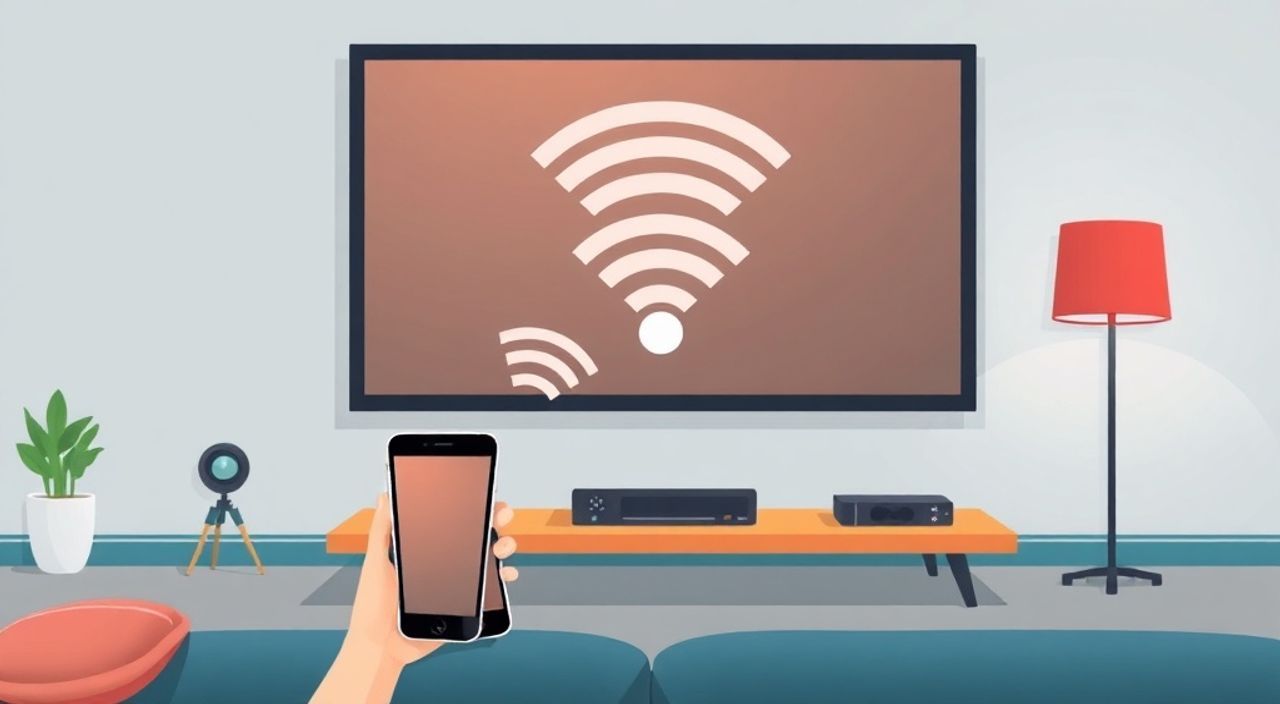
Телефон и телевизор — два ключевых устройства в современном доме. Когда нужно показать фото, посмотреть фильм с мобильного или сыграть в игру на большом экране, подключение телефона к телевизору через точку доступа становится одним из самых гибких и надёжных решений. Особенно актуально это, когда Wi-Fi роутер недоступен, слабый или заблокирован ограничениями сети. В отличие от HDMI-кабелей или DLNA, точка доступа позволяет создать прямое соединение без посредников — и это работает даже в поездке, на даче или в офисе с жёсткими сетевыми правилами. Главное — правильно настроить оба устройства и понимать, какие технологии поддерживаются вашей моделью.
Подключить телефон к телевизору через точку доступа можно, если телевизор поддерживает Wi-Fi и имеет функцию «Подключение по сети» или «Screen Mirroring». Настройте телефон как точку доступа, подключите телевизор к её сети, затем используйте встроенные функции зеркалирования экрана — например, Miracast, AirPlay или Google Cast. Это надёжный способ без роутера.
Содержание статьи:
- Зачем подключать телефон к телевизору через точку доступа
- Требования к устройствам
- Как настроить точку доступа на Android
- Как настроить точку доступа на iPhone
- Как подключить телевизор к точке доступа
- Зеркалирование экрана: методы и отличия
- Частые ошибки и как их исправить
- Экспертное мнение: когда это лучший выбор
- Вопросы и ответы
- Заключение
Зачем подключать телефон к телевизору через точку доступа
Почти все современные телевизоры — Smart TV — умеют подключаться к Wi-Fi. Но что делать, если домашняя сеть нестабильна, отключена или вы находитесь вне зоны покрытия? Или, например, в гостях, где роутер не позволяет подключать сторонние устройства? В таких случаях создание точки доступа с телефона — единственный способ передать видео, фото или игру на большой экран без проводов.
Точка доступа (hotspot) превращает ваш смартфон в мини-роутер. Телевизор подключается к нему напрямую, как к обычной Wi-Fi сети. Это исключает зависимость от внешнего интернета — даже если у телефона нет подключения к мобильному интернету, он всё равно может создать локальную сеть для передачи данных. Особенно это полезно для зеркалирования экрана, когда передаётся только видеопоток, а не поток данных из интернета.
Для сравнения: если вы используете DLNA или AirPlay через домашнюю сеть, то оба устройства должны быть в одной сети, созданной роутером. Если роутер отсутствует — метод не работает. Точка доступа решает эту проблему кардинально.
Полезно знать: Точка доступа потребляет заряд батареи телефона на 20–40% быстрее, чем обычный режим. Рекомендуется подключить телефон к зарядке при длительном использовании.
Требования к устройствам
Не все телефоны и телевизоры поддерживают прямое подключение через точку доступа. Перед началом проверьте совместимость.
Для телефона:
— Android 5.0 и выше (с функцией «Точка доступа»);
— iPhone с iOS 12 и выше (с функцией «Персональная точка доступа»);
— Поддержка Wi-Fi 2.4 ГГц (большинство телевизоров не работают с 5 ГГц).
Для телевизора:
— Наличие Wi-Fi модуля (все Smart TV после 2015 года);
— Поддержка протоколов зеркалирования: Miracast (Android), AirPlay (Apple), Google Cast (Chromecast);
— Совместимость с Wi-Fi Direct (в некоторых моделях Samsung, LG, Sony).
Важно: если телевизор не поддерживает Miracast или AirPlay, то подключение через точку доступа будет бесполезным — вы сможете подключиться к сети, но не сможете передать экран. В таком случае нужно использовать приложения-посредники, например, VLC или AllCast.
Полезно знать: Устройства Apple и Android не могут напрямую общаться через Miracast/AirPlay — это разные протоколы. Для кросс-платформенного подключения используйте приложения вроде LetsView или ApowerMirror.
Как настроить точку доступа на Android
Настройка точки доступа на Android — простой процесс, но требует внимания к деталям.
- Откройте Настройки телефона.
- Перейдите в раздел Сеть и интернет → Точка доступа и модем.
- Выберите Настройки точки доступа Wi-Fi.
- Установите имя сети (SSID) — желательно короткое и без пробелов, например: MyTVHotspot.
- Выберите тип безопасности — WPA2 PSK (наиболее совместимый).
- Задайте пароль (минимум 8 символов, латиница и цифры).
- Включите Точку доступа Wi-Fi.
После включения вы увидите количество подключённых устройств и уровень потребления батареи. Если вы используете мобильный интернет, убедитесь, что у вас достаточно трафика — хотя для зеркалирования экрана он почти не тратится.
Полезно знать: Некоторые операторы блокируют точку доступа по умолчанию. Если включить её не удаётся — позвоните в поддержку и запросите активацию функции «Точка доступа».
Как настроить точку доступа на iPhone
На iPhone настройка проходит через «Персональную точку доступа». Процесс аналогичен, но интерфейс немного иной.
- Откройте Настройки.
- Выберите Сотовая связь → Персональная точка доступа.
- Включите Персональную точку доступа.
- Нажмите Пароль Wi-Fi и задайте надёжный пароль (рекомендуется 10+ символов).
- Убедитесь, что включена опция Разрешить другим подключаться.
Важно: iPhone по умолчанию использует 5 ГГц, если доступно. Но большинство телевизоров работают только с 2.4 ГГц. Чтобы исправить это:
— Перейдите в Настройки → Сотовая связь → Параметры сотовой связи → Опции данных → Персональная точка доступа.
— Выберите Включить 2.4 ГГц (если доступно — в зависимости от модели и iOS).
— Перейдите в Настройки → Сотовая связь → Параметры сотовой связи → Опции данных → Персональная точка доступа.
— Выберите Включить 2.4 ГГц (если доступно — в зависимости от модели и iOS).
«Если телевизор не видит сеть iPhone, попробуйте временно отключить Bluetooth — он может мешать Wi-Fi на частоте 2.4 ГГц.» — Алексей Морозов, инженер по домашним мультимедийным системам
Как подключить телевизор к точке доступа
Теперь, когда точка доступа активна, подключаем телевизор.
- На пульте телевизора нажмите Home или Smart Hub.
- Перейдите в Настройки → Сеть → Wi-Fi.
- Дождитесь обновления списка сетей — найдите имя, которое вы задали на телефоне.
- Выберите его и введите пароль.
- Дождитесь статуса Подключено — это может занять 10–30 секунд.
После подключения проверьте, есть ли интернет у телевизора — откройте встроенный браузер или приложение YouTube. Если интернет не работает — это нормально! Вам не нужен интернет, нужна локальная сеть для зеркалирования.
Полезно знать: Если телевизор не видит сеть — перезагрузите точку доступа на телефоне и повторите поиск. Иногда помогает смена имени сети на более простое (без спецсимволов).
Зеркалирование экрана: методы и отличия
Подключение к сети — только первый шаг. Теперь нужно передать экран. Метод зависит от операционной системы.
Метод | Поддержка | Требования | Плюсы | Минусы |
|---|---|---|---|---|
——- | ———— | ———— | ——- | ——— |
Miracast | Android, Windows, некоторые Smart TV | Телевизор должен поддерживать Miracast | Бесплатно, без приложений | Нет поддержки на iPhone, задержка 1–2 сек |
AirPlay | iPhone, iPad, Mac, Apple TV, некоторые LG/Sony | iPhone + телевизор с AirPlay 2 | Высокая стабильность, низкая задержка | Только для устройств Apple |
Google Cast | Android, Chrome, Chromecast | Телевизор с Chromecast встроенным или внешним | Простота, поддержка YouTube/Netflix | Требует приложения-посредника (например, Google Home) |
На Android:
— Откройте центр уведомлений → найдите иконку Зеркалирование экрана или Cast.
— Выберите свой телевизор из списка.
— Дождитесь подключения — экран появится на телевизоре.
На iPhone:
— Смахните вниз от верхнего края → откройте Центр управления.
— Нажмите AirPlay → выберите телевизор.
— Если AirPlay не отображается — перейдите в Настройки → Контрольный центр → добавьте «Экранная трансляция».
«Если телевизор не отображается в списке — попробуйте включить на нём режим «Дисплей по сети» или «Screen Mirroring» вручную — он часто отключён по умолчанию.» — Ирина Соколова, технический консультант по умному дому
Частые ошибки и как их исправить
Даже при правильной настройке могут возникнуть сбои. Вот самые распространённые проблемы:
- Телевизор не видит сеть телефона. Проверьте, не включён ли режим «Только 5 ГГц» на iPhone. Отключите его. На Android — убедитесь, что точка доступа использует 2.4 ГГц.
- Подключение есть, но экран не передаётся. Возможно, протокол не поддерживается. Попробуйте приложение Miracast Receiver на Android или AirPlay Receiver на iOS.
- Задержка 3–5 секунд. Это нормально для Miracast. Для минимальной задержки используйте AirPlay (если оба устройства Apple).
- Постоянное отключение. Телефон может отключать точку доступа при низком заряде. Включите «Не выключать при подключении к зарядке» в настройках энергосбережения.
- Нет звука на телевизоре. На Android: в настройках зеркалирования выберите «Передавать звук». На iPhone: проверьте, не выбран ли другой аудиоустройство в Центре управления.
Если ничего не помогает — попробуйте сбросить сетевые настройки на телефоне: Настройки → Система → Сброс → Сброс настроек сети. Это не удалит данные, но очистит все сохранённые Wi-Fi и Bluetooth-соединения.
Экспертное мнение: когда это лучший выбор
«Я рекомендую подключение через точку доступа в трёх сценариях: 1) на даче без роутера; 2) в гостинице с блокировкой Wi-Fi; 3) при демонстрации презентации, где нельзя подключаться к чужой сети. Это единственный способ сохранить конфиденциальность и стабильность одновременно.» — Дмитрий Кузнецов, IT-консультант, 12 лет в сфере домашних медиасистем
Точка доступа — не просто «обходной путь». Это профессиональный инструмент для тех, кто ценит контроль. В отличие от облачных сервисов, здесь нет промежуточных серверов, данные не уходят в интернет, а передаются напрямую. Это особенно важно при показе личных фото, бизнес-презентаций или приватных видео.
Совет: если вы часто используете этот метод — купите портативный Wi-Fi роутер с поддержкой Power Bank. Он надёжнее телефона, не разряжается и работает стабильнее.
Вопросы и ответы
Можно ли подключить iPhone к телевизору Samsung через точку доступа?
Да, но только через AirPlay 2, если телевизор его поддерживает (модели 2019 и новее). Если нет — используйте приложение Reflector или AirServer на телевизоре, установленное через USB-накопитель или Android-приставку.
Нужен ли интернет для зеркалирования через точку доступа?
Нет. Данные передаются напрямую между телефоном и телевизором. Интернет нужен только если вы транслируете контент из YouTube, Netflix или других сервисов — тогда он должен быть на телефоне.
Почему телевизор не видит точку доступа, хотя сеть есть?
Чаще всего — из-за частоты. Телевизоры старше 2017 года не поддерживают 5 ГГц. Убедитесь, что точка доступа работает на 2.4 ГГц. Также проверьте, не включён ли «Режим экономии» на телефоне — он может отключать Wi-Fi в фоне.
Можно ли использовать точку доступа для трансляции с Android на LG TV?
Да, если LG TV поддерживает Miracast. В настройках телевизора найдите «Screen Share» или «Miracast». Подключите телефон через центр уведомлений → «Зеркалирование экрана».
Как увеличить стабильность соединения?
Поставьте телефон и телевизор в одной комнате, без преград. Отключите другие устройства, использующие Wi-Fi. Используйте кабель для зарядки — разряжающийся телефон снижает мощность передатчика.
Заключение
Подключение телефона к телевизору через точку доступа — это не просто технический трюк, а полноценный способ создать мобильную мультимедийную систему без зависимости от роутера. Он особенно ценен в условиях ограниченной инфраструктуры, при презентациях, в поездках и в гостях. Главное — правильно настроить оба устройства, выбрать подходящий протокол зеркалирования и убедиться в совместимости.
Современные Smart TV и смартфоны уже почти полностью готовы к такому взаимодействию. Вам остаётся только включить точку доступа, подключить телевизор и начать трансляцию. Никаких проводов, никаких сложных настроек — только чистый, надёжный и приватный поток.
Точка доступа — ваш надёжный помощник, когда Wi-Fi роутер недоступен. Сочетание Miracast, AirPlay и локальной сети даёт вам полный контроль над тем, что и как показывается на большом экране.
- Точка доступа создаёт локальную сеть — не нужен домашний Wi-Fi.
- Используйте Miracast для Android, AirPlay для iPhone — они работают без приложений.
- Убедитесь, что телевизор поддерживает 2.4 ГГц — иначе сеть не будет видна.
- Для стабильности подключайте телефон к зарядке и отключайте Bluetooth.
- Если метод не работает — попробуйте приложения Miracast Receiver или Reflector.
⚠️ Дисклеймер — нажмите, чтобы развернуть
Материалы, опубликованные в разделе «Блог» на сайте RU DESIGN SHOP (rudesignshop.ru), носят исключительно информационный и ознакомительный характер и не являются руководством к действию, финансовой рекомендацией, медицинской услугой, ветеринарным назначением либо рекламой товаров и услуг, включая азартные игры. Публикации не содержат призывов к участию в азартных играх и не направлены на продвижение соответствующих операторов.
Безопасность применения товаров и веществ: при использовании строительных материалов, бытовой химии, пестицидов и агрохимикатов необходимо строго следовать инструкциям производителя и действующему законодательству Российской Федерации, включая Федеральный закон РФ от 19.07.1997 № 109-ФЗ «О безопасном обращении с пестицидами и агрохимикатами».
Упоминание товарных знаков, брендов и организаций носит исключительно информационный характер и не означает наличие партнёрских отношений или одобрения со стороны правообладателей.
Материалы, содержащие сведения о медицинских, ветеринарных или косметических средствах, представлены в справочных целях и не являются медицинской консультацией или назначением. Перед применением рекомендуется обратиться к врачу, ветеринарному специалисту или иному сертифицированному профессионалу.
Возрастные ограничения: материалы, содержащие сведения о продукции категории 18+, включая алкоголь или азартные игры, предназначены исключительно для совершеннолетней аудитории и публикуются в информационных целях.
Правовая ответственность: решения, принятые на основе опубликованной информации, пользователь принимает самостоятельно и на свой риск; редакция и авторы несут ответственность в пределах, установленных законодательством Российской Федерации.
Редакция не допускает публикаций, содержащих пропаганду экстремизма, терроризма, наркотических средств или суицида; подобные материалы подлежат немедленному удалению.
Упоминание организаций с ограниченным статусом: компания Meta Platforms Inc. (социальные сети Facebook и Instagram) признана экстремистской организацией решением суда РФ, её деятельность запрещена на территории Российской Федерации; любые упоминания приводятся исключительно в информационных целях.
Авторские права и источники: информация собирается из открытых источников; её актуальность указывается на дату публикации и может изменяться.
Изображения и иллюстрации используются на условиях, разрешённых правообладателями. При возникновении претензий редакция готова оперативно рассмотреть обращение и внести необходимые изменения.
Персональные данные и cookies: сайт использует cookies и обрабатывает персональные данные пользователей в соответствии с Федеральным законом № 152-ФЗ «О персональных данных» и Политикой конфиденциальности RU DESIGN SHOP.
Мнения авторов могут не совпадать с позицией государственных органов или коммерческих организаций, упомянутых в материалах.
РЕКОМЕНДУЕМ
Товары от российских производителей

Светильник TT Forstlight
Диапазон цен: 40240 руб. – 49380 руб.


