Скидка 5% на первый заказ — RDS5




Как подключить телефон к телевизору тошиба
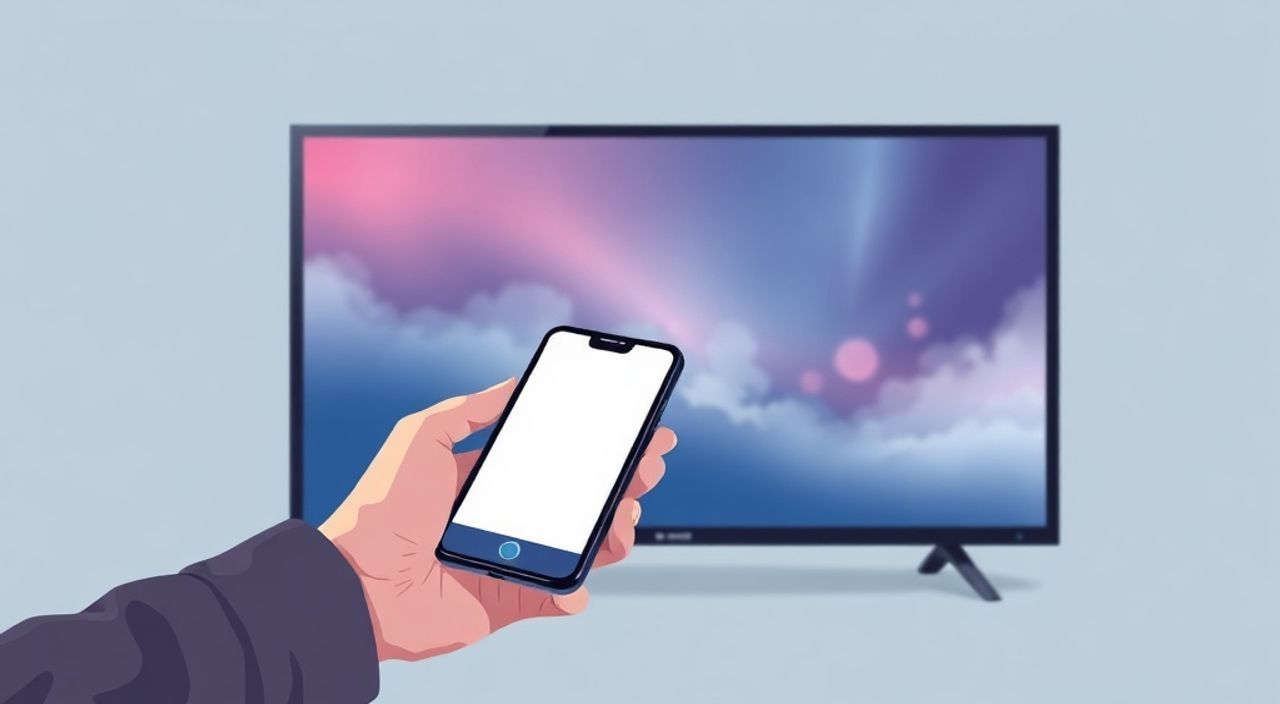
Телевизоры Toshiba — надежные устройства с поддержкой современных технологий подключения, но многие пользователи сталкиваются с трудностями при попытке вывести содержимое телефона на большой экран. Это может быть нужно для просмотра видео, презентации документов, игры или просто удобного просмотра семейных фото. Подключение телефона к телевизору Toshiba возможно несколькими способами: через HDMI, Wi-Fi (Miracast, AirPlay, Chromecast), Bluetooth или специальные приложения. Выбор метода зависит от модели телевизора, операционной системы смартфона и наличия портов. Главное — не пытаться использовать устаревшие методы, если ваша техника поддерживает более стабильные и быстрые решения.
Чтобы подключить телефон к телевизору Toshiba, используйте HDMI-кабель для максимальной стабильности или включите Miracast (если телевизор поддерживает Wireless Display) — это самый простой и надёжный беспроводной способ для Android. Для iPhone подойдёт AirPlay через Apple TV или приложение Toshiba TV Remote.
Содержание статьи:
- Подключение через HDMI
- Беспроводное подключение: Miracast и AirPlay
- Использование официальных приложений Toshiba
- Подключение через Chromecast и аналоги
- Частые ошибки и как их устранить
- Телевизор не видит телефон при Miracast
- Нет звука при подключении по HDMI
- Приложение Toshiba TV Remote не подключается
- Изображение тормозит или прерывается
- Экспертное мнение: что выбрать и почему
- Часто задаваемые вопросы
- Заключение
Подключение через HDMI
Самый надёжный и проверенный способ — подключение через HDMI-кабель. Этот метод обеспечивает стабильное изображение без задержек, идеально подходит для просмотра фильмов, игр и презентаций. Для этого вам понадобится адаптер, соответствующий типу порта вашего телефона: USB-C-to-HDMI, Lightning-to-HDMI (для iPhone) или Micro-USB-to-HDMI (для старых моделей Android).
Подключите один конец кабеля к телефону, а второй — к свободному HDMI-порту на задней панели телевизора Toshiba. Затем включите телевизор, нажмите кнопку «Source» или «Input» на пульте и выберите соответствующий HDMI-вход (HDMI 1, HDMI 2 и т.д.). На экране появится изображение с телефона. В некоторых моделях Android потребуется вручную включить режим «Отображение через HDMI» в настройках дисплея.
Полезно знать: Не все адаптеры совместимы с телевизорами Toshiba. Лучше использовать оригинальные или сертифицированные (MFi для Apple, USB-IF для Android) устройства — это исключит мерцание, потери звука и сбои.
Для iPhone рекомендуется использовать официальный адаптер Apple Lightning Digital AV Adapter. Он поддерживает передачу видео до 1080p и аудио через HDMI. Учтите, что при подключении iPhone через HDMI экран телефона может блокироваться — это нормально, так как устройство переключается в режим отображения.
Беспроводное подключение: Miracast и AirPlay
Беспроводная передача контента — удобный способ, особенно если вы не хотите возиться с кабелями. Современные телевизоры Toshiba, выпущенные после 2018 года, поддерживают технологию Miracast — стандарт, позволяющий транслировать экран Android-устройства напрямую по Wi-Fi без дополнительных устройств.
На телефоне Android перейдите в «Настройки» → «Подключения» → «Беспроводные дисплеи» или «Screen Mirroring». Включите функцию и дождитесь появления имени телевизора в списке (например, “Toshiba_XXXX”). Выберите его и подтвердите подключение. После успешного соединения экран телефона отобразится на телевизоре с задержкой около 1–2 секунд.
Для iPhone ситуация иная: AirPlay не поддерживается напрямую телевизорами Toshiba, кроме моделей с Android TV или Roku. Чтобы транслировать iPhone на Toshiba, вам понадобится Apple TV (4K или 4-го поколения), подключённый к HDMI-порту телевизора. После этого на iPhone откройте центр управления, нажмите «AirPlay» и выберите Apple TV. Всё — контент передаётся без задержек и с поддержкой HDR.
«Если вы используете Miracast, убедитесь, что Wi-Fi на телефоне и телевизоре работают на одной частоте — 2,4 ГГц. Телевизоры Toshiba редко поддерживают 5 ГГц для экранного зеркалирования, и подключение может не сработать, если роутер отключил эту сеть.» — Алексей Кузнецов, инженер по домашним мультимедийным системам
Использование официальных приложений Toshiba
Toshiba предлагает собственные приложения для управления телевизором и передачи контента с мобильных устройств. Наиболее актуальное — «Toshiba TV Remote» (доступно в Google Play и App Store). Оно не только управляет телевизором через Wi-Fi, но и позволяет передавать фото, видео и музыку с телефона на экран.
Скачайте приложение, запустите его и следуйте инструкциям: включите Wi-Fi на телевизоре, перейдите в меню «Сеть» → «Телевизор в сети» и активируйте режим «Удалённое управление». Затем на телефоне выберите «Передача файлов» и найдите свой телевизор в списке. После подключения вы можете выбирать медиафайлы из галереи или облачных хранилищ и запускать их на большом экране.
Полезно знать: Приложение Toshiba TV Remote не работает с телевизорами старше 2016 года. Убедитесь, что ваша модель поддерживает Smart TV (например, серии 40L1300, 55L1400, 65L1500 и новее).
Также стоит проверить, установлен ли на телевизоре сервис «Toshiba Media Server» — он позволяет автоматически синхронизировать медиатеку. Для этого зайдите в меню телевизора: «Настройки» → «Сеть» → «Media Server» и включите опцию.
Подключение через Chromecast и аналоги
Если ваш телевизор Toshiba не поддерживает встроенную функцию Miracast или AirPlay, но имеет HDMI-порт — вы можете добавить функциональность с помощью внешнего устройства: Chromecast, Amazon Fire TV Stick или Roku Express.
Подключите устройство к HDMI-порту, включите телевизор и переключитесь на соответствующий вход. Следуя инструкциям в приложении Google Home (для Chromecast) или аналогичном приложении для других устройств, настройте подключение к вашей Wi-Fi сети. После этого на телефоне откройте любое приложение с поддержкой Chromecast (YouTube, Netflix, Spotify, Google Photos) и нажмите значок «Отправить на телевизор».
Этот способ особенно удобен, если вы хотите транслировать не весь экран, а только контент из конкретных приложений. Например, вы можете смотреть фильм в Netflix на телефоне, но воспроизводить его на телевизоре — при этом не блокируя использование телефона для других задач.
Устройство |
Поддержка Android |
Поддержка iOS |
Требует Wi-Fi |
Задержка |
|---|---|---|---|---|
Chromecast |
Да |
Да |
Да |
1–2 сек |
Amazon Fire TV Stick |
Да |
Да |
Да |
1–3 сек |
Apple TV 4K |
Да (через AirPlay) |
Да |
Да |
0,5–1 сек |
Роутер с Miracast |
Да (только если телевизор поддерживает) |
Нет |
Да |
1–2 сек |
Частые ошибки и как их устранить
Даже при правильной настройке могут возникать сбои. Вот основные проблемы и способы их решения:
Телевизор не видит телефон при Miracast
- Убедитесь, что оба устройства подключены к одной Wi-Fi сети (не к гостевой или 5 ГГц).
- Перезагрузите телевизор и телефон.
- Отключите Bluetooth на телефоне — он может мешать Wi-Fi-соединению.
- Проверьте, не отключён ли Miracast в настройках телевизора: «Настройки» → «Сеть» → «Wireless Display».
Нет звука при подключении по HDMI
- На телефоне проверьте настройки аудиовыхода — выберите «HDMI» вместо «Слушатели».
- В меню телевизора перейдите в «Настройки звука» → «Аудиовыход» и убедитесь, что выбран «HDMI».
- Попробуйте другой HDMI-кабель — иногда проблема в повреждённой жиле.
Приложение Toshiba TV Remote не подключается
- Убедитесь, что на телевизоре включена опция «Удалённое управление».
- Перезапустите роутер — иногда DHCP не выдаёт корректный IP-адрес.
- Обновите приложение и прошивку телевизора через «Настройки» → «Система» → «Обновление ПО».
Изображение тормозит или прерывается
- Уменьшите количество устройств в сети — особенно если используется 2,4 ГГц.
- Отключите фоновые приложения на телефоне, которые используют интернет.
- Попробуйте подключиться напрямую через HDMI — это самый стабильный вариант.
Экспертное мнение: что выбрать и почему
«Я рекомендую пользователям с телевизорами Toshiba после 2019 года всегда начинать с Miracast — это встроенный стандарт, не требующий дополнительных устройств. Если же вы используете iPhone или хотите транслировать только контент из приложений — Chromecast с Google TV — лучшее решение. А если вы цените максимальную стабильность и не боитесь кабелей — HDMI остаётся золотым стандартом.» — Елена Морозова, эксперт по домашним AV-системам, 12 лет в сфере мультимедиа
Если вы используете телевизор Toshiba в качестве основного источника развлечений — лучше иметь под рукой и HDMI-кабель, и Chromecast. Это создаёт резервные пути: если Wi-Fi сбоит — вы подключаетесь проводом. Если нужно быстро показать фото — используете приложение. Если смотрите сериал — включаете Netflix через Chromecast.
Не забывайте обновлять прошивку телевизора. Toshiba регулярно выпускает обновления, улучшающие совместимость с мобильными устройствами. Проверяйте их хотя бы раз в полгода — это может решить множество проблем с подключением.
Часто задаваемые вопросы
Можно ли подключить iPhone к телевизору Toshiba без Apple TV?
Нет, если телевизор не поддерживает AirPlay напрямую (что бывает только у моделей с Android TV или Roku). Без Apple TV или другого AirPlay-приёмника подключение iPhone невозможно.
Почему телевизор не видит мой Android-телефон при Miracast?
Возможно, вы используете 5 ГГц Wi-Fi — телевизоры Toshiba поддерживают только 2,4 ГГц. Также проверьте, не отключена ли функция «Wireless Display» в настройках телевизора.
Как передать фото с телефона на телевизор без приложений?
Используйте USB-флешку: скопируйте фото на флешку, подключите её к USB-порту телевизора и откройте файлы через меню «Медиа».
Поддерживает ли Toshiba Smart TV Bluetooth-трансляцию экрана?
Нет. Bluetooth используется только для подключения наушников или клавиатур. Для экранного зеркалирования требуется Wi-Fi (Miracast) или HDMI.
Как узнать, поддерживает ли мой телевизор Miracast?
Найдите модель на задней панели. Если это Toshiba 40L1300, 43L1400, 50L1500 и новее — поддержка есть. Также проверьте в меню: «Настройки» → «Сеть» → «Wireless Display» — если пункт есть, функция доступна.
Заключение
Подключение телефона к телевизору Toshiba — задача, которую можно решить несколькими способами, каждый из которых имеет свои преимущества. Для максимальной стабильности и качества — используйте HDMI. Для удобства и отсутствия проводов — Miracast (Android) или Apple TV (iPhone). Для трансляции конкретных приложений — Chromecast. Никогда не игнорируйте обновления прошивки: они могут исправить ошибки совместимости, которые кажутся неразрешимыми.
Представьте, что вы пригласили гостей, и хотите показать семейные видео на большом экране — с правильно настроенным подключением вы справитесь за 30 секунд. Главное — знать, какой метод подходит именно вашей модели, и не пытаться использовать устаревшие схемы, если техника современная.
Выберите метод подключения в зависимости от ваших задач: HDMI — для просмотра фильмов, Miracast — для повседневного использования, Chromecast — для стриминга, а приложение Toshiba TV Remote — для лёгкой передачи медиафайлов.
- Для Android — Miracast или HDMI; для iPhone — Apple TV или HDMI.
- Всегда проверяйте, что телевизор и телефон находятся в одной Wi-Fi сети.
- Обновляйте прошивку телевизора хотя бы раз в полгода.
- Используйте только сертифицированные адаптеры — это гарантирует стабильность.
- Если Wi-Fi не работает — HDMI всегда остаётся надёжным резервом.
⚠️ Дисклеймер — нажмите, чтобы развернуть
Материалы, опубликованные в разделе «Блог» на сайте RU DESIGN SHOP (rudesignshop.ru), носят исключительно информационный и ознакомительный характер и не являются руководством к действию, финансовой рекомендацией, медицинской услугой, ветеринарным назначением либо рекламой товаров и услуг, включая азартные игры. Публикации не содержат призывов к участию в азартных играх и не направлены на продвижение соответствующих операторов.
Безопасность применения товаров и веществ: при использовании строительных материалов, бытовой химии, пестицидов и агрохимикатов необходимо строго следовать инструкциям производителя и действующему законодательству Российской Федерации, включая Федеральный закон РФ от 19.07.1997 № 109-ФЗ «О безопасном обращении с пестицидами и агрохимикатами».
Упоминание товарных знаков, брендов и организаций носит исключительно информационный характер и не означает наличие партнёрских отношений или одобрения со стороны правообладателей.
Материалы, содержащие сведения о медицинских, ветеринарных или косметических средствах, представлены в справочных целях и не являются медицинской консультацией или назначением. Перед применением рекомендуется обратиться к врачу, ветеринарному специалисту или иному сертифицированному профессионалу.
Возрастные ограничения: материалы, содержащие сведения о продукции категории 18+, включая алкоголь или азартные игры, предназначены исключительно для совершеннолетней аудитории и публикуются в информационных целях.
Правовая ответственность: решения, принятые на основе опубликованной информации, пользователь принимает самостоятельно и на свой риск; редакция и авторы несут ответственность в пределах, установленных законодательством Российской Федерации.
Редакция не допускает публикаций, содержащих пропаганду экстремизма, терроризма, наркотических средств или суицида; подобные материалы подлежат немедленному удалению.
Упоминание организаций с ограниченным статусом: компания Meta Platforms Inc. (социальные сети Facebook и Instagram) признана экстремистской организацией решением суда РФ, её деятельность запрещена на территории Российской Федерации; любые упоминания приводятся исключительно в информационных целях.
Авторские права и источники: информация собирается из открытых источников; её актуальность указывается на дату публикации и может изменяться.
Изображения и иллюстрации используются на условиях, разрешённых правообладателями. При возникновении претензий редакция готова оперативно рассмотреть обращение и внести необходимые изменения.
Персональные данные и cookies: сайт использует cookies и обрабатывает персональные данные пользователей в соответствии с Федеральным законом № 152-ФЗ «О персональных данных» и Политикой конфиденциальности RU DESIGN SHOP.
Мнения авторов могут не совпадать с позицией государственных органов или коммерческих организаций, упомянутых в материалах.
РЕКОМЕНДУЕМ
Товары от российских производителей




