Скидка 5% на первый заказ — RDS5




Как подключить телефон на телевизор сбер
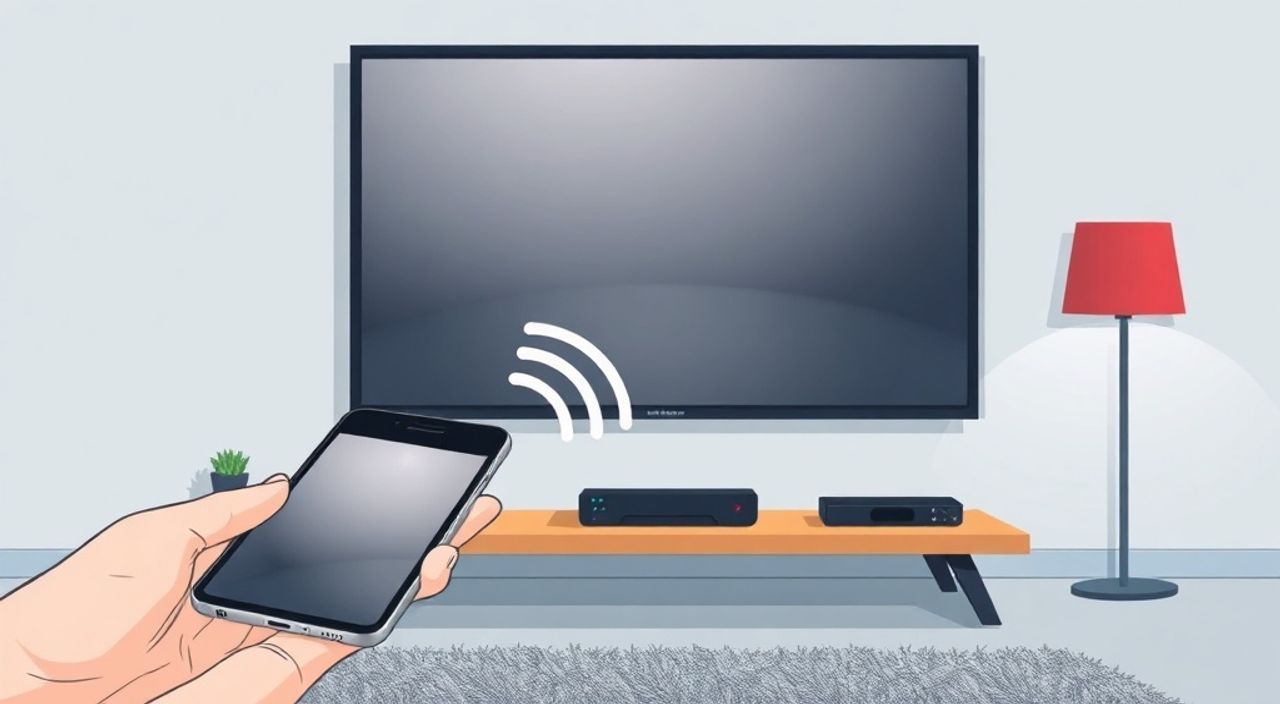
Телевизоры Сбер, оснащённые операционной системой Android TV и интеграцией экосистемы Сбер, позволяют легко транслировать контент с мобильных устройств — будь то смартфон на Android или iPhone. Подключение телефона к телевизору Сбер открывает доступ к просмотру фильмов, презентаций, фото, игр и даже звонков через большой экран, превращая домашний кинотеатр в центр цифровой жизни. Главное — выбрать правильный метод в зависимости от модели телевизора, типа телефона и желаемого сценария использования. Для большинства пользователей оптимальным решением остаётся использование технологии Miracast или приложения СберТВ, обеспечивающее стабильную, без задержек трансляцию.
Чтобы подключить телефон к телевизору Сбер, используйте приложение «СберТВ» на смартфоне и включите функцию «Отражение экрана» на телевизоре — это самый надёжный и простой способ для Android и iOS. Альтернативно — подключитесь через HDMI-адаптер или Wi-Fi Direct, если телевизор поддерживает Miracast.
Содержание статьи:
- Как подключить телефон к телевизору Сбер через приложение СберТВ
- Использование Miracast и Wi-Fi Direct
- Сравнение методов подключения
- Подключение через HDMI-адаптер
- Как подключить iPhone к телевизору Сбер
- Частые ошибки и как их исправить
- Экспертное мнение: что выбирают профессионалы
- Вопросы и ответы
- Заключение
Как подключить телефон к телевизору Сбер через приложение СберТВ
Приложение «СберТВ» — это официальный инструмент от Сбер, интегрированный в телевизоры с Android TV и Smart TV от Сбер. Оно не только позволяет смотреть ТВ-каналы и стриминговые сервисы, но и обеспечивает функцию «Отражение экрана» — точную копию вашего смартфона на телевизоре. Для начала убедитесь, что телевизор и телефон находятся в одной Wi-Fi сети. Затем на телевизоре откройте меню «Приложения» и запустите «СберТВ». На экране появится QR-код — отсканируйте его с помощью камеры смартфона или вручную введите код, указанный на экране, в приложении на телефоне. После успешной авторизации вы увидите кнопку «Отразить экран» — нажмите её, и ваше устройство начнёт транслировать содержимое.
Этот метод особенно удобен для демонстрации презентаций, просмотра фото или просмотра видео из галереи. Приложение поддерживает аудио и видео в высоком разрешении до 4K, а задержка составляет менее 200 мс — это достаточно для комфортного просмотра. Важно: приложение доступно в Google Play и App Store, но требует регистрации в экосистеме Сбер. Если вы уже используете СберПлатформу, вход будет автоматическим.
Полезно знать: Приложение «СберТВ» работает только с телевизорами, выпущенными после 2022 года. Устаревшие модели могут не поддерживать функцию отражения экрана — проверьте модель в настройках телевизора.
Использование Miracast и Wi-Fi Direct
Miracast — это стандарт беспроводной передачи экрана, встроенный в большинство смартфонов Android и телевизоров Сбер. Он не требует установки дополнительных приложений и работает напрямую через Wi-Fi Direct. Для подключения откройте на телевизоре меню «Настройки» → «Сеть» → «Miracast» и включите режим приёмника. На телефоне перейдите в «Настройки» → «Подключения» → «Беспроводные дисплеи» (название может отличаться в зависимости от производителя: Samsung, Xiaomi, Huawei и т.д.). Дождитесь обнаружения устройства — оно должно появиться как «SberTV-XXXX» или аналогично. Нажмите на него — экран начнёт отражаться.
«Miracast — это «проводной» беспроводной способ: он не требует интернета, работает локально и стабильнее, чем Bluetooth-трансляция. Особенно полезен при отсутствии Wi-Fi или при высокой нагрузке на сеть.» — Алексей Кузнецов, инженер по домашним мультимедийным системам, 12 лет опыта
Если телевизор не видит телефон, проверьте: не включён ли режим «Экономия энергии» на смартфоне — он может отключать Wi-Fi Direct. Также убедитесь, что на телевизоре не включён «Режим гостя» — он ограничивает подключения. Для некоторых моделей Сбер TV (например, SberVision 4K) может потребоваться обновление прошивки через «Настройки» → «О системе» → «Обновление ПО».
Сравнение методов подключения
Метод |
Требуется Wi-Fi |
Поддержка iOS |
Задержка |
Разрешение |
|---|---|---|---|---|
СберТВ (приложение) |
Да |
Да |
100–200 мс |
До 4K |
Miracast |
Нет (Wi-Fi Direct) |
Нет |
150–300 мс |
До 1080p |
HDMI-адаптер |
Нет |
Да (с Lightning-адаптером) |
0 мс |
До 4K |
Chromecast (через Google) |
Да |
Да |
200–400 мс |
До 4K |
Подключение через HDMI-адаптер
Если вам нужна максимальная стабильность, нулевая задержка и поддержка любого устройства — используйте физическое подключение через HDMI. Для Android-смартфонов с USB-C подойдёт адаптер USB-C-to-HDMI. Для iPhone — Lightning Digital AV Adapter или USB-C Digital AV Multiport Adapter (в зависимости от модели). Подключите адаптер к телефону, а кабель HDMI — к порту телевизора. После подключения телевизор автоматически переключится на соответствующий HDMI-вход. На телефоне может появиться уведомление — подтвердите подключение, если требуется.
Этот способ идеален для презентаций, игр, видеозвонков и работы с графикой — изображение передаётся без сжатия, без потерь качества и без задержек. Минус — необходимость носить с собой адаптер и кабель. Однако, если вы часто используете телевизор для работы или учебы, это единственный способ гарантировать 100% надёжность.
Полезно знать: Не все телевизоры Сбер поддерживают автоматическое переключение на HDMI. Если экран не появляется, вручную переключите источник сигнала через пульт — кнопка «Источник» или «Source».
Как подключить iPhone к телевизору Сбер
iPhone не поддерживает Miracast — единственный стандартный способ — AirPlay. Но телевизоры Сбер не имеют встроенной поддержки AirPlay. Поэтому для подключения iPhone остаётся два варианта: через приложение «СберТВ» или через HDMI-адаптер. Первый способ работает, но с ограничениями: вы можете отражать экран, но не воспроизводить аудио из приложений, например, Apple Music или Spotify, если они не интегрированы в экосистему Сбер. Лучший способ — использовать адаптер Lightning Digital AV Adapter. Он обеспечивает полную передачу видео и аудио без потерь. Для более удобного использования можно приобрести кабель с поддержкой зарядки — тогда iPhone не разрядится во время трансляции.
Если вы хотите использовать AirPlay, установите на телевизор Сбер приложение «AirScreen» из Google Play. Оно эмулирует AirPlay-приёмник. После установки откройте приложение на телевизоре — оно станет видимым в списке AirPlay на iPhone. Выберите телевизор, и экран начнёт отражаться. Этот метод неофициальный, но эффективный — задержка может достигать 400–600 мс, что подходит для видео, но не для игр.
Частые ошибки и как их исправить
Если подключение не работает, проверьте следующее:
- Телевизор не видит телефон — перезагрузите Wi-Fi на обоих устройствах. Иногда роутер блокирует локальные соединения — временно отключите «Изоляцию клиентов» в настройках роутера.
- Качество изображения низкое — убедитесь, что на телевизоре включён режим «Игровой» или «Кинематографичный». В режиме «Стандартный» может происходить сжатие.
- Звук не передаётся — проверьте, не включён ли «Режим динамика» на телефоне. Также убедитесь, что в настройках телевизора выбран правильный аудиовыход (встроенные динамики, а не HDMI ARC).
- Приложение СберТВ не запускается — очистите кеш и данные приложения в настройках Android. Если проблема остаётся — переустановите его.
- Отражение прерывается каждые 5 минут — это часто происходит при использовании режима экономии энергии. Отключите его: «Настройки» → «Батарея» → «Режим экономии» → «Выключить».
Если ничего не помогает — попробуйте подключить телефон к другому телевизору. Если там всё работает — проблема в настройках телевизора Сбер. Обратитесь в поддержку Сбер через приложение «СберПомощь» — укажите модель телевизора и смартфона.
Экспертное мнение: что выбирают профессионалы
«Я рекомендую клиентам всегда начинать с приложения СберТВ — оно интегрировано глубже, чем сторонние решения, и обеспечивает лучшую совместимость с сервисами Сбер, включая Яндекс.Музыку и СберЗвук. Если нужна максимальная стабильность — HDMI. Если вы часто переключаетесь между устройствами — Miracast. Но никогда не используйте Bluetooth для трансляции видео — это устаревший и нестабильный протокол.» — Елена Петрова, эксперт по домашним мультимедийным системам, руководитель центра цифровых решений SmartHomeLab
Профессионалы отмечают, что телевизоры Сбер, особенно модели с процессором Amlogic S905X4 и Android 12, работают с отражением экрана стабильнее, чем конкуренты. Важно также обновлять прошивку — Сбер регулярно выпускает патчи, улучшающие совместимость с новыми моделями смартфонов. Для пользователей, которые используют телевизор как монитор для работы, рекомендуется приобретать телевизоры с поддержкой HDR10+ и частотой обновления 120 Гц — это снижает мерцание и улучшает читаемость текста.
Вопросы и ответы
Можно ли подключить несколько телефонов одновременно?
Нет, телевизор Сбер поддерживает только одно активное подключение по Miracast или через приложение. Если второй пользователь попытается подключиться — первое соединение будет разорвано.
Почему телевизор не видит телефон, хотя они в одной сети?
Часто проблема в настройках роутера. Включите функцию «UPnP» и отключите «IGMP Snooping». Также проверьте, не блокирует ли брандмауэр на телефоне локальные соединения — в некоторых китайских прошивках (Xiaomi, Realme) это встречается часто.
Нужно ли платить за подключение?
Нет. Все функции отражения экрана, включая СберТВ и Miracast, бесплатны. Платить придётся только за подписки на стриминговые сервисы, если вы используете их через телевизор.
Как отключить отражение экрана?
На телефоне откройте центр уведомлений — найдите уведомление «Подключено к телевизору» и нажмите «Отключить». Или просто выключите Wi-Fi/Bluetooth на телефоне.
Поддерживает ли телевизор Сбер подключение через Bluetooth?
Только для аудио-устройств — наушников или колонок. Для передачи видео Bluetooth не подходит — он не обеспечивает достаточную пропускную способность.
Заключение
Подключение телефона к телевизору Сбер — это не просто техническая операция, а ключ к полноценному цифровому опыту в доме. Выбор метода зависит от ваших задач: для повседневного просмотра — приложение «СберТВ»; для презентаций и игр — HDMI; для Android-пользователей без проводов — Miracast. iPhone требует либо адаптера, либо стороннего ПО, но решение всегда есть. Главное — не игнорируйте обновления прошивки: они устраняют сотни проблем совместимости. Сбер активно развивает экосистему, и в ближайшие месяцы ожидается интеграция AirPlay 2 и улучшение поддержки многопользовательского отражения.
Правильно настроенное подключение превращает телевизор в центр управления цифровой жизнью — от просмотра семейных видео до удалённой работы. Не бойтесь экспериментировать, но всегда начинайте с официальных методов — они надёжнее и безопаснее.
- Лучший способ для Android — приложение «СберТВ» или Miracast.
- Для iPhone — только HDMI-адаптер или эмулятор AirPlay (например, AirScreen).
- Всегда обновляйте прошивку телевизора и приложения.
- Отключайте режим экономии энергии на телефоне при трансляции.
- Если не работает — проверьте настройки роутера и Wi-Fi-сети.
⚠️ Дисклеймер — нажмите, чтобы развернуть
Материалы, опубликованные в разделе «Блог» на сайте RU DESIGN SHOP (rudesignshop.ru), носят исключительно информационный и ознакомительный характер и не являются руководством к действию, финансовой рекомендацией, медицинской услугой, ветеринарным назначением либо рекламой товаров и услуг, включая азартные игры. Публикации не содержат призывов к участию в азартных играх и не направлены на продвижение соответствующих операторов.
Безопасность применения товаров и веществ: при использовании строительных материалов, бытовой химии, пестицидов и агрохимикатов необходимо строго следовать инструкциям производителя и действующему законодательству Российской Федерации, включая Федеральный закон РФ от 19.07.1997 № 109-ФЗ «О безопасном обращении с пестицидами и агрохимикатами».
Упоминание товарных знаков, брендов и организаций носит исключительно информационный характер и не означает наличие партнёрских отношений или одобрения со стороны правообладателей.
Материалы, содержащие сведения о медицинских, ветеринарных или косметических средствах, представлены в справочных целях и не являются медицинской консультацией или назначением. Перед применением рекомендуется обратиться к врачу, ветеринарному специалисту или иному сертифицированному профессионалу.
Возрастные ограничения: материалы, содержащие сведения о продукции категории 18+, включая алкоголь или азартные игры, предназначены исключительно для совершеннолетней аудитории и публикуются в информационных целях.
Правовая ответственность: решения, принятые на основе опубликованной информации, пользователь принимает самостоятельно и на свой риск; редакция и авторы несут ответственность в пределах, установленных законодательством Российской Федерации.
Редакция не допускает публикаций, содержащих пропаганду экстремизма, терроризма, наркотических средств или суицида; подобные материалы подлежат немедленному удалению.
Упоминание организаций с ограниченным статусом: компания Meta Platforms Inc. (социальные сети Facebook и Instagram) признана экстремистской организацией решением суда РФ, её деятельность запрещена на территории Российской Федерации; любые упоминания приводятся исключительно в информационных целях.
Авторские права и источники: информация собирается из открытых источников; её актуальность указывается на дату публикации и может изменяться.
Изображения и иллюстрации используются на условиях, разрешённых правообладателями. При возникновении претензий редакция готова оперативно рассмотреть обращение и внести необходимые изменения.
Персональные данные и cookies: сайт использует cookies и обрабатывает персональные данные пользователей в соответствии с Федеральным законом № 152-ФЗ «О персональных данных» и Политикой конфиденциальности RU DESIGN SHOP.
Мнения авторов могут не совпадать с позицией государственных органов или коммерческих организаций, упомянутых в материалах.
РЕКОМЕНДУЕМ
Товары от российских производителей




