Скидка 5% на первый заказ — RDS5




Как подключить телефон самсунг к телевизору самсунг
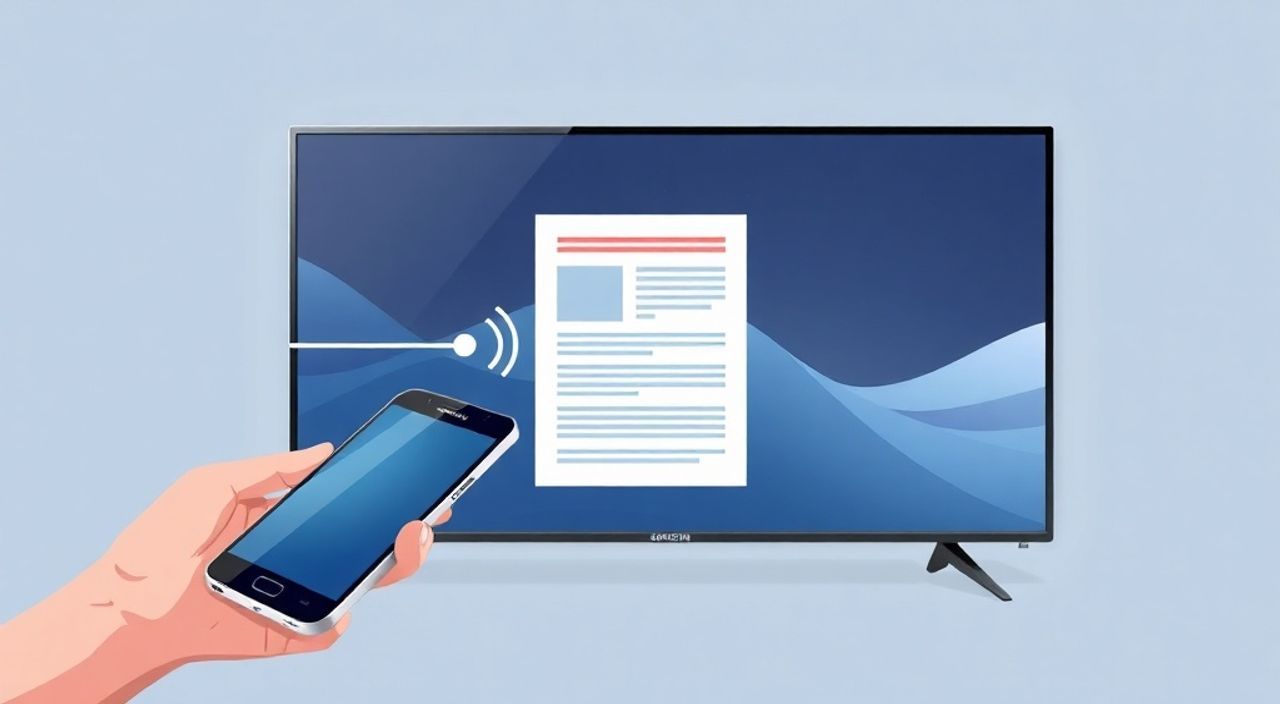
Современные телевизоры Samsung и смартфоны Galaxy — это не просто отдельные устройства, а части единой экосистемы, где контент легко перетекает с экрана на экран. Подключение телефона Samsung к телевизору Samsung — это не роскошь, а удобная практика для просмотра видео, презентаций, игр или просто семейного кино с большого экрана. Несмотря на кажущуюся простоту, многие пользователи сталкиваются с ошибками подключения, не знают, какой метод выбрать, или не понимают разницу между Miracast, Samsung Smart View и HDMI. В этой статье вы найдёте исчерпывающее руководство по всем способам подключения, от проводных до беспроводных, с учётом актуальных моделей 2025 года, типичных ошибок и экспертных рекомендаций.
Лучший способ подключить телефон Samsung к телевизору Samsung — использовать функцию Smart View через Wi-Fi, если оба устройства поддерживают Miracast. Для максимальной стабильности и нулевой задержки — подключите телефон через HDMI-адаптер USB-C. Оба метода работают без дополнительных приложений и обеспечивают качественный вывод изображения и звука.
Содержание статьи:
- Как подключить телефон Samsung к телевизору Samsung через Smart View
- Ограничения Smart View
- Подключение через HDMI: проводной способ для идеального качества
- Сравнение адаптеров
- Использование Wireless Display (Miracast)
- Подключение через приложение Samsung SmartThings
- Частые ошибки и как их устранить
- Экспертное мнение: что выбирают профессионалы
- Часто задаваемые вопросы
- Заключение
Как подключить телефон Samsung к телевизору Samsung через Smart View
Smart View — это встроенная функция Samsung, которая позволяет транслировать экран телефона, отдельные приложения или медиафайлы на телевизор без проводов. Она работает через Wi-Fi и поддерживается на телевизорах серии QLED, Crystal UHD, Frame и более новых моделях 2018 года и выше. На смартфонах Galaxy S8 и новее функция доступна в панели быстрых настроек.
Для начала убедитесь, что телевизор и телефон подключены к одной Wi-Fi сети. Откройте на телефоне панель уведомлений, найдите иконку «Smart View» (или «Проведение экрана») — она выглядит как экран с сигналом Wi-Fi. Нажмите на неё, и система автоматически найдёт доступные телевизоры в сети. Выберите нужный, дождитесь подтверждения на телевизоре — на экране появится запрос «Разрешить подключение?» — нажмите «Разрешить». После этого экран телефона отобразится на телевизоре в реальном времени.
Полезно знать: Если Smart View не отображается в панели быстрых настроек, откройте «Настройки» → «Панель уведомлений» → «Редактировать значки» и добавьте «Smart View» вручную.
Вы можете не только транслировать весь экран, но и выбрать конкретное приложение — например, YouTube, Netflix или файлы из галереи. Для этого после подключения нажмите на значок «Трансляция» в приложении, и выберите телевизор. Это особенно удобно, если вы не хотите, чтобы все уведомления и уведомления из других приложений мешали просмотру.
Ограничения Smart View
- Не поддерживает передачу звука через Bluetooth-наушники одновременно — звук идёт только через телевизор.
- Задержка может достигать 1–2 секунд, что критично для игровых приложений.
- Требует стабильного Wi-Fi с частотой 5 ГГц — на 2,4 ГГц качество может падать.
Подключение через HDMI: проводной способ для идеального качества
Если вам нужна максимальная стабильность, нулевая задержка и поддержка 4K/60 FPS — проводное подключение через HDMI остаётся эталоном. Для этого вам понадобится адаптер USB-C → HDMI (или Micro-USB → HDMI для старых моделей). Адаптеры официально совместимы с Galaxy S20, S21, S22, S23, S24 и Note 20 и выше. Стоимость — от 1 500 рублей, но надёжность выше, чем у беспроводных решений.
Подключение происходит в три шага:
- Подключите адаптер к порту USB-C телефона.
- Подключите HDMI-кабель от адаптера к HDMI-порту телевизора (лучше использовать HDMI 2.0 или выше).
- На телевизоре переключитесь на соответствующий HDMI-вход — изображение появится автоматически.
Важно: не все адаптеры одинаковы. Используйте только сертифицированные модели — например, от Samsung, Anker, UGREEN. Некачественные китайские копии могут не передавать аудио, выдавать помехи или вообще не распознаваться.
Полезно знать: Если телевизор не видит телефон — попробуйте перезагрузить его, сменить HDMI-порт или проверить, не отключён ли режим «Игровой режим» — он может блокировать входные сигналы.
Этот метод идеален для просмотра фильмов в 4K, презентаций, игр и работы с приложениями, требующими высокой отзывчивости. Звук передаётся сразу через HDMI, а зарядка телефона возможна, если адаптер поддерживает Power Delivery (PD).
Сравнение адаптеров
Модель адаптера |
Поддержка 4K |
Поддержка зарядки |
Цена (руб.) |
Рекомендация |
|---|---|---|---|---|
Samsung USB-C to HDMI Adapter |
Да, до 60 Гц |
Да (PD 18 Вт) |
3 500 |
Оптимальный выбор для Galaxy S23/S24 |
UGREEN USB-C to HDMI |
Да, до 4K 30 Гц |
Да (15 Вт) |
1 800 |
Лучший бюджетный вариант |
Китайский аналог без бренда |
Частично, 1080p |
Нет |
800 |
Не рекомендуется для постоянного использования |
Использование Wireless Display (Miracast)
Miracast — это стандарт беспроводной передачи экрана, поддерживаемый как Samsung, так и другими производителями. Он работает напрямую между устройствами без необходимости подключения к роутеру — как «точка-точка» через Wi-Fi Direct. Это отличный вариант, если ваша домашняя сеть перегружена или вы находитесь в гостях.
На телефоне: откройте «Настройки» → «Подключения» → «Беспроводные дисплеи» (или «Miracast»). Включите его. На телевизоре: нажмите кнопку «Source» на пульте → выберите «Screen Mirroring». Телевизор начнёт поиск устройств. Через 5–10 секунд ваш телефон появится в списке — выберите его и подтвердите подключение.
«Miracast — это «аналог HDMI без проводов». Он не требует интернета, но требует совместимости оборудования. Если Smart View не работает, попробуйте Miracast — он часто стабильнее на старых телевизорах.» — Алексей Кузнецов, инженер по домашним мультимедийным системам, 12 лет опыта
Главное преимущество — независимость от Wi-Fi сети. Главный недостаток — ограниченная поддержка на некоторых моделях. Например, на телевизорах серии J (2017 и старше) Miracast может быть отключён по умолчанию. В таком случае включите его через меню «Система» → «Беспроводные дисплеи».
Подключение через приложение Samsung SmartThings
SmartThings — это универсальное приложение Samsung для управления умным домом. Оно также позволяет подключать телевизоры и транслировать контент, но с дополнительными возможностями: управление громкостью, выбор источника звука, интеграция с камерами и датчиками.
Скачайте приложение SmartThings из Google Play. Зарегистрируйтесь или войдите в аккаунт Samsung. Добавьте телевизор в приложение: нажмите «+» → «Устройство» → «Телевизор» → «Samsung». Следуйте инструкциям — приложение найдёт телевизор по локальной сети. После добавления откройте вкладку «Трансляция» и выберите «Отобразить экран телефона».
Преимущества:
- Управление телевизором из одного приложения — включить, выключить, переключить канал.
- Поддержка трансляции в фоновом режиме — вы можете использовать телефон для других задач.
- Автоматическое обнаружение новых устройств в сети.
Недостатки:
- Требует установки и настройки приложения.
- Может работать медленнее, чем Smart View.
- Не поддерживает полную передачу экрана на некоторых моделях телевизоров.
Этот метод подойдёт тем, кто уже использует SmartThings для управления светом, термостатом или камерами — он создаёт единый интерфейс.
Частые ошибки и как их устранить
Даже при правильной настройке возникают сбои. Вот самые распространённые проблемы и способы их решения:
- Телевизор не видит телефон — перезагрузите оба устройства, убедитесь, что Wi-Fi включён и на телевизоре активирован режим «Screen Mirroring».
- Передача прерывается — проверьте нагрузку на сеть. Отключите другие устройства, использующие Wi-Fi, или переключитесь на 5 ГГц.
- Нет звука — на телефоне откройте «Настройки» → «Звук» → «Выход» и выберите «Телевизор». Иногда звук идёт через наушники по умолчанию.
- Изображение тормозит — отключите «Экономию энергии» на телефоне и «Игровой режим» на телевизоре. Оба режима ограничивают производительность.
- Smart View не запускается — обновите систему телефона и телевизора до последней версии. Устаревшие прошивки часто ломают совместимость.
Если ничего не помогает — попробуйте сбросить настройки сети на телефоне: «Настройки» → «Общие управление» → «Сброс» → «Сброс настроек сети». Это не удалит ваши данные, но очистит все сохранённые Wi-Fi и Bluetooth-подключения.
Экспертное мнение: что выбирают профессионалы
«Я рекомендую клиентам всегда начинать с Smart View — это самый простой и быстрый способ. Если нужна стабильность для работы или игр — сразу переходите на HDMI. Miracast — это резервный вариант, когда Wi-Fi нестабилен. И никогда не покупайте дешёвые адаптеры без гарантии — они портят порты USB-C и создают больше проблем, чем решают.» — Марина Соколова, технический консультант по домашним медиасистемам, Samsung Certified Expert
Эксперты отмечают: в 2025 году Samsung активно продвигает технологию Screen Mirroring через Wi-Fi 6E и Bluetooth LE, что улучшает стабильность и снижает задержку. Однако проводное подключение остаётся единственным гарантированным способом передачи 4K HDR без сжатия. Для большинства пользователей оптимальным решением остаётся комбинация: Smart View для повседневного использования и HDMI для вечернего кино или презентаций.
Часто задаваемые вопросы
Можно ли подключить старый телефон Samsung к новому телевизору?
Да, если телефон поддерживает Miracast (Galaxy S5 и новее). Для более старых моделей используйте HDMI-адаптер или приложение Samsung SmartThings.
Почему телевизор не видит телефон, хотя они на одной сети?
Возможно, на телевизоре отключена функция «Screen Mirroring» или включён «Режим гостя». Проверьте настройки сети в меню телевизора — «Сеть» → «Дополнительно» → «Screen Mirroring» — убедитесь, что он включён.
Как передать только видео, а не весь экран?
В Smart View или приложении SmartThings выберите «Трансляция приложения» — например, YouTube или Netflix. Это передаст только контент, а не интерфейс телефона.
Можно ли использовать Bluetooth вместо Wi-Fi?
Нет. Bluetooth не поддерживает передачу видео — он предназначен только для аудио. Для экрана нужен Wi-Fi, Miracast или HDMI.
Почему при подключении появляется ошибка «Не поддерживается»?
Это означает, что ваш телефон или телевизор не поддерживают одинаковые протоколы. Обновите прошивку. Если не помогает — используйте HDMI-адаптер как универсальное решение.
Заключение
Подключение телефона Samsung к телевизору Samsung — это не техническая головоломка, а простая процедура, если знать, какой метод подходит именно вам. Для повседневного использования — Smart View через Wi-Fi. Для максимального качества — HDMI-адаптер. Для гибкости и управления умным домом — SmartThings. Каждый метод имеет свои плюсы, и выбор зависит от ваших задач: просмотра фильмов, игр, работы или презентаций.
Современные устройства Samsung созданы для бесшовной интеграции. Не тратьте время на эксперименты с китайскими адаптерами или устаревшими приложениями — используйте встроенные решения, обновляйте прошивки и настраивайте один раз, чтобы пользоваться годами.
- Лучший способ — Smart View для повседневного использования, HDMI для 4K и игр.
- Всегда проверяйте, что оба устройства на одной Wi-Fi сети и обновлены до последней версии ПО.
- Избегайте дешёвых HDMI-адаптеров — они ломают порты и вызывают помехи.
- Если ничего не работает — сбросьте настройки сети на телефоне и перезагрузите телевизор.
- SmartThings — отличный выбор для владельцев умного дома, но не для максимальной производительности.
⚠️ Дисклеймер — нажмите, чтобы развернуть
Материалы, опубликованные в разделе «Блог» на сайте RU DESIGN SHOP (rudesignshop.ru), носят исключительно информационный и ознакомительный характер и не являются руководством к действию, финансовой рекомендацией, медицинской услугой, ветеринарным назначением либо рекламой товаров и услуг, включая азартные игры. Публикации не содержат призывов к участию в азартных играх и не направлены на продвижение соответствующих операторов.
Безопасность применения товаров и веществ: при использовании строительных материалов, бытовой химии, пестицидов и агрохимикатов необходимо строго следовать инструкциям производителя и действующему законодательству Российской Федерации, включая Федеральный закон РФ от 19.07.1997 № 109-ФЗ «О безопасном обращении с пестицидами и агрохимикатами».
Упоминание товарных знаков, брендов и организаций носит исключительно информационный характер и не означает наличие партнёрских отношений или одобрения со стороны правообладателей.
Материалы, содержащие сведения о медицинских, ветеринарных или косметических средствах, представлены в справочных целях и не являются медицинской консультацией или назначением. Перед применением рекомендуется обратиться к врачу, ветеринарному специалисту или иному сертифицированному профессионалу.
Возрастные ограничения: материалы, содержащие сведения о продукции категории 18+, включая алкоголь или азартные игры, предназначены исключительно для совершеннолетней аудитории и публикуются в информационных целях.
Правовая ответственность: решения, принятые на основе опубликованной информации, пользователь принимает самостоятельно и на свой риск; редакция и авторы несут ответственность в пределах, установленных законодательством Российской Федерации.
Редакция не допускает публикаций, содержащих пропаганду экстремизма, терроризма, наркотических средств или суицида; подобные материалы подлежат немедленному удалению.
Упоминание организаций с ограниченным статусом: компания Meta Platforms Inc. (социальные сети Facebook и Instagram) признана экстремистской организацией решением суда РФ, её деятельность запрещена на территории Российской Федерации; любые упоминания приводятся исключительно в информационных целях.
Авторские права и источники: информация собирается из открытых источников; её актуальность указывается на дату публикации и может изменяться.
Изображения и иллюстрации используются на условиях, разрешённых правообладателями. При возникновении претензий редакция готова оперативно рассмотреть обращение и внести необходимые изменения.
Персональные данные и cookies: сайт использует cookies и обрабатывает персональные данные пользователей в соответствии с Федеральным законом № 152-ФЗ «О персональных данных» и Политикой конфиденциальности RU DESIGN SHOP.
Мнения авторов могут не совпадать с позицией государственных органов или коммерческих организаций, упомянутых в материалах.
РЕКОМЕНДУЕМ
Товары от российских производителей




