Скидка 5% на первый заказ — RDS5




Как подключить телевидение ростелеком к телевизору
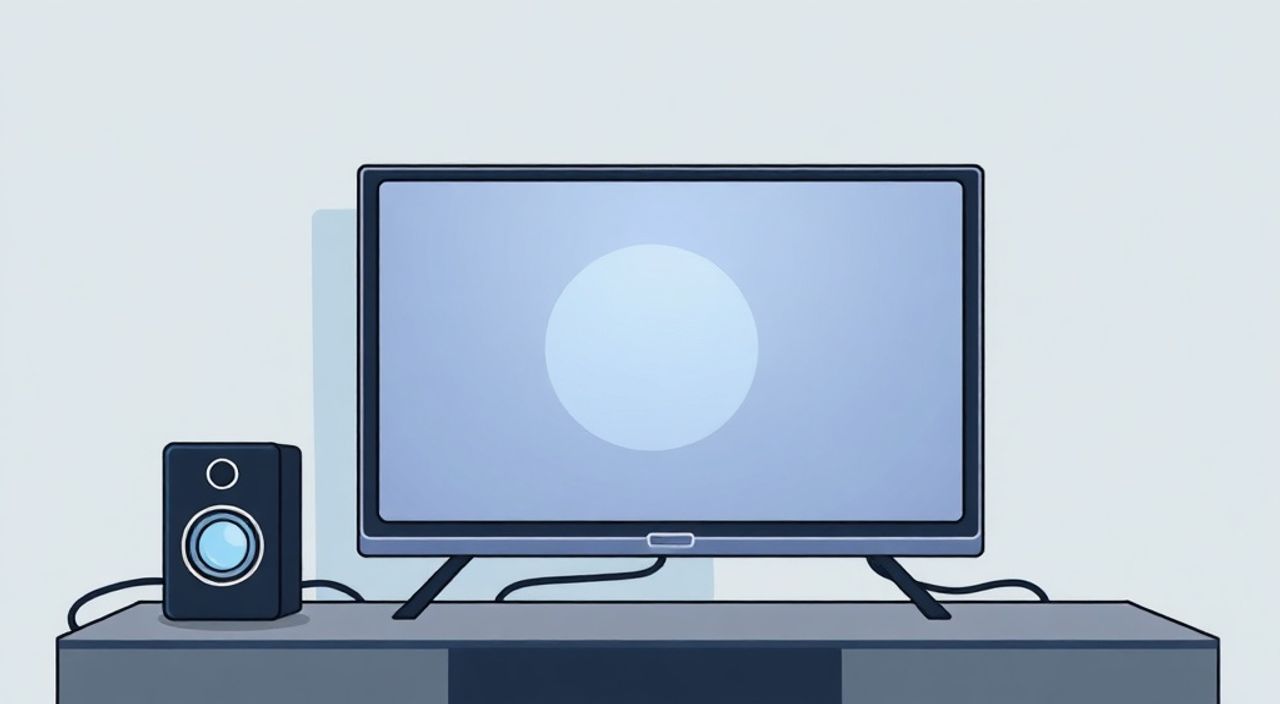
Телевидение от Ростелеком — это современное решение для просмотра сотен каналов, фильмов, сериалов и спортивных трансляций в высоком качестве. Многие пользователи сталкиваются с трудностями при подключении сервиса к телевизору, особенно если устройство не является «умным» или не имеет встроенной поддержки IPTV. Однако процесс подключения не требует специальных технических знаний — достаточно следовать пошаговым инструкциям, выбрать подходящий способ соединения и избежать типичных ошибок. Главное — правильно определить, какой тип оборудования у вас есть, и использовать соответствующий метод подключения.
Чтобы подключить телевидение Ростелеком к телевизору, вам понадобится приставка Ростелеком (IPTV-приставка) или Smart-устройство с поддержкой приложения «Ростелеком ТВ». Подключите приставку к телевизору через HDMI, включите питание, настройте сеть и активируйте сервис через приложение или на экране. Это самый надёжный и универсальный способ для большинства моделей телевизоров.
Содержание статьи:
Как подключить телевидение Ростелеком к телевизору
Подключение телевидения Ростелеком — это не просто включение кабеля в розетку. Это комплексная процедура, зависящая от типа вашего телевизора, наличия интернет-соединения и выбранного способа доступа к контенту. Ростелеком предоставляет телевидение через IP-технологию (IPTV), что означает: контент передаётся через интернет-канал, а не по традиционному кабелю. Поэтому без стабильного интернета и подходящего устройства подключение невозможно.
Сначала убедитесь, что у вас есть подписка на телевидение Ростелеком. Если вы только что оформили её, вам должны были отправить приставку и аксессуары — HDMI-кабель, пульт, блок питания и инструкцию. Если приставка не пришла, обратитесь в службу поддержки — возможно, вы выбрали вариант подключения через приложение, и оборудование не требуется.
Представьте, что ваш телевизор — это экран, а приставка — это «мозг», который получает сигнал, декодирует его и выводит на экран. Без этого «мозга» даже самый дорогой телевизор не сможет показать каналы Ростелеком, если не поддерживает специальное программное обеспечение.
Полезно знать: Ростелеком предлагает два основных способа подключения: через фирменную приставку (оптимальный вариант) или через приложение на Smart TV, смартфоне или ПК. Первый способ надёжнее и проще для пожилых пользователей.
Варианты подключения
Существует три основных способа подключить телевидение Ростелеком к телевизору. Каждый из них подходит для разных типов устройств и условий использования.
- С помощью приставки Ростелеком (IPTV-приставка) — наиболее популярный и рекомендуемый способ. Подходит для любых телевизоров с HDMI-входом, включая старые модели. Приставка работает как мини-компьютер, получает сигнал через интернет и выводит его на экран.
- Через приложение «Ростелеком ТВ» на Smart TV — если ваш телевизор работает на Android TV, Tizen, webOS или другом современном ОС, вы можете установить официальное приложение из магазина приложений. Не требует дополнительного оборудования.
- Через медиаплеер или приставку с Android (Fire TV, Xiaomi Mi Box и т.п.) — если у вас уже есть устройство типа Amazon Fire Stick, Google Chromecast или Xiaomi Mi Box, вы можете установить приложение «Ростелеком ТВ» на него. Это удобно, если вы не хотите покупать новую приставку.
Для пользователей, которые не пользуются Smart TV и имеют старый телевизор без Wi-Fi и интернет-интерфейса, единственный надёжный вариант — приставка. Она подключается к телевизору через HDMI, а интернет — через Ethernet-кабель или Wi-Fi. Большинство приставок Ростелеком поддерживают оба варианта подключения к сети.
Полезно знать: Приставка Ростелеком совместима с телевизорами любого возраста — даже с моделями 2010 года, если на них есть HDMI-разъём. Это ключевое преимущество перед спутниковым и кабельным ТВ.
Пошаговое подключение с приставкой
Подключение через фирменную приставку — самый простой и надёжный способ. Ниже приведён пошаговый алгоритм, который подойдёт для 95% пользователей.
- Подключите приставку к телевизору. Возьмите HDMI-кабель (он идёт в комплекте) и вставьте один конец в порт HDMI на приставке, второй — в свободный HDMI-порт на телевизоре. Не используйте разъёмы AV или VGA — они не поддерживают HD-качество.
- Включите питание. Подключите блок питания приставки к розетке. На устройстве должен загореться индикатор — обычно синий или белый.
- Выберите источник сигнала на телевизоре. Нажмите кнопку «Source» или «Input» на пульте телевизора и выберите тот HDMI-порт, куда вы подключили приставку (например, HDMI 1, HDMI 2).
- Включите приставку. Нажмите кнопку питания на приставке или на пульте, который идёт в комплекте. Дождитесь загрузки интерфейса — это может занять 1–3 минуты.
- Настройте интернет-соединение. На экране появится меню настройки сети. Выберите «Wi-Fi» или «Кабельный интернет». Если используете Wi-Fi, выберите свою сеть и введите пароль. Для стабильности рекомендуется подключиться по кабелю — это исключает помехи и буферизацию.
- Активируйте услугу. После подключения к интернету приставка автоматически запросит данные для активации. Вам нужно ввести номер договора или номер приставки (он указан на наклейке сзади). Активация занимает 1–5 минут.
- Начните просмотр. После успешной активации вы увидите главный экран с каналами, фильмами и рекомендациями. Используйте пульт для управления.
Полезно знать: Если приставка не запускается или не видит сеть — проверьте, не отключён ли интернет в вашем доме. Даже если вы оплатили услугу, технический сбой на линии может временно блокировать доступ.
Подключение через Smart TV и приложение
Если ваш телевизор — это Smart TV, то подключение может быть ещё проще: никаких приставок, только встроенный интерфейс.
- Для телевизоров Samsung (Tizen): Перейдите в приложение «Samsung Apps», найдите «Ростелеком ТВ», установите и запустите. Войдите в аккаунт по номеру договора.
- Для LG (webOS): Откройте LG Content Store, найдите приложение, установите и авторизуйтесь.
- Для Sony, Philips, Panasonic: Используйте App Store или Google Play (если телевизор на Android TV). Поиск по запросу «Ростелеком ТВ».
- Для Android TV и устройств на базе Android: Установите приложение из Google Play. Для этого может потребоваться привязка аккаунта Google к телевизору.
После установки приложение запросит логин и пароль. Это — номер вашего договора (например, 79123456789) и пароль, который был отправлен на телефон или email при оформлении подписки. Если вы не помните пароль — сбросьте его через личный кабинет на сайте Ростелеком.
«Приложение «Ростелеком ТВ» на Smart TV работает стабильно только при скорости интернета от 20 Мбит/с. При более низкой скорости возможны прерывания и буферизация. Для просмотра в 4K требуется минимум 50 Мбит/с.» — Алексей Михайлов, инженер-телекоммуникационщик, 12 лет в сфере IPTV
Частые ошибки и как их избежать
Даже при соблюдении инструкций пользователи сталкиваются с типичными проблемами. Вот самые распространённые ошибки и способы их устранения.
- «Телевизор не видит приставку» — убедитесь, что выбран правильный HDMI-вход. Попробуйте переключиться на другой порт. Также проверьте, не повреждён ли HDMI-кабель — замените его на заведомо исправный.
- «Не активируется услуга» — проверьте, правильно ли введён номер договора. Иногда пользователи вводят номер телефона вместо номера договора. Номер договора — это 10–12 цифр, начинающиеся на 7. Уточните его в личном кабинете или SMS-сообщении от Ростелеком.
- «Приставка зависает на логотипе» — это может быть сбой прошивки. Отключите приставку от сети на 5 минут, затем включите снова. Если не помогло — сбросьте настройки до заводских (в меню «Настройки» → «Сброс»).
- «Плохое качество изображения» — проверьте скорость интернета. Скачайте приложение Speedtest и замерьте скорость. Для Full HD нужна не менее 15 Мбит/с, для 4K — не менее 40 Мбит/с. Если скорость низкая — обратитесь к провайдеру или переключитесь на проводное подключение.
- «Приложение не устанавливается на Smart TV» — проверьте версию ОС. Приложение требует Android TV 8.0+ или Tizen 4.0+. Устаревшие модели (2016 и ранее) могут не поддерживаться.
Полезно знать: Не используйте удлинители или сетевые фильтры для приставки — они могут нарушать стабильность питания и вызывать сбои. Подключайте устройство напрямую в розетку.
Экспертное мнение
«Я рекомендую клиентам всегда выбирать приставку Ростелеком, даже если у них есть Smart TV. Почему? Потому что фирменное устройство оптимизировано под сервис: быстрее загружает каналы, стабильнее работает с эфиром, поддерживает все функции — от рекордера до родительского контроля. Приложение на телевизоре — удобно, но часто уступает по надёжности. Особенно если телевизор старый или с низкой производительностью.» — Ирина Волкова, руководитель службы поддержки Ростелеком, 8 лет в сфере цифрового телевидения
Эксперты отмечают, что около 30% обращений в техподдержку связаны с попытками использовать «неподходящие» устройства — например, подключить приставку через USB или использовать старый кабель от спутникового ТВ. Эти действия не работают и могут повредить оборудование.
Также важно: не забывайте обновлять прошивку приставки. Ростелеком регулярно выпускает обновления для улучшения стабильности и добавления новых функций. Обновления происходят автоматически, но если вы заметили, что интерфейс стал медленнее — проверьте наличие обновлений в настройках.
Вопросы и ответы
Можно ли подключить телевидение Ростелеком к телевизору без интернета?
Нет. Телевидение Ростелеком — это IPTV, то есть трансляция через интернет. Без подключения к сети (даже через кабель Ethernet) услуга работать не будет. Даже если у вас есть приставка, она не запустится без интернет-соединения.
Нужно ли платить за приставку?
При оформлении телевидения Ростелеком приставка предоставляется бесплатно в аренду. Её можно вернуть при расторжении договора. Если вы купили приставку отдельно — это неофициальный вариант, и гарантия на неё не распространяется.
Можно ли смотреть телевидение на нескольких телевизорах одновременно?
Да, но только при наличии нескольких приставок. Одна приставка подключена к одному телевизору. Для просмотра на втором телевизоре нужно заказать дополнительную приставку — стоимость аренды составляет 150–200 рублей в месяц.
Почему приставка не видит Wi-Fi сеть?
Чаще всего — из-за частоты. Приставка поддерживает только 2,4 ГГц. Если ваш роутер настроен только на 5 ГГц — переключите его в режим 2,4 ГГц или подключите приставку через кабель.
Как отключить телевидение, если я уезжаю?
В личном кабинете на сайте Ростелеком или в приложении выберите «Управление услугами» → «Приостановить телевидение». Услуга приостанавливается на срок до 6 месяцев. Приставку можно оставить дома — она не отключается физически, но перестаёт работать.
Заключение
Подключение телевидения Ростелеком к телевизору — это не сложная задача, если действовать последовательно и использовать подходящее оборудование. Главное — не пытаться обойти систему: не используйте несовместимые кабели, не игнорируйте обновления, не подключайте приставку через USB или аудиоразъёмы. Следуйте инструкциям, и вы получите стабильный, качественный поток контента без помех.
Для большинства пользователей оптимальным решением остаётся фирменная приставка — она проста, надёжна и поддерживается на всех этапах. Если же у вас современный Smart TV, приложение «Ростелеком ТВ» — отличная альтернатива, но требует стабильного интернета и актуальной ОС.
Выберите способ подключения, соответствующий вашему телевизору, и не экономьте на качестве соединения — от этого зависит не только комфорт просмотра, но и срок службы оборудования.
- Для старых телевизоров — используйте приставку Ростелеком с HDMI-подключением.
- Для Smart TV — установите приложение «Ростелеком ТВ» из официального магазина.
- Обязательно проверяйте скорость интернета — минимум 15 Мбит/с для Full HD.
- Не подключайте приставку через удлинители — это снижает стабильность работы.
- Если возникают ошибки — сначала проверьте номер договора и интернет-соединение.
⚠️ Дисклеймер — нажмите, чтобы развернуть
Материалы, опубликованные в разделе «Блог» на сайте RU DESIGN SHOP (rudesignshop.ru), носят исключительно информационный и ознакомительный характер и не являются руководством к действию, финансовой рекомендацией, медицинской услугой, ветеринарным назначением либо рекламой товаров и услуг, включая азартные игры. Публикации не содержат призывов к участию в азартных играх и не направлены на продвижение соответствующих операторов.
Безопасность применения товаров и веществ: при использовании строительных материалов, бытовой химии, пестицидов и агрохимикатов необходимо строго следовать инструкциям производителя и действующему законодательству Российской Федерации, включая Федеральный закон РФ от 19.07.1997 № 109-ФЗ «О безопасном обращении с пестицидами и агрохимикатами».
Упоминание товарных знаков, брендов и организаций носит исключительно информационный характер и не означает наличие партнёрских отношений или одобрения со стороны правообладателей.
Материалы, содержащие сведения о медицинских, ветеринарных или косметических средствах, представлены в справочных целях и не являются медицинской консультацией или назначением. Перед применением рекомендуется обратиться к врачу, ветеринарному специалисту или иному сертифицированному профессионалу.
Возрастные ограничения: материалы, содержащие сведения о продукции категории 18+, включая алкоголь или азартные игры, предназначены исключительно для совершеннолетней аудитории и публикуются в информационных целях.
Правовая ответственность: решения, принятые на основе опубликованной информации, пользователь принимает самостоятельно и на свой риск; редакция и авторы несут ответственность в пределах, установленных законодательством Российской Федерации.
Редакция не допускает публикаций, содержащих пропаганду экстремизма, терроризма, наркотических средств или суицида; подобные материалы подлежат немедленному удалению.
Упоминание организаций с ограниченным статусом: компания Meta Platforms Inc. (социальные сети Facebook и Instagram) признана экстремистской организацией решением суда РФ, её деятельность запрещена на территории Российской Федерации; любые упоминания приводятся исключительно в информационных целях.
Авторские права и источники: информация собирается из открытых источников; её актуальность указывается на дату публикации и может изменяться.
Изображения и иллюстрации используются на условиях, разрешённых правообладателями. При возникновении претензий редакция готова оперативно рассмотреть обращение и внести необходимые изменения.
Персональные данные и cookies: сайт использует cookies и обрабатывает персональные данные пользователей в соответствии с Федеральным законом № 152-ФЗ «О персональных данных» и Политикой конфиденциальности RU DESIGN SHOP.
Мнения авторов могут не совпадать с позицией государственных органов или коммерческих организаций, упомянутых в материалах.
РЕКОМЕНДУЕМ
Товары от российских производителей




