Скидка 5% на первый заказ — RDS5




Как подключить телевизор aceline
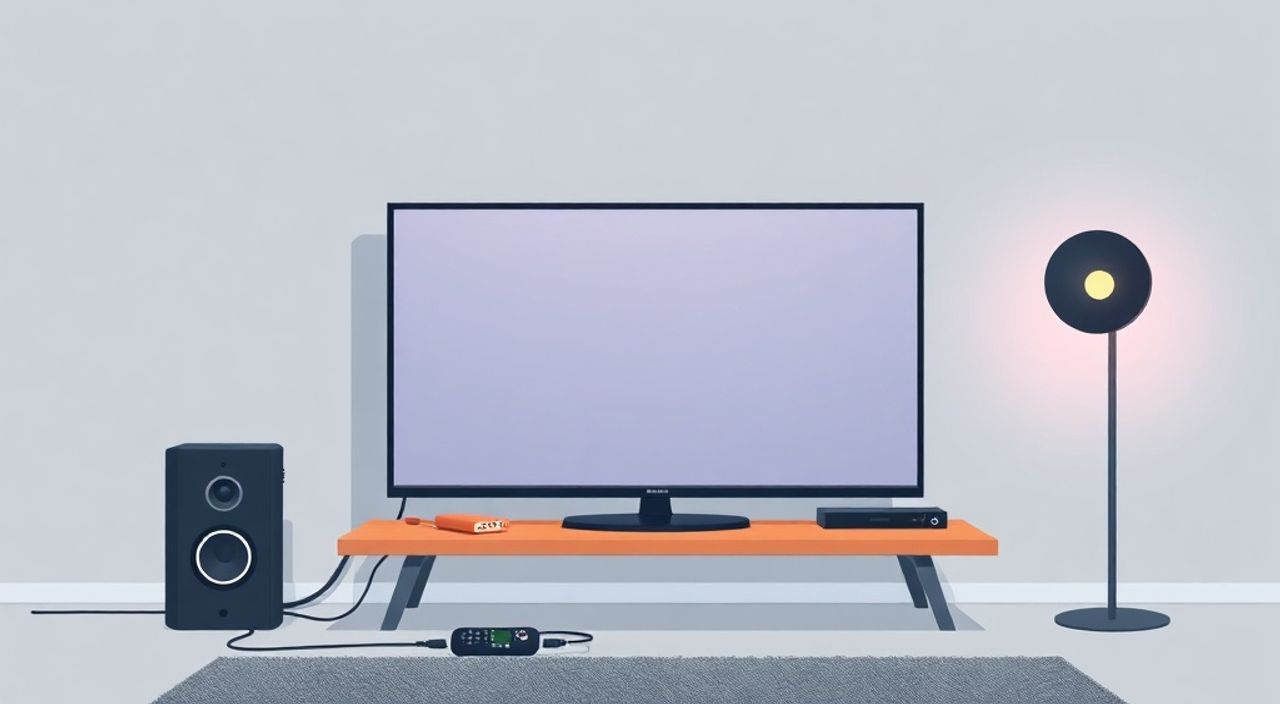
Телевизоры Aceline — это надёжные и доступные устройства, сочетающие современные технологии с простотой использования. Многие пользователи сталкиваются с трудностями при первом подключении: не знают, какой кабель куда вставлять, как настроить каналы или почему телевизор не видит сигнал. На самом деле, процесс подключения Aceline не требует специальных навыков — достаточно следовать пошаговой инструкции, учитывать тип источника сигнала и правильно настроить меню. Главное — не торопиться, проверить комплектацию и использовать оригинальные кабели.
Подключить телевизор Aceline можно за 10–15 минут, используя HDMI-кабель для цифрового сигнала или антенный провод для аналогового. Главное — выбрать правильный вход на телевизоре и запустить автопоиск каналов в настройках. Если есть цифровая приставка — подключайте её через HDMI, а не через антенный разъём.
Содержание статьи:
- Что нужно для подключения Aceline
- Пошаговая инструкция подключения
- HDMI vs антенный кабель: что выбрать
- Частые ошибки и как их устранить
- «Нет сигнала» на экране
- Каналы не ищутся
- Пульт не работает
- Звук есть, но изображение чёрное
- Подключение смарт-ТВ Aceline к интернету
- Подключение по Wi-Fi
- Подключение по кабелю (Ethernet)
- Экспертное мнение
- Вопросы и ответы
- Заключение
Что нужно для подключения Aceline
Перед тем как подключать телевизор Aceline, убедитесь, что у вас есть все необходимые компоненты. В стандартную комплектацию входят: сам телевизор, пульт ДУ, батарейки для пульта, питание (блок и кабель), а также руководство пользователя. Однако для полноценной работы потребуется дополнительное оборудование — оно зависит от того, как вы планируете получать телесигнал.
Если вы используете цифровую приставку (например, Т2-приставку), понадобится HDMI-кабель. Для подключения к антенне — коаксиальный кабель с разъёмом F-типа. Если вы хотите смотреть фильмы с USB-накопителя или подключить игровую консоль — HDMI остаётся основным выбором. Для звука через внешнюю систему подойдёт оптический аудиокабель (TOSLINK), если ваш телевизор его поддерживает.
Проверьте, чтобы все кабели были целыми, без переломов и окисленных контактов. Некачественные кабели — одна из главных причин «нет сигнала». Особенно это касается дешёвых антенных проводов, которые теряют качество при длине более 5 метров.
Полезно знать: Не используйте переходники «HDMI → RCA» или «антенна → HDMI» без приставки — они не преобразуют сигнал, а лишь физически соединяют разъёмы. Это не сработает.
Пошаговая инструкция подключения
Подключение Aceline — это не просто вставить кабель. Это последовательный процесс, включающий физическое соединение, выбор источника сигнала и настройку каналов. Ниже — точный алгоритм, который подойдёт для всех моделей Aceline, включая HD, Full HD и Smart TV.
- Разместите телевизор на стойке или закрепите на стене. Убедитесь, что он находится в зоне видимости и не перегревается — оставьте 10–15 см свободного пространства сзади.
- Подключите блок питания к телевизору и включите в розетку. Нажмите кнопку питания на корпусе или пульте. Дождитесь загрузки — это займёт 15–30 секунд.
- Выберите способ подачи сигнала:
- Для антенны: вставьте коаксиальный кабель в разъём «ANT IN» на задней панели.
- Для цифровой приставки: подключите HDMI-кабель от приставки к одному из HDMI-портов (HDMI 1, HDMI 2 и т.д.).
- Для DVD/Blu-ray: используйте HDMI или композитный кабель (жёлтый, красный, белый).
- Включите источник сигнала — приставку, проигрыватель или антенну.
- На пульте нажмите кнопку «Source» или «Input». На экране появится список входов. Выберите тот, к которому подключён ваш источник (например, «HDMI 1» или «TV»).
- Если вы используете антенну, перейдите в меню телевизора: Настройки → Каналы → Автопоиск. Выберите тип сигнала — «Цифровой» (DVB-T2) или «Аналоговый» (если ещё есть). Запустите поиск. Это может занять 2–5 минут.
- Если подключена приставка — настройка каналов происходит на ней. Телевизор просто отображает сигнал. В этом случае не запускайте автопоиск на ТВ — он не найдёт каналы.
«При подключении через HDMI всегда выбирайте порт с поддержкой ARC, если используете аудиосистему. Это упрощает управление громкостью через один пульт.» — Алексей Морозов, инженер-электронщик, 12 лет опыта в сервисных центрах
HDMI vs антенный кабель: что выбрать
Выбор между HDMI и антенным кабелем — это выбор между качеством и доступностью. Каждый метод имеет свои плюсы и ограничения, и понимание разницы поможет избежать ошибок при настройке.
Критерий |
HDMI (с приставкой) |
Антенна (прямо в ТВ) |
|---|---|---|
Качество изображения |
Full HD, 4K, HDR, цифровой звук |
HD до 1080p, без HDR, возможны артефакты |
Количество каналов |
До 100+ (в зависимости от оператора) |
20–40 (в зависимости от местоположения) |
Стоимость |
Приставка — от 1500 руб. |
Бесплатно (если есть антенна) |
Удобство |
Один кабель, управление через приставку |
Нужно переключать вход вручную |
Надёжность |
Высокая, стабильный сигнал |
Зависит от погоды, расстояния до вышки |
Если вы живёте в городе или близко к передатчику — попробуйте подключить антенну напрямую. Это сэкономит деньги и упростит систему. Но если вы хотите смотреть каналы в HD+, смотреть фильмы с USB, подключать приставки или использовать стриминг — HDMI с цифровой приставкой единственный разумный выбор.
Полезно знать: В России с 2019 года полностью завершён переход на цифровое вещание DVB-T2. Аналоговые каналы больше не транслируются в большинстве регионов — даже если у вас есть старая антенна, без цифровой приставки вы ничего не увидите.
Частые ошибки и как их устранить
Даже при точном следовании инструкции могут возникнуть проблемы. Вот самые распространённые ошибки и способы их решения.
«Нет сигнала» на экране
- Проверьте, включён ли источник (приставка, антенна, проигрыватель).
- Убедитесь, что на телевизоре выбран правильный вход (Source). Часто пользователи выбирают «HDMI 1», а кабель вставлен в HDMI 2.
- Попробуйте другой HDMI-кабель. Даже новый кабель может быть бракованным.
- Если используете антенну — проверьте, подключена ли она к розетке (если активная) и не перегнута ли.
Каналы не ищутся
- Убедитесь, что в настройках выбран тип сигнала: «Цифровой» (DVB-T2), а не «Аналоговый».
- Перезагрузите телевизор — выключите из розетки на 1 минуту, затем включите.
- Попробуйте переместить антенну ближе к окну или выше — сигнал может блокироваться металлическими конструкциями.
Пульт не работает
- Замените батарейки — даже если они «свежие», они могут быть разряжены при хранении.
- Убедитесь, что нет помех: световые лампы, солнечный свет или другие ИК-устройства могут мешать.
- Сбросьте пульт: снимите батарейки, нажмите любую кнопку 10 секунд, затем вставьте батарейки обратно.
Звук есть, но изображение чёрное
Это типичная ошибка при подключении через композитный кабель (жёлтый разъём). Убедитесь, что кабель вставлен в правильные порты: жёлтый — видео, красный и белый — аудио. Также проверьте, что на телевизоре выбран вход «AV», а не «HDMI».
«Если телевизор не реагирует на пульт, но кнопки на корпусе работают — это 90% проблема с ИК-приёмником. Не трогайте его, не пытайтесь чистить — обратитесь в сервис.» — Дмитрий Соколов, технический директор сервисного центра «ТВ-Сервис»
Подключение смарт-ТВ Aceline к интернету
Если у вас модель Aceline Smart TV, вы можете выходить в интернет, смотреть Netflix, YouTube, VK Video и использовать приложения. Для этого есть два способа: через Wi-Fi или Ethernet.
Подключение по Wi-Fi
- Нажмите на пульте кнопку «Menu».
- Перейдите в «Настройки» → «Сеть» → «Wi-Fi».
- Выберите свою сеть из списка. Если её нет — проверьте, не отключён ли роутер.
- Введите пароль. Используйте клавиши на пульте: стрелки для перемещения, OK для подтверждения.
- Дождитесь подключения. Появится значок «✓».
Подключение по кабелю (Ethernet)
- Возьмите сетевой кабель (RJ-45).
- Подключите один конец к порту LAN на задней панели телевизора.
- Второй конец — к роутеру.
- Телевизор автоматически получит IP-адрес. Проверьте статус в меню «Сеть».
Полезно знать: Для потокового видео в Full HD требуется стабильная скорость от 10 Мбит/с. Для 4K — не менее 25 Мбит/с. Проверьте скорость через приложение «Speedtest» на смартфоне, подключённом к той же сети.
Если Wi-Fi нестабильный — используйте Ethernet. Это надёжнее и быстрее. Также не забывайте обновлять прошивку: в меню «Система» найдите «Обновление ПО» — это устраняет ошибки и добавляет функции.
Экспертное мнение
«Многие покупатели Aceline думают, что телевизор — это “всё в одном” и сразу пытаются подключить антенну напрямую, не проверив, есть ли в регионе цифровое вещание. Это приводит к разочарованию: “Я купил новый телевизор — а каналов нет”. На самом деле, в 80% случаев проблема не в телевизоре, а в отсутствии приставки или неправильной настройке. Я рекомендую всегда начинать с HDMI-подключения к приставке — это гарантированно работает. Потом, если хочется упростить систему, можно переходить на антенну.»
Она также отмечает важность правильного выбора антенны. В городе достаточно простой комнатной антенны, но в сельской местности нужна наружная с усилителем. Кабель должен быть экранированным — маркировка «75 Ом» обязательна. Никогда не используйте кабель от старого видеомагнитофона — он не подходит для цифрового сигнала.
Вопросы и ответы
Можно ли подключить Aceline к компьютеру? Да, но как?
Да, через HDMI. Подключите кабель от видеокарты ПК к HDMI-порту телевизора. Затем на ТВ выберите соответствующий вход. На компьютере нажмите Win+P и выберите «Расширить» или «Копировать». Для звука может потребоваться вручную выбрать телевизор как устройство вывода в настройках звука Windows.
Почему телевизор не видит USB-файлы?
Файлы должны быть в поддерживаемых форматах: MP4, MKV, AVI (с кодеком H.264). Файлы с кодеком H.265 или HEVC могут не воспроизводиться на старых моделях. Также проверьте, что флешка отформатирована в FAT32 — NTFS не поддерживается. Не используйте флешки объёмом более 128 ГБ без проверки совместимости.
Как сбросить телевизор Aceline до заводских настроек?
Перейдите в «Настройки» → «Система» → «Сброс к заводским настройкам». Подтвердите действие. Это удалит все аккаунты, каналы и настройки. Используйте только при серьёзных сбоях — например, если телевизор зависает или не запускается.
Почему пульт не реагирует на кнопки «Громкость»?
Это может быть связано с режимом «Звук через аудиосистему». Проверьте, не включён ли HDMI-ARC. Если вы подключили звуковую панель, громкость должна управляться через неё. Отключите ARC в настройках звука — и громкость вернётся к пульту ТВ.
Можно ли использовать Aceline как монитор для консоли? Какие настройки нужны?
Да, идеально подходит. Подключите PlayStation или Xbox через HDMI. Затем в настройках телевизора включите режим «Игровой» — он снижает задержку (input lag). Отключите все эффекты: сглаживание, динамический контраст, шумоподавление — они замедляют отклик.
Заключение
Подключение телевизора Aceline — это не технический вызов, а процесс, требующий внимательности и последовательности. Независимо от того, используете ли вы антенну, цифровую приставку или подключаетесь к интернету, главное — правильно выбрать источник сигнала, подключить кабель в нужный порт и запустить автопоиск каналов. Не полагайтесь на интуицию: даже опытные пользователи ошибаются, выбирая HDMI вместо TV-входа или наоборот.
Современные модели Aceline поддерживают все стандарты: DVB-T2, HDMI 2.0, Wi-Fi 5, USB 3.0. Это делает их универсальными и долговечными. Главное — не экономить на кабелях и не игнорировать обновления прошивки. Простое обслуживание — залог стабильной работы.
Подключив Aceline правильно, вы получаете не просто телевизор, а центр домашнего развлечения — с чётким изображением, стабильным звуком и доступом к тысячам каналов и фильмов.
- Всегда используйте HDMI для цифровых источников — это гарантирует качество сигнала.
- При подключении антенны — обязательно запускайте автопоиск с типом «Цифровой» (DVB-T2).
- Для Smart TV подключайтесь по Ethernet, если Wi-Fi нестабилен.
- Не забывайте обновлять прошивку — это устраняет ошибки и добавляет функции.
- Если нет сигнала — проверьте источник, кабель и выбранный вход на ТВ — 90% проблем решаются здесь.
⚠️ Дисклеймер — нажмите, чтобы развернуть
Материалы, опубликованные в разделе «Блог» на сайте RU DESIGN SHOP (rudesignshop.ru), носят исключительно информационный и ознакомительный характер и не являются руководством к действию, финансовой рекомендацией, медицинской услугой, ветеринарным назначением либо рекламой товаров и услуг, включая азартные игры. Публикации не содержат призывов к участию в азартных играх и не направлены на продвижение соответствующих операторов.
Безопасность применения товаров и веществ: при использовании строительных материалов, бытовой химии, пестицидов и агрохимикатов необходимо строго следовать инструкциям производителя и действующему законодательству Российской Федерации, включая Федеральный закон РФ от 19.07.1997 № 109-ФЗ «О безопасном обращении с пестицидами и агрохимикатами».
Упоминание товарных знаков, брендов и организаций носит исключительно информационный характер и не означает наличие партнёрских отношений или одобрения со стороны правообладателей.
Материалы, содержащие сведения о медицинских, ветеринарных или косметических средствах, представлены в справочных целях и не являются медицинской консультацией или назначением. Перед применением рекомендуется обратиться к врачу, ветеринарному специалисту или иному сертифицированному профессионалу.
Возрастные ограничения: материалы, содержащие сведения о продукции категории 18+, включая алкоголь или азартные игры, предназначены исключительно для совершеннолетней аудитории и публикуются в информационных целях.
Правовая ответственность: решения, принятые на основе опубликованной информации, пользователь принимает самостоятельно и на свой риск; редакция и авторы несут ответственность в пределах, установленных законодательством Российской Федерации.
Редакция не допускает публикаций, содержащих пропаганду экстремизма, терроризма, наркотических средств или суицида; подобные материалы подлежат немедленному удалению.
Упоминание организаций с ограниченным статусом: компания Meta Platforms Inc. (социальные сети Facebook и Instagram) признана экстремистской организацией решением суда РФ, её деятельность запрещена на территории Российской Федерации; любые упоминания приводятся исключительно в информационных целях.
Авторские права и источники: информация собирается из открытых источников; её актуальность указывается на дату публикации и может изменяться.
Изображения и иллюстрации используются на условиях, разрешённых правообладателями. При возникновении претензий редакция готова оперативно рассмотреть обращение и внести необходимые изменения.
Персональные данные и cookies: сайт использует cookies и обрабатывает персональные данные пользователей в соответствии с Федеральным законом № 152-ФЗ «О персональных данных» и Политикой конфиденциальности RU DESIGN SHOP.
Мнения авторов могут не совпадать с позицией государственных органов или коммерческих организаций, упомянутых в материалах.
РЕКОМЕНДУЕМ
Товары от российских производителей

Люстра X-way GLODE
70290 руб.


