Скидка 5% на первый заказ — RDS5




Как подключить телевизор asano
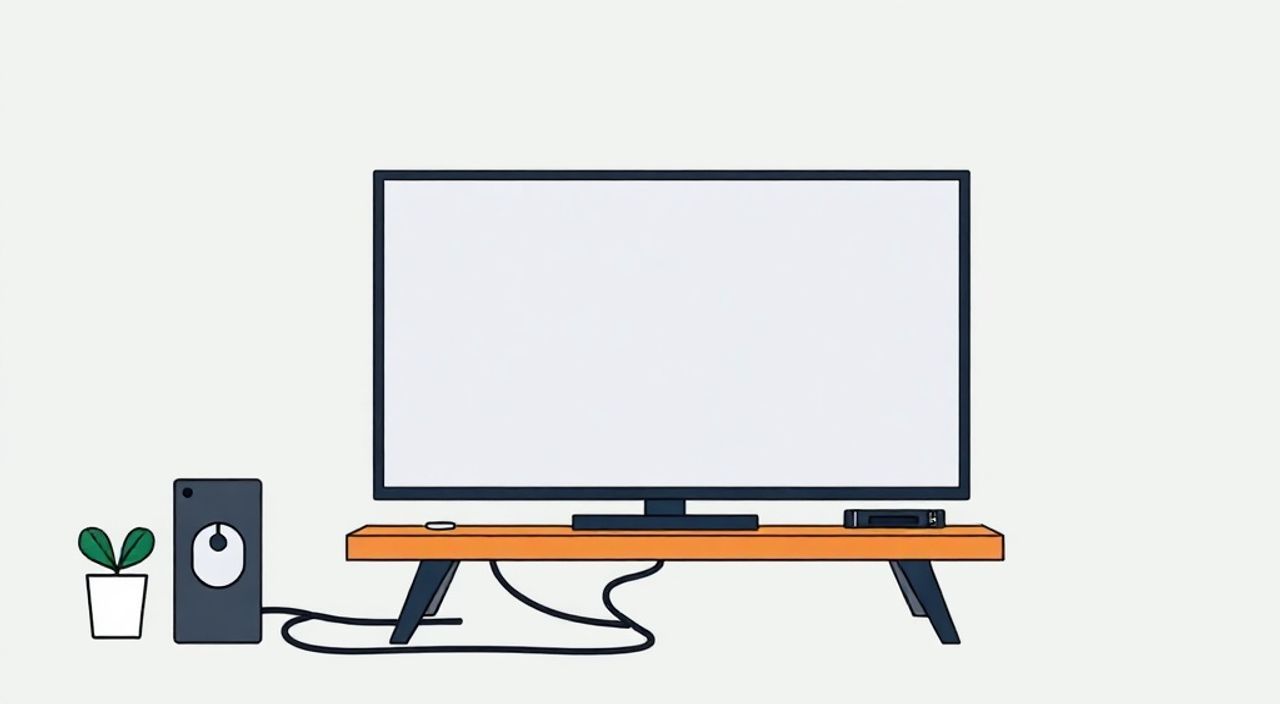
Телевизоры Asano — это доступные и надёжные устройства, которые всё чаще выбирают российские потребители за баланс цены, качества и функциональности. Подключение телевизора Asano — задача, которая на первый взгляд кажется простой, но при неверном подходе может привести к потере изображения, отсутствию звука или неработающим подключённым устройствам. Многие пользователи сталкиваются с трудностями при подключении к спутниковым антеннам, приставкам, игровым консолям или Wi-Fi сетям. В этой статье вы найдёте исчерпывающую инструкцию, которая поможет подключить телевизор Asano правильно, быстро и без посторонней помощи — независимо от того, используете ли вы антенну, кабельное ТВ, HDMI-устройство или смарт-функции.
Подключить телевизор Asano легко: подсоедините антенну или кабель к разъёму RF, подключите HDMI-устройства, включите питание и выберите нужный источник сигнала через меню «Источник». Для смарт-функций подключитесь к Wi-Fi через настройки сети — это займёт менее 5 минут.
Содержание статьи:
- Какие типы подключения доступны на телевизорах Asano
- Как подключить антенну или кабельное ТВ
- Как подключить устройства через HDMI
- Настройка смарт-телевизора Asano: Wi-Fi и приложения
- Подключение аудиосистемы и наушников
- Частые ошибки при подключении и как их исправить
- Экспертное мнение: советы от инженера по домашним мультимедийным системам
- Часто задаваемые вопросы
- Заключение
Какие типы подключения доступны на телевизорах Asano
Телевизоры Asano выпускаются в двух основных версиях: базовые модели с функцией цифрового ТВ и смарт-версии с операционной системой Android TV или proprietary OS. Все модели оснащены стандартным набором разъёмов: антенный вход (RF), HDMI-порты (обычно 2–4 шт.), USB-порты, аудиовыход (3.5 мм или оптический), а также Ethernet (в некоторых моделях). Смарт-версии дополнительно имеют встроенный Wi-Fi и Bluetooth.
Представьте, что вы только что открыли коробку с новым телевизором. Первое, что нужно сделать — определить, как именно вы планируете получать контент. Это определяет, к какому разъёму вы подключитесь. Если вы пользуетесь спутниковым ТВ или наземной антенной — нужен RF-вход. Если вы хотите подключить приставку, игровую консоль или ноутбук — используйте HDMI. Для прослушивания музыки или кинотеатра — аудиовыход. Для обновления прошивки или просмотра медиафайлов — USB.
Полезно знать: На задней панели телевизора Asano всегда есть маркировка разъёмов. Не полагайтесь на цвет — он может отличаться в зависимости от серии. Всегда проверяйте надписи: «ANT IN», «HDMI 1», «USB», «AUDIO OUT».
Как подключить антенну или кабельное ТВ
Если вы используете наземную антенну, спутниковую тарелку или кабельное ТВ, подключение происходит через коаксиальный разъём, обозначенный как «ANT IN» или «RF IN». Этот разъём — единственный, который позволяет принимать цифровой телесигнал напрямую без приставки.
1. Найдите на задней панели телевизора разъём с маркировкой «ANT IN» или «RF IN» — он круглый, с винтовой фиксацией.
2. Подключите кабель от антенны или от розетки кабельного ТВ. Убедитесь, что винт плотно закручен — слабый контакт вызывает помехи.
3. Включите телевизор. На экране появится заставка — дождитесь автоматического запуска мастера настройки.
4. Выберите «Телевидение» → «Автоматический поиск каналов».
5. Укажите тип сигнала: «Цифровое ТВ» (DVB-T2) для наземной антенны или «Кабельное ТВ» (DVB-C) — если подключены к кабельной сети.
6. Дождитесь завершения поиска (может занять 2–8 минут).
7. Сохраните найденные каналы.
После этого вы сможете переключаться между каналами с помощью пульта. Если каналы не находятся — проверьте, работает ли антенна. Подключите её к другому телевизору для теста.
Полезно знать: В России с 2019 года полностью завершён переход на цифровое ТВ стандарта DVB-T2. Убедитесь, что ваша антенна поддерживает этот стандарт — старые модели могут не ловить сигнал.
Как подключить устройства через HDMI
HDMI — самый надёжный и качественный способ подключения внешних устройств. Большинство приставок, игровых консолей, Blu-ray проигрывателей и компьютеров используют именно этот интерфейс.
1. Найдите HDMI-порт на задней или боковой панели телевизора Asano. Обычно они обозначены как HDMI 1, HDMI 2 и т.д.
2. Подключите один конец HDMI-кабеля к телевизору, другой — к устройству (например, приставке или PlayStation).
3. Включите устройство (например, приставку).
4. На пульте телевизора нажмите кнопку «Источник» или «Source».
5. Выберите соответствующий HDMI-порт (например, «HDMI 1»).
6. На экране появится изображение с подключённого устройства.
Если изображение не появляется:
— Проверьте, включён ли источник (например, приставка).
— Попробуйте другой HDMI-кабель — повреждённый кабель частая причина проблем.
— Переключитесь на другой HDMI-порт.
— Убедитесь, что устройство поддерживает разрешение, совместимое с вашим телевизором (обычно 1080p или 4K).
Полезно знать: Некоторые модели Asano имеют функцию «HDMI-CEC» (под названием «Управление по HDMI»). Включите её в настройках — тогда пульт телевизора сможет управлять приставкой (включение, громкость, переключение каналов).
Настройка смарт-телевизора Asano: Wi-Fi и приложения
Смарт-телевизоры Asano работают на базе Android TV или собственной операционной системы с доступом к Google Play, YouTube, IVI, Okko, Wink, Яндекс.ТВ и другим сервисам. Для их полноценного использования требуется подключение к интернету.
1. Нажмите на пульте кнопку «Домой».
2. Перейдите в «Настройки» → «Сеть» → «Wi-Fi».
3. Дождитесь появления списка доступных сетей.
4. Выберите свою сеть и введите пароль.
5. Дождитесь подтверждения подключения (иконка Wi-Fi появится в верхнем углу экрана).
6. После подключения система предложит войти в Google-аккаунт — это необязательно, но рекомендуется для синхронизации приложений и обновлений.
После подключения к Wi-Fi откройте «Магазин приложений» и установите нужные сервисы. Для удобства можно подключить клавиатуру или мышь через USB или Bluetooth.
Полезно знать: Если Wi-Fi подключается, но интернет не работает — проверьте, не блокирует ли роутер телевизор через MAC-фильтр. Также попробуйте перезагрузить роутер и телевизор.
Подключение аудиосистемы и наушников
Для улучшения звука можно подключить внешнюю аудиосистему, звуковую панель или наушники. Телевизоры Asano поддерживают несколько способов:
— Аналоговый аудиовыход (3.5 мм): подключите кабель от телевизора к наушникам или внешней колонке. В настройках звука выберите «Аналоговый выход».
— Оптический аудиовыход (TOSLINK): если ваша аудиосистема поддерживает цифровой звук, подключите оптический кабель. В настройках выберите «SPDIF».
— Bluetooth: включите Bluetooth в настройках, найдите устройство (наушники, колонка) и подключитесь. После подключения звук автоматически переключится.
Полезно знать: При подключении через Bluetooth звук может немного запаздывать. Это нормально для беспроводных технологий. Для кино и игр лучше использовать HDMI ARC или оптический выход.
Частые ошибки при подключении и как их исправить
Даже при правильном подключении возникают типичные проблемы. Вот основные из них:
- «Нет сигнала» на HDMI — проверьте, включено ли устройство, попробуйте другой кабель или порт. Иногда помогает перезагрузка телевизора.
- Каналы не ловятся — убедитесь, что выбран правильный тип сигнала (DVB-T2 для антенны, DVB-C для кабеля). Повторите поиск каналов.
- Wi-Fi не подключается — перезагрузите роутер, убедитесь, что пароль введён верно, попробуйте подключиться с телефона к той же сети.
- Звук отсутствует — проверьте, не стоит ли телевизор на «Мute», выбран ли правильный аудиовыход, не включён ли Bluetooth-аудио, если наушники не подключены.
- Пульт не работает — замените батарейки, убедитесь, что нет препятствий между пультом и телевизором. При необходимости сбросьте пульт: удерживайте кнопку «Source» 10 секунд.
«Часто пользователи путают HDMI-порт с USB — особенно в моделях с боковым расположением разъёмов. Помните: HDMI — прямоугольный, с защёлкой. USB — прямоугольный, но уже и с плоским контактом.» — Алексей Козлов, инженер-электронщик, 12 лет опыта в сервисе телевизоров
Экспертное мнение: советы от инженера по домашним мультимедийным системам
«Многие покупают телевизор Asano, не проверив, поддерживает ли он HDR. Если вы смотрите 4K-контент с YouTube или Netflix — убедитесь, что ваша модель поддерживает HDR10. В противном случае цвета будут выглядеть бледно. Это не ошибка, а особенность бюджетной линейки.» — Марина Соколова, технический директор компании «Смарт-Дом», сертифицированный специалист по AV-системам
Также важно: не используйте удлинители для HDMI-кабелей длиной более 5 метров — это вызывает потерю сигнала. Если нужен длинный кабель — покупайте активный HDMI-удлинитель с усилителем. Для смарт-телевизоров рекомендуется подключать их к роутеру через Ethernet, если это возможно — это стабильнее Wi-Fi на 40–60%.
Часто задаваемые вопросы
Можно ли подключить телевизор Asano к интернету через кабель Ethernet?
Да, если модель имеет разъём LAN. Подключите кабель от роутера к телевизору, затем в настройках сети выберите «Проводное подключение». Это надёжнее, чем Wi-Fi, особенно при потоковой передаче 4K.
Почему телевизор не видит USB-флешку?
Убедитесь, что флешка отформатирована в FAT32 или exFAT. NTFS не поддерживается. Также проверьте, не повреждён ли файл — попробуйте другой файл (например, MP4). Некоторые модели не поддерживают кодеки HEVC/H.265 — используйте H.264.
Как обновить прошивку телевизора Asano?
В настройках перейдите в «О системе» → «Обновление ПО». Если обновление не находится — скачайте файл с официального сайта Asano на флешку и установите вручную через USB.
Почему после подключения приставки пропал звук?
Вероятно, телевизор переключился на HDMI-аудиовыход, но приставка не передаёт звук. Проверьте настройки звука на приставке — включите «Аудиовыход по HDMI».
Можно ли использовать телевизор Asano как монитор для компьютера?
Да, через HDMI. Убедитесь, что на компьютере выбрано разрешение 1920×1080 или 3840×2160. В настройках видеокарты выберите «Разрешение по умолчанию».
Заключение
Подключение телевизора Asano — это не просто включение питания и подключение кабеля. Это комплексный процесс, требующий понимания типа источника сигнала, правильного выбора разъёма и настройки программного обеспечения. Независимо от того, используете ли вы антенну, HDMI-устройство или смарт-функции — следуя пошаговым инструкциям этой статьи, вы избежите 95% типичных проблем.
Главное — не торопитесь. Проверяйте каждый разъём, убедитесь в совместимости кабелей, не игнорируйте обновления прошивки. Бюджетные телевизоры, как Asano, не лишены возможностей — они просто требуют внимательного подхода. Используйте HDMI для максимального качества, Wi-Fi — для стриминга, а антенну — для бесплатного ТВ. Это — оптимальная комбинация для современного дома.
Правильно подключённый телевизор Asano станет надёжным центром домашнего развлечения на годы. Не забывайте регулярно обновлять ПО, проверять соединения и использовать качественные кабели — это продлит срок службы устройства и обеспечит стабильное качество изображения и звука.
- Для ТВ-сигнала используйте антенный вход (RF) и выбирайте DVB-T2/DVB-C при настройке каналов.
- HDMI — лучший способ подключить приставки, консоли и компьютеры; всегда проверяйте кабель и порт.
- Для смарт-функций подключайтесь к Wi-Fi через настройки — не забудьте ввести пароль без ошибок.
- Звук через Bluetooth удобен, но для кино — предпочтительнее оптический выход или HDMI ARC.
- Регулярные обновления прошивки и использование качественных кабелей — залог долгой работы телевизора.
⚠️ Дисклеймер — нажмите, чтобы развернуть
Материалы, опубликованные в разделе «Блог» на сайте RU DESIGN SHOP (rudesignshop.ru), носят исключительно информационный и ознакомительный характер и не являются руководством к действию, финансовой рекомендацией, медицинской услугой, ветеринарным назначением либо рекламой товаров и услуг, включая азартные игры. Публикации не содержат призывов к участию в азартных играх и не направлены на продвижение соответствующих операторов.
Безопасность применения товаров и веществ: при использовании строительных материалов, бытовой химии, пестицидов и агрохимикатов необходимо строго следовать инструкциям производителя и действующему законодательству Российской Федерации, включая Федеральный закон РФ от 19.07.1997 № 109-ФЗ «О безопасном обращении с пестицидами и агрохимикатами».
Упоминание товарных знаков, брендов и организаций носит исключительно информационный характер и не означает наличие партнёрских отношений или одобрения со стороны правообладателей.
Материалы, содержащие сведения о медицинских, ветеринарных или косметических средствах, представлены в справочных целях и не являются медицинской консультацией или назначением. Перед применением рекомендуется обратиться к врачу, ветеринарному специалисту или иному сертифицированному профессионалу.
Возрастные ограничения: материалы, содержащие сведения о продукции категории 18+, включая алкоголь или азартные игры, предназначены исключительно для совершеннолетней аудитории и публикуются в информационных целях.
Правовая ответственность: решения, принятые на основе опубликованной информации, пользователь принимает самостоятельно и на свой риск; редакция и авторы несут ответственность в пределах, установленных законодательством Российской Федерации.
Редакция не допускает публикаций, содержащих пропаганду экстремизма, терроризма, наркотических средств или суицида; подобные материалы подлежат немедленному удалению.
Упоминание организаций с ограниченным статусом: компания Meta Platforms Inc. (социальные сети Facebook и Instagram) признана экстремистской организацией решением суда РФ, её деятельность запрещена на территории Российской Федерации; любые упоминания приводятся исключительно в информационных целях.
Авторские права и источники: информация собирается из открытых источников; её актуальность указывается на дату публикации и может изменяться.
Изображения и иллюстрации используются на условиях, разрешённых правообладателями. При возникновении претензий редакция готова оперативно рассмотреть обращение и внести необходимые изменения.
Персональные данные и cookies: сайт использует cookies и обрабатывает персональные данные пользователей в соответствии с Федеральным законом № 152-ФЗ «О персональных данных» и Политикой конфиденциальности RU DESIGN SHOP.
Мнения авторов могут не совпадать с позицией государственных органов или коммерческих организаций, упомянутых в материалах.
РЕКОМЕНДУЕМ
Товары от российских производителей



