Скидка 5% на первый заказ — RDS5




Как подключить телевизор dexp к телефону через wifi
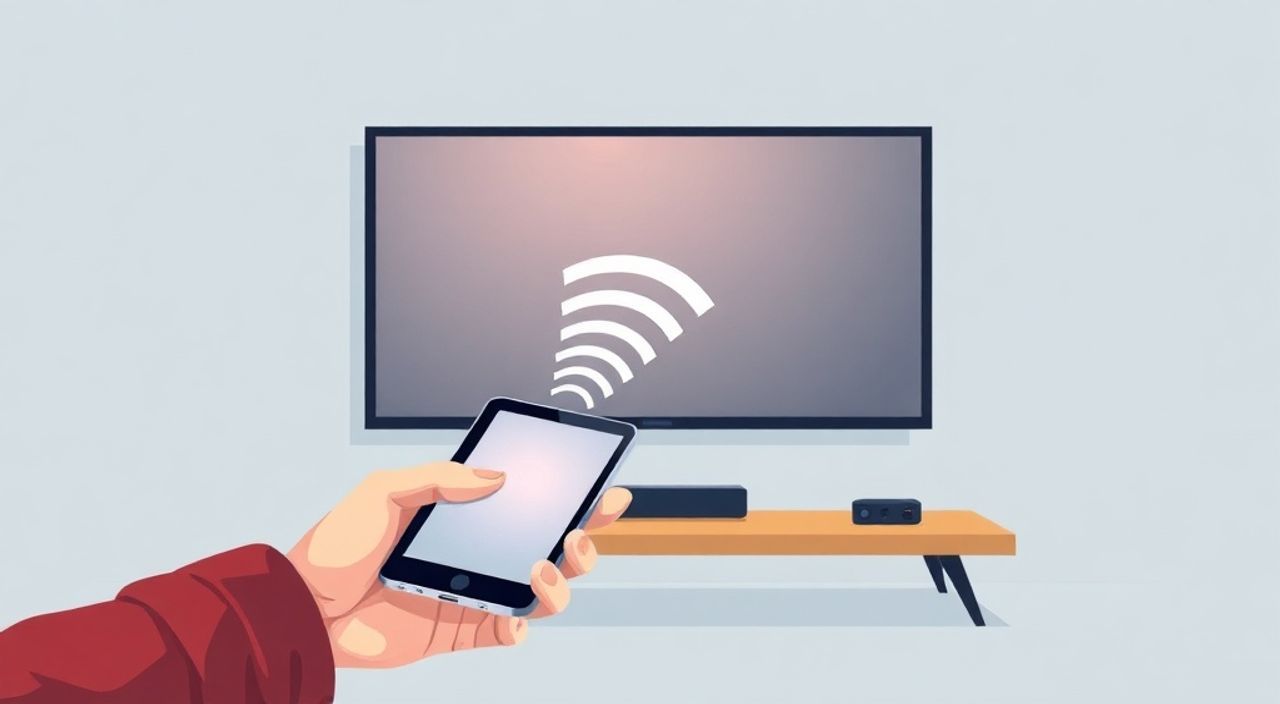
Современные телевизоры DEXP и смартфоны позволяют легко объединять экраны для просмотра контента, демонстрации презентаций или совместного времяпрепровождения. Подключение телефона к телевизору DEXP через Wi-Fi — это удобный способ вывести изображение с мобильного устройства на большой экран без проводов. Основные методы включают Miracast, DLNA и использование приложений-стримеров.
Чтобы подключить телефон к телевизору DEXP по Wi-Fi, убедитесь, что оба устройства находятся в одной сети. Используйте встроенную функцию «Беспроводной дисплей» на телевизоре или приложения типа Smart View, Miracast или DLNA. Главное — активировать режим вещания на телефоне и выбрать телевизор в списке доступных устройств.
Содержание статьи:
- Как выбрать подходящий способ подключения
- Когда использовать каждый метод
- Подключение через Miracast: пошаговая инструкция
- Если Miracast не отображается в списке
- DLNA и медиасерверы: стриминг видео и фото
- Настройка медиасервера вручную
- Популярные сторонние приложения для зеркалирования
- Типичные ошибки и как их исправить
- Телевизор не видит телефон (или наоборот)
- Подключение прерывается или идёт с задержкой
- На телевизоре появляется чёрный экран
- Экспертное мнение
- Вопросы и ответы
- Заключение
Как выбрать подходящий способ подключения
Не все способы подключения телефона к телевизору одинаково эффективны. Выбор зависит от модели телевизора DEXP, операционной системы телефона (Android или iOS), наличия встроенных функций и целей использования — хотите ли вы просто передать видео или нужна полная трансляция экрана.
Телевизоры DEXP, особенно выпущенные после 2020 года, часто поддерживают технологию Miracast, которая позволяет зеркалить экран телефона напрямую по Wi-Fi без роутера. Это идеально подходит для игр, демонстрации интерфейса или показа рабочего стола. Однако не все модели оснащены этой функцией, поэтому важно проверить спецификации устройства.
Для просмотра мультимедиа — фильмов, музыки, фотографий — лучше использовать протокол DLNA. Он работает через единый Wi-Fi-роутер и позволяет передавать файлы между устройствами с помощью медиаприложений. В Android такие функции встроены в виде «Передача» (Cast) в плеерах или галереях.
Если ни Miracast, ни DLNA не работают, можно воспользоваться сторонними приложениями, такими как AirScreen, Smart View, или даже Google Home. Они расширяют возможности подключения, но требуют установки ПО на оба устройства.
Полезно знать: Перед началом проверьте, включён ли Wi-Fi на обоих устройствах и подключены ли они к одной сети. Разные диапазоны (2.4 ГГц и 5 ГГц) могут мешать соединению.
Когда использовать каждый метод
- Miracast: когда нужно зеркалить весь экран телефона, включая системные уведомления и игры.
- DLNA: для потоковой передачи видео и аудио из приложений, без дублирования экрана.
- Сторонние приложения: если встроенные опции недоступны или нестабильны.
Метод |
Требует интернета |
Зеркалирование экрана |
Поддержка iOS |
Скорость подключения |
|---|---|---|---|---|
Miracast |
Нет (P2P) |
Да |
Нет |
Высокая |
DLNA |
Да (через роутер) |
Нет (только медиа) |
Частично |
Средняя |
AirPlay / Google Cast |
Да |
Частично |
Да (AirPlay) |
Высокая |
Подключение через Miracast: пошаговая инструкция
Miracast — это стандарт беспроводного отображения, работающий по принципу Wi-Fi Direct. Он создаёт прямое соединение между телефоном и телевизором, минуя роутер. Этот способ особенно популярен среди пользователей Android и поддерживается многими моделями DEXP.
Первым делом убедитесь, что ваш телевизор DEXP поддерживает Miracast. Обычно эта функция называется «Беспроводной дисплей», «Screen Mirroring» или «Wi-Fi Display». Её можно найти в меню «Сеть» или «Подключение» в настройках телевизора.
- Включите телевизор DEXP и перейдите в раздел Настройки → Сеть → Беспроводной дисплей.
- Активируйте режим ожидания подключения. На экране появится сообщение вроде «Готов к подключению» или высветится имя устройства.
- На телефоне (Android) откройте Настройки → Подключение → Беспроводной дисплей (название может отличаться: «Привязка», «Отражение экрана», «Smart View»).
- Активируйте функцию и подождите несколько секунд. Телефон начнёт сканирование доступных устройств.
- Выберите из списка название вашего телевизора DEXP.
- Подтвердите подключение на телевизоре, если появится запрос.
Через 10–20 секунд изображение с телефона появится на экране телевизора. Качество передачи зависит от близости устройств и уровня помех. Рекомендуется держать телефон в пределах 3–5 метров от телевизора.
«Miracast — самый надёжный способ зеркалирования для Android, если он поддерживается. Избегайте перегруженных каналов Wi-Fi, чтобы снизить задержку.» — Алексей Миронов, сетевой инженер, 12 лет опыта
Если Miracast не отображается в списке
- Перезагрузите телевизор и телефон.
- Убедитесь, что на телевизоре включена функция приёма сигнала.
- Проверьте, не включён ли режим энергосбережения на телефоне — он может отключать Wi-Fi Direct.
- Обновите прошивку телевизора: старые версии ПО могут не поддерживать стандарт.
DLNA и медиасерверы: стриминг видео и фото
Если вам не нужно зеркалить экран, а лишь воспроизвести видео или показать фотографии, DLNA — более стабильный и энергоэффективный вариант. Протокол позволяет передавать медиафайлы по локальной сети между совместимыми устройствами.
Телевизоры DEXP обычно имеют встроенный DLNA-приёмник (UPnP). Это означает, что они могут получать контент от других устройств в сети. Ваш телефон выступает в роли источника — «медиасервера».
Чтобы начать:
- Подключите телевизор и телефон к одной Wi-Fi-сети.
- Откройте приложение с медиаконтентом — например, галерею, YouTube или MX Player.
- Найдите значок «Передача» (обычно это три точки с волнами или прямоугольник с треугольником).
- Выберите ваш телевизор DEXP из списка доступных устройств.
- Запустите воспроизведение — видео будет транслироваться на телевизор.
Полезно знать: Некоторые приложения, такие как VLC или Kodi, могут работать как медиасерверы и принимать файлы с телевизора. Это полезно для управления домашней медиатекой.
Настройка медиасервера вручную
Если автоматическое обнаружение не работает, попробуйте включить сервер вручную:
- Установите приложение BubbleUPnP или MediaHouse на телефон.
- Откройте его и дайте разрешение на доступ к файлам.
- В настройках активируйте «UPnP Media Server».
- На телевизоре DEXP запустите приложение «Медиаплеер» или аналогичное.
- Выберите источник «Сеть» → «DLNA» и найдите ваше устройство.
Теперь вы можете просматривать папки с видео, музыкой и фото прямо на большом экране.
Популярные сторонние приложения для зеркалирования
Когда встроенные средства не работают, на помощь приходят сторонние решения. Они расширяют функциональность и могут добавить поддержку Miracast или AirPlay на устройства, где она отсутствует.
Одно из самых эффективных приложений — AirScreen. Оно превращает телевизор DEXP в приёмник Miracast и AirPlay, что особенно полезно для владельцев iPhone. Приложение доступно в виде APK и устанавливается через USB-флешку или Smart TV Store, если она есть.
Процесс установки:
- Скачайте APK-файл AirScreen с официального сайта (например, aircast.io).
- Скопируйте его на USB-флешку.
- Вставьте флешку в телевизор DEXP и откройте файл через файловый менеджер.
- Разрешите установку из неизвестных источников в настройках безопасности.
- Запустите приложение и следуйте инструкциям на экране.
После запуска AirScreen телевизор будет отображаться как доступное устройство для зеркалирования на Android и iOS.
Другие полезные приложения:
- Google Home — для трансляции контента на устройства с поддержкой Chromecast (если DEXP имеет эту функцию).
- Smart View (Samsung) — работает с любыми Miracast-совместимыми телевизорами, включая DEXP.
- AllCast — универсальный стример для фото, видео и музыки.
«AirScreen — одно из немногих решений, которое действительно работает на бюджетных телевизорах. Убедитесь, что скачиваете версию, совместимую с вашей моделью.» — Дмитрий Костин, эксперт по умному дому
Типичные ошибки и как их исправить
Даже при правильных действиях могут возникнуть проблемы. Ниже — самые частые сценарии и пути их решения.
Телевизор не видит телефон (или наоборот)
- Проверьте, что оба устройства в одной сети. Иногда роутер разделяет 2.4 ГГц и 5 ГГц как разные сети — подключите оба устройства к 2.4 ГГц.
- Отключите брандмауэр или гостевую сеть на роутере — они могут блокировать обнаружение устройств.
- Перезапустите роутер и подождите 2 минуты перед повторной попыткой.
Подключение прерывается или идёт с задержкой
- Слишком большое расстояние между устройствами. Поднесите телефон ближе к телевизору.
- Высокая нагрузка на Wi-Fi. Отключите другие устройства или перезагрузите роутер.
- Фоновые приложения на телефоне потребляют трафик. Закройте всё лишнее.
На телевизоре появляется чёрный экран
- Попробуйте перезапустить зеркалирование.
- Обновите прошивку телевизора — производитель мог исправить баги в новой версии.
- Измените разрешение экрана на телефоне (например, на 1080p), чтобы уменьшить нагрузку.
Проблема |
Возможная причина |
Решение |
|---|---|---|
Нет звука при трансляции |
Неправильный вывод звука |
Проверьте настройки аудио на телевизоре |
Телевизор не отвечает |
Перегрев или зависание |
Выключите и включите заново |
Ошибка авторизации |
Несовместимость ПО |
Обновите приложение или используйте другое |
Полезно знать: Если ничего не помогает, попробуйте временно отключить антивирус на телефоне — некоторые приложения блокируют P2P-соединения.
Экспертное мнение
«Большинство пользователей сталкиваются с проблемами не из-за техники, а из-за непонимания различий между Miracast, DLNA и AirPlay. Miracast — для зеркалирования, DLNA — для медиа, AirPlay — только для Apple. Выбирайте по задаче, а не по названию.» — Елена Петрова, технический консультант, 8 лет в сфере consumer electronics
По её словам, ключ к успеху — в актуальном программном обеспечении. «Я рекомендую хотя бы раз в полгода проверять наличие обновлений прошивки для телевизора DEXP. Производитель регулярно выпускает патчи, улучшающие стабильность Wi-Fi-соединений и совместимость с новыми телефонами.»
Кроме того, эксперт отмечает важность качества роутера. «Дешёвые маршрутизатори часто не справляются с широковещательными запросами от DLNA-устройств. Если у вас старый роутер, рассмотрите замену на модель с поддержкой Wi-Fi 5 (802.11ac) или выше.»
Вопросы и ответы
Можно ли подключить iPhone к телевизору DEXP по Wi-Fi?
Да, но напрямую — только через сторонние приложения вроде AirScreen или AllCast. AirPlay нативно не поддерживается, но AirScreen эмулирует его, позволяя транслировать экран или видео.
Нужен ли интернет для зеркалирования через Miracast?
Нет. Miracast использует Wi-Fi Direct — прямое соединение между устройствами без участия роутера. Интернет не требуется.
Почему при подключении тормозит изображение?
Задержка возникает из-за слабого сигнала, перегруженного канала или слабого процессора на телефоне. Уменьшите яркость экрана и закройте фоновые приложения.
Как узнать, поддерживает ли мой DEXP Miracast?
Проверьте руководство пользователя или сайт производителя. Также поищите в настройках пункт «Беспроводной дисплей» или «Screen Mirroring». Его наличие говорит о поддержке.
Можно ли смотреть онлайн-видео с телефона на телевизоре?
Да, через DLNA или приложения вроде YouTube (функция «Передача»). Видео будет загружаться на телевизор, а телефон — только управлять воспроизведением.
Заключение
Подключение телефона к телевизору DEXP через Wi-Fi — простая задача, если понимать, какие технологии доступны и как их правильно использовать. Miracast подойдёт для зеркалирования экрана, DLNA — для комфортного просмотра медиа, а сторонние приложения вроде AirScreen расширят возможности, особенно для владельцев iPhone.
Главное — действовать пошагово: проверить сеть, активировать нужную функцию на телевизоре и выбрать соответствующий режим на телефоне. При возникновении проблем стоит начать с перезагрузки устройств и проверки обновлений ПО.
- Используйте Miracast для полного дублирования экрана Android.
- DLNA идеален для передачи видео и фото без зеркалирования.
- Установите AirScreen, если телевизор не поддерживает AirPlay или Miracast.
- Оба устройства должны быть в одной Wi-Fi-сети для стабильной работы.
- Регулярно обновляйте прошивку телевизора DEXP для улучшения совместимости.
⚠️ Дисклеймер — нажмите, чтобы развернуть
Материалы, опубликованные в разделе «Блог» на сайте RU DESIGN SHOP (rudesignshop.ru), носят исключительно информационный и ознакомительный характер и не являются руководством к действию, финансовой рекомендацией, медицинской услугой, ветеринарным назначением либо рекламой товаров и услуг, включая азартные игры. Публикации не содержат призывов к участию в азартных играх и не направлены на продвижение соответствующих операторов.
Безопасность применения товаров и веществ: при использовании строительных материалов, бытовой химии, пестицидов и агрохимикатов необходимо строго следовать инструкциям производителя и действующему законодательству Российской Федерации, включая Федеральный закон РФ от 19.07.1997 № 109-ФЗ «О безопасном обращении с пестицидами и агрохимикатами».
Упоминание товарных знаков, брендов и организаций носит исключительно информационный характер и не означает наличие партнёрских отношений или одобрения со стороны правообладателей.
Материалы, содержащие сведения о медицинских, ветеринарных или косметических средствах, представлены в справочных целях и не являются медицинской консультацией или назначением. Перед применением рекомендуется обратиться к врачу, ветеринарному специалисту или иному сертифицированному профессионалу.
Возрастные ограничения: материалы, содержащие сведения о продукции категории 18+, включая алкоголь или азартные игры, предназначены исключительно для совершеннолетней аудитории и публикуются в информационных целях.
Правовая ответственность: решения, принятые на основе опубликованной информации, пользователь принимает самостоятельно и на свой риск; редакция и авторы несут ответственность в пределах, установленных законодательством Российской Федерации.
Редакция не допускает публикаций, содержащих пропаганду экстремизма, терроризма, наркотических средств или суицида; подобные материалы подлежат немедленному удалению.
Упоминание организаций с ограниченным статусом: компания Meta Platforms Inc. (социальные сети Facebook и Instagram) признана экстремистской организацией решением суда РФ, её деятельность запрещена на территории Российской Федерации; любые упоминания приводятся исключительно в информационных целях.
Авторские права и источники: информация собирается из открытых источников; её актуальность указывается на дату публикации и может изменяться.
Изображения и иллюстрации используются на условиях, разрешённых правообладателями. При возникновении претензий редакция готова оперативно рассмотреть обращение и внести необходимые изменения.
Персональные данные и cookies: сайт использует cookies и обрабатывает персональные данные пользователей в соответствии с Федеральным законом № 152-ФЗ «О персональных данных» и Политикой конфиденциальности RU DESIGN SHOP.
Мнения авторов могут не совпадать с позицией государственных органов или коммерческих организаций, упомянутых в материалах.
РЕКОМЕНДУЕМ
Товары от российских производителей




