Скидка 5% на первый заказ — RDS5




Как подключить телевизор филипс к телефону
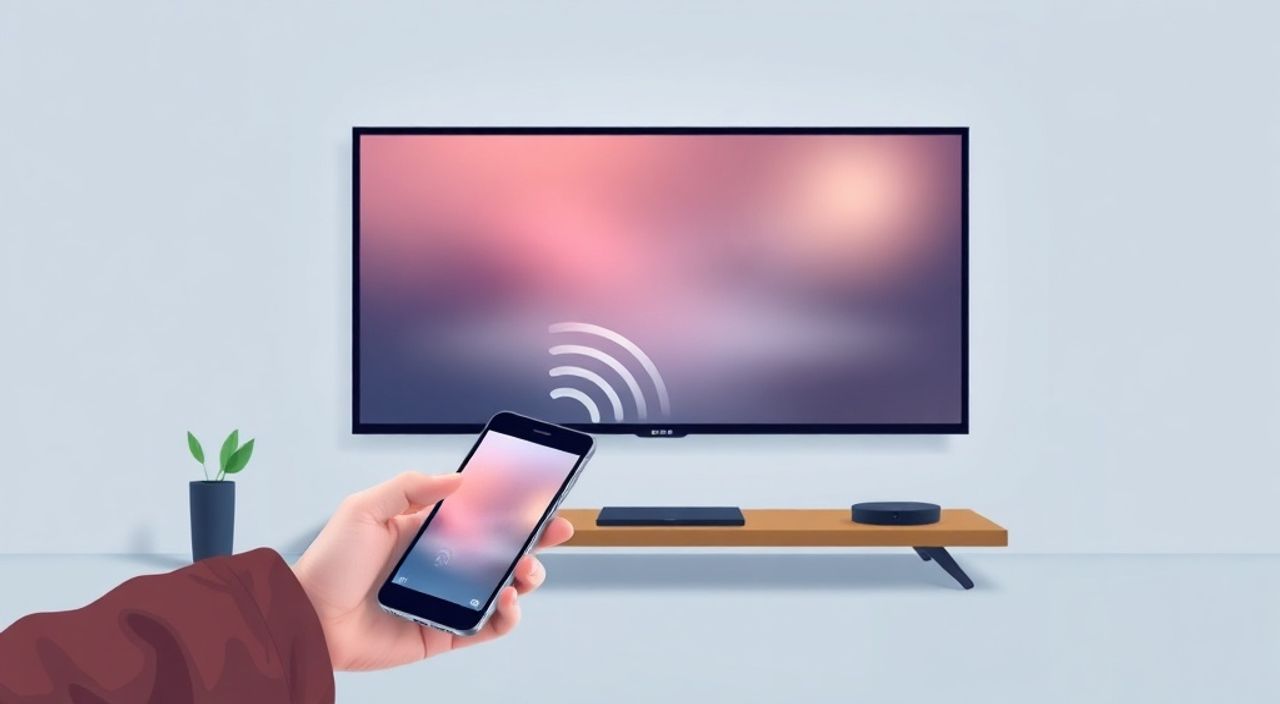
Современные телевизоры Philips оснащены технологиями, позволяющими легко подключать их к смартфонам для передачи контента: видео, фото, музыки и даже экрана в реальном времени. Основные способы — это использование Wi-Fi Direct, Miracast, Google Cast (Chromecast), HDMI-кабеля или приложения Philips TV Remote. Главное — убедиться, что оба устройства поддерживают одинаковые протоколы связи.
Для быстрого подключения телефона к телевизору Philips используйте функцию Smart Screen (Miracast) или приложение Google Home, если ТВ поддерживает Chromecast. Убедитесь, что оба устройства в одной сети Wi-Fi.
Содержание статьи:
- Основные способы подключения телефона к телевизору Philips
- Подключение через Miracast и Wi-Fi Direct
- Шаги для диагностики при сбоях
- Использование Google Cast и встроенного Chromecast
- Поддерживаемые приложения
- Подключение через HDMI-кабель и MHL/Slimport
- Совместимость адаптеров
- Bluetooth: только звук, но не изображение
- Типичные ошибки и как их исправить
- Телевизор не появляется в списке устройств
- Изображение тормозит или зависает
- Нет звука при подключении
- Экспертное мнение
- Часто задаваемые вопросы
- Заключение
Основные способы подключения телефона к телевизору Philips
Подключение смартфона к телевизору Philips — задача, с которой сталкивается каждый второй пользователь современной техники. Цели могут быть разными: показать друзьям фотографии с отпуска, посмотреть фильм с YouTube на большом экране или вывести презентацию с телефона. Производитель предлагает несколько решений, выбор которых зависит от модели телевизора, типа телефона (Android/iOS) и доступных интерфейсов.
Первое, что нужно понимать: нет единого универсального способа. Однако большинство новых моделей Philips (серии 4000, 5000, 6000 и выше за 2019–2025 годы) поддерживают как минимум три технологии: Miracast, Google Cast и DLNA. Старые модели могут полагаться только на HDMI или Bluetooth.
- Беспроводные методы: Miracast, Google Cast, DLNA, Wi-Fi Direct.
- Проводные методы: HDMI-кабель (с адаптером), MHL, Slimport.
- Удалённое управление: Приложение Philips TV Remote (для управления ТВ с телефона).
Для Android-устройств чаще всего подойдут Miracast и Chromecast. Владельцам iPhone придётся использовать AirPlay (если телевизор его поддерживает) или сторонние приложения, так как Apple ограничивает прямое зеркалирование. Важно проверить, есть ли на вашем телевизоре встроенный Chromecast или поддержка Miracast. Это можно сделать в меню «Настройки» → «Беспроводная сеть» или «Подключение устройств».
Полезно знать: Не все телевизоры Philips имеют встроенный Chromecast. Если его нет — можно купить внешний dongle и подключить через HDMI.
Подключение через Miracast и Wi-Fi Direct
Miracast — это стандарт беспроводной передачи видео и аудио между устройствами без роутера. Он работает по принципу Wi-Fi Direct: телевизор и телефон создают собственную сеть. Этот способ особенно удобен, когда нет общего Wi-Fi, а кабель использовать не хочется.
Процесс подключения прост:
- На телевизоре Philips откройте меню «Подключение» → «Smart Screen» или «Подключение телефона».
- Активируйте режим ожидания подключения.
- На Android-телефоне зайдите в «Настройки» → «Экран и свет» → «Зеркальное отображение экрана» или «Подключение к экрану».
- Выберите название вашего телевизора из списка доступных устройств.
- Подтвердите подключение на обоих устройствах.
Если всё сделано верно, экран телефона появится на телевизоре с минимальной задержкой (обычно до 1 секунды). Качество передачи — Full HD, при стабильном сигнале без помех.
Преимущества Miracast |
Недостатки Miracast |
|---|---|
Работает без интернета |
Не поддерживается на iOS |
Полное зеркалирование экрана |
Может быть небольшая задержка |
Бесплатный и встроенный в большинство Android |
Требует совместимости устройств |
«Miracast — лучший выбор для Android-пользователей, если нет Chromecast. Главное — проверить, включена ли функция на телевизоре. Иногда она скрыта в разделе “Дополнительные настройки”». — Алексей Миронов, инженер-консультант по бытовой электронике, 8 лет опыта
Шаги для диагностики при сбоях
Если телевизор не видит телефон:
- Перезагрузите оба устройства.
- Убедитесь, что на телевизоре активирован режим Smart Screen.
- Проверьте, не включен ли режим экономии энергии на телефоне — он может блокировать Wi-Fi Direct.
- Обновите ПО телевизора через меню «Поддержка» → «Обновление программного обеспечения».
Использование Google Cast и встроенного Chromecast
Google Cast — одна из самых стабильных и удобных технологий для передачи контента. В отличие от Miracast, он не зеркалит весь экран, а транслирует конкретное приложение: YouTube, Netflix, Spotify и другие. Это снижает нагрузку на процессор и даёт более плавное воспроизведение.
Большинство телевизоров Philips начиная с 2020 года имеют встроенный Chromecast. Чтобы проверить наличие:
- Откройте меню «Домашняя страница».
- Найдите значок Google Assistant или Chromecast.
- Если есть — функция активна.
Для запуска трансляции:
- Откройте приложение YouTube на телефоне.
- Нажмите на значок Cast (четыре волны в квадрате).
- Выберите ваш телевизор из списка.
- Нажмите на видео — оно начнёт играть на большом экране.
Полезно знать: Через Google Cast можно управлять воспроизведением с телефона, даже если вы открыли другое приложение. Это удобно для многозадачности.
Если встроенного Chromecast нет, его можно добавить с помощью внешнего адаптера. Подключите Chromecast (любого поколения) в HDMI-порт телевизора, подайте питание и настройте через приложение Google Home. После этого телевизор станет доступен для всех приложений с поддержкой Cast.
Поддерживаемые приложения
- YouTube, YouTube Music
- Netflix, Disney+, HBO Max
- Spotify, Pandora
- Google Фото
- Телеграм (через браузер)
Подключение через HDMI-кабель и MHL/Slimport
Проводное подключение остаётся самым надёжным способом, особенно для игр, презентаций или просмотра контента в 4K. Для этого понадобится HDMI-кабель и соответствующий адаптер.
Android-устройства обычно имеют micro-USB или USB-C. Чтобы подключить их к HDMI, нужен переходник:
- MHL (Mobile High-Definition Link): для старых телефонов с micro-USB. Требует питания.
- Slimport: альтернатива MHL, используется реже.
- USB-C to HDMI: для современных смартфонов (Samsung Galaxy, Google Pixel, OnePlus и др.). Поддерживает 4K при наличии соответствующего чипа.
Процесс:
- Подключите адаптер к телефону.
- Вставьте HDMI-кабель в адаптер и телевизор.
- На телевизоре выберите соответствующий HDMI-вход (HDMI 1, HDMI 2 и т.д.).
- Телефон запросит разрешение на вывод изображения — подтвердите.
Качество картинки — идеальное, задержка минимальна. Подходит для демонстрации игр, видеозвонков или рабочих документов.
«HDMI — выбор профессионалов. Особенно когда важна точность цветопередачи и отсутствие лагов. Например, для дизайнеров или преподавателей». — Елена Костина, IT-тренер, эксперт по цифровым медиа
Совместимость адаптеров
Тип порта на телефоне |
Рекомендуемый адаптер |
Поддержка 4K |
|---|---|---|
micro-USB |
MHL-адаптер с питанием |
Нет (макс. 1080p) |
USB-C (без DisplayPort) |
USB-C to HDMI (пассивный) |
Зависит от телефона |
USB-C (с DisplayPort Alt Mode) |
Активный USB-C to HDMI |
Да, до 4K@60Hz |
Bluetooth: только звук, но не изображение
Bluetooth часто путают с полноценным подключением. На телевизорах Philips он используется исключительно для передачи аудио: например, чтобы слушать звук с ТВ на наушниках или колонке. Зеркалирование экрана через Bluetooth невозможно.
Однако можно пойти другим путём: подключить Bluetooth-наушники к телефону, а сам телефон — к телевизору через HDMI или Miracast. Таким образом, вы будете смотреть видео на большом экране, а слышать — только вы.
Процесс подключения Bluetooth-устройств к Philips:
- Меню → Настройки → Подключения → Bluetooth.
- Активируйте поиск устройств.
- На наушниках или колонке включите режим сопряжения.
- Выберите устройство в списке на телевизоре.
Полезно знать: Некоторые модели Philips поддерживают одновременное воспроизведение звука на встроенных динамиках и Bluetooth-устройстве. Проверьте настройки «Аудиовыход».
Типичные ошибки и как их исправить
Даже при правильных действиях могут возникнуть проблемы. Вот самые частые:
Телевизор не появляется в списке устройств
- Проверьте, включён ли Wi-Fi на обоих устройствах.
- Убедитесь, что телевизор и телефон в одной сети (для Google Cast).
- Перезагрузите роутер и попробуйте снова.
- На Android: зайдите в «Настройки» → «Система» → «Сброс» → «Сброс настроек Wi-Fi, мобильной сети и Bluetooth».
Изображение тормозит или зависает
- Слишком много устройств в сети — отключите лишние.
- Телефон перегревается — дайте остыть.
- Фоновые приложения потребляют ресурсы — закройте их.
- Попробуйте уменьшить масштаб экрана в настройках зеркалирования.
Нет звука при подключении
- Проверьте уровень громкости на телефоне и телевизоре.
- Убедитесь, что аудиовыход установлен на «Телевизор».
- Перезапустите приложение, которое транслируете.
- Обновите прошивку телевизора — в новых версиях часто исправляют баги с аудио.
Экспертное мнение
«Сегодня самый надёжный способ — Google Cast. Он стабилен, прост в использовании и поддерживается тысячами приложений. Miracast хорош для локальных задач, но требует больше ручной настройки. HDMI — вне конкуренции по качеству, но теряет удобство. Выбирайте метод под задачу: фильмы — Cast, презентации — HDMI, фото — Miracast». — Дмитрий Романов, руководитель сервисного центра бытовой электроники, 12 лет в отрасли
Часто задаваемые вопросы
Можно ли подключить iPhone к телевизору Philips?
Да, но не через Miracast. Используйте AirPlay (если телевизор его поддерживает), Google Cast (в приложениях) или HDMI-адаптер (Lightning to HDMI). Также подойдут приложения вроде AllCast или LetsView.
Нужен ли интернет для подключения?
Для Miracast и Wi-Fi Direct — нет. Для Google Cast и DLNA — да, оба устройства должны быть в одной сети.
Почему после подключения пропадает звук?
Часто проблема в настройках аудиовыхода. На телевизоре перейдите в «Звук» → «Аудиовыход» и выберите «Телевизор». Также проверьте, не включён ли режим «Только изображение» в настройках подключения.
Как обновить прошивку телевизора Philips?
Через меню: «Поддержка» → «Обновление программного обеспечения» → «Обновить сейчас». Подключение к интернету обязательно.
Поддерживает ли Philips функцию AirPlay 2?
Да, модели 2020 года и новее (серии 5000 и выше) поддерживают AirPlay 2 и HomeKit. Активируйте в настройках: «Подключение» → «Apple AirPlay».
Заключение
Подключение телефона к телевизору Philips — процесс, который может быть как простым, так и сложным, в зависимости от выбранных технологий и совместимости устройств. Беспроводные методы (Miracast, Google Cast) обеспечивают максимальное удобство, проводные (HDMI) — высочайшее качество. Главное — правильно определить цель подключения и выбрать соответствующий способ.
Успешное подключение начинается с проверки совместимости. Убедитесь, что ваш телевизор и телефон поддерживают одну и ту же технологию, будь то Chromecast, Miracast или AirPlay. Обновите ПО, проверьте сеть и следуйте пошаговым инструкциям — и вы получите бесшовный опыт передачи контента.
- Для Android: Miracast и Google Cast — лучшие варианты.
- Для iPhone: используйте AirPlay или HDMI-адаптер.
- HDMI даёт идеальное качество, но требует провода.
- Bluetooth подходит только для звука, не для изображения.
- При ошибках — перезагрузите устройства и обновите прошивку.
⚠️ Дисклеймер — нажмите, чтобы развернуть
Материалы, опубликованные в разделе «Блог» на сайте RU DESIGN SHOP (rudesignshop.ru), носят исключительно информационный и ознакомительный характер и не являются руководством к действию, финансовой рекомендацией, медицинской услугой, ветеринарным назначением либо рекламой товаров и услуг, включая азартные игры. Публикации не содержат призывов к участию в азартных играх и не направлены на продвижение соответствующих операторов.
Безопасность применения товаров и веществ: при использовании строительных материалов, бытовой химии, пестицидов и агрохимикатов необходимо строго следовать инструкциям производителя и действующему законодательству Российской Федерации, включая Федеральный закон РФ от 19.07.1997 № 109-ФЗ «О безопасном обращении с пестицидами и агрохимикатами».
Упоминание товарных знаков, брендов и организаций носит исключительно информационный характер и не означает наличие партнёрских отношений или одобрения со стороны правообладателей.
Материалы, содержащие сведения о медицинских, ветеринарных или косметических средствах, представлены в справочных целях и не являются медицинской консультацией или назначением. Перед применением рекомендуется обратиться к врачу, ветеринарному специалисту или иному сертифицированному профессионалу.
Возрастные ограничения: материалы, содержащие сведения о продукции категории 18+, включая алкоголь или азартные игры, предназначены исключительно для совершеннолетней аудитории и публикуются в информационных целях.
Правовая ответственность: решения, принятые на основе опубликованной информации, пользователь принимает самостоятельно и на свой риск; редакция и авторы несут ответственность в пределах, установленных законодательством Российской Федерации.
Редакция не допускает публикаций, содержащих пропаганду экстремизма, терроризма, наркотических средств или суицида; подобные материалы подлежат немедленному удалению.
Упоминание организаций с ограниченным статусом: компания Meta Platforms Inc. (социальные сети Facebook и Instagram) признана экстремистской организацией решением суда РФ, её деятельность запрещена на территории Российской Федерации; любые упоминания приводятся исключительно в информационных целях.
Авторские права и источники: информация собирается из открытых источников; её актуальность указывается на дату публикации и может изменяться.
Изображения и иллюстрации используются на условиях, разрешённых правообладателями. При возникновении претензий редакция готова оперативно рассмотреть обращение и внести необходимые изменения.
Персональные данные и cookies: сайт использует cookies и обрабатывает персональные данные пользователей в соответствии с Федеральным законом № 152-ФЗ «О персональных данных» и Политикой конфиденциальности RU DESIGN SHOP.
Мнения авторов могут не совпадать с позицией государственных органов или коммерческих организаций, упомянутых в материалах.
РЕКОМЕНДУЕМ
Товары от российских производителей




