Скидка 5% на первый заказ — RDS5




Как подключить телевизор хайер к приставке
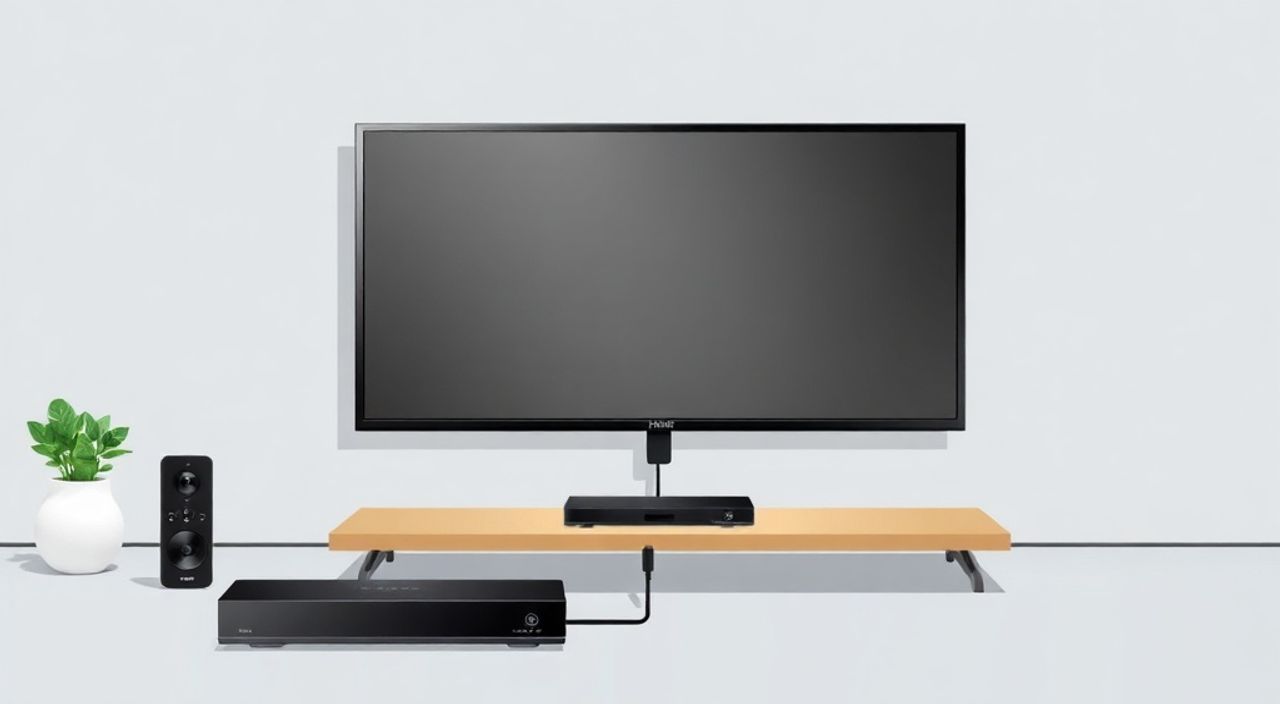
Телевизоры HiSense — одни из самых популярных моделей на российском рынке благодаря сочетанию доступной цены, современного дизайна и надёжной работы. Однако многие пользователи сталкиваются с трудностями при подключении внешней приставки — будь то цифровой ТВ-приёмник, спутниковый ресивер, приставка Netflix, Apple TV или IPTV-устройство. Неправильное подключение может привести к отсутствию сигнала, ошибкам на экране или невозможности переключения каналов. В этой статье вы найдёте пошаговое руководство, как подключить телевизор HiSense к приставке, независимо от модели и типа устройства. Мы рассмотрим все возможные способы подключения, типичные ошибки, способы их устранения и советы экспертов, которые помогут вам настроить систему без лишних хлопот.
Чтобы подключить телевизор HiSense к приставке, используйте HDMI-кабель — это самый надёжный и современный способ. Подключите кабель от приставки к свободному HDMI-порту на телевизоре, затем переключитесь на соответствующий HDMI-вход через меню телевизора. Если HDMI отсутствует — используйте композитный кабель (RCA) или антенный кабель, но снизится качество изображения.
Содержание статьи:
Какие типы приставок можно подключить к телевизору HiSense
Телевизоры HiSense, выпущенные с 2018 года, оснащены стандартным набором входов: как минимум два HDMI-порта, один антенный вход (RF), а также композитные RCA-разъёмы (в более старых моделях). Это означает, что вы можете подключить практически любую внешнюю приставку — от цифрового ТВ-приёмника до игровой консоли. Основные типы устройств, которые чаще всего подключают к HiSense:
— Цифровые ТВ-приёмники (DVB-T2) — для приёма бесплатных цифровых каналов;
— Спутниковые ресиверы (DVB-S2) — для просмотра спутниковых каналов;
— IPTV-приставки — от провайдеров вроде МТС, Ростелеком, Билайн;
— Портативные медиаплееры — Apple TV, Amazon Fire Stick, Xiaomi Mi Box;
— Устройства для воспроизведения с USB или SD-карт — встроенные или внешние.
Важно: даже если ваш телевизор — старая модель с экраном 32 дюйма, он, скорее всего, имеет хотя бы один HDMI-порт. Если вы не уверены — проверьте заднюю панель или посмотрите спецификации на сайте HiSense по модели вашего телевизора.
Полезно знать: Большинство современных приставок (включая Fire Stick и Apple TV) работают только через HDMI. Подключение через RCA или антенный вход не поддерживает HD-качество и может не работать с новыми форматами кодирования.
Подключение через HDMI: пошаговая инструкция
HDMI — это оптимальный способ подключения. Он передаёт и видео, и аудио в высоком качестве, не требует настройки каналов и работает с любыми современными приставками. Вот как это сделать:
- Выключите телевизор и приставку из розетки.
- Найдите HDMI-порт на задней или боковой панели телевизора HiSense. Обычно они обозначены как HDMI 1, HDMI 2 и т.д.
- Подключите один конец HDMI-кабеля к приставке, другой — к телевизору. Убедитесь, что кабель плотно вставлен — слышен характерный щелчок.
- Подключите приставку к электропитанию и включите её.
- Включите телевизор. Нажмите кнопку «Source» или «Input» на пульте ДУ.
- Выберите соответствующий HDMI-вход (например, «HDMI 1»).
- Если на экране появилось меню приставки — подключение успешно.
Если изображение не появляется, проверьте:
— не повреждён ли HDMI-кабель (попробуйте заменить его);
— выбран ли правильный порт на телевизоре;
— включена ли приставка и работает ли она с другим телевизором.
Полезно знать: На некоторых моделях HiSense (особенно с Android TV) после подключения HDMI-устройства система автоматически переключается на этот вход. Если этого не происходит — зайдите в «Настройки» → «Система» → «Входы» и включите опцию «Автоматическое переключение».
Подключение через RCA (композитный кабель)
Если ваш телевизор старше 2016 года или приставка не имеет HDMI-выхода (например, старый спутниковый ресивер), используйте композитный кабель с тремя разъёмами: жёлтый (видео), красный и белый (аудио). Этот способ уступает HDMI по качеству, но остаётся рабочим.
- Отключите питание телевизора и приставки.
- Подключите жёлтый разъём к выходу «Video Out» на приставке и к входу «Video In» на телевизоре.
- Подключите красный и белый разъёмы к соответствующим аудиовходам.
- Включите устройства.
- На пульте телевизора нажмите «Source» или «Input» и выберите режим «AV» или «Video».
- Если изображение чёрно-белое — проверьте правильность подключения жёлтого кабеля.
«Композитный кабель — это решение для экстренных случаев. Он не поддерживает HD, а звук передаётся только в стерео. Если вы используете его для IPTV или стриминга — ожидайте лагов и низкого качества.» — Алексей Кузнецов, инженер-электронщик, 12 лет опыта в установке домашних кинотеатров
Обратите внимание: на некоторых моделях HiSense разъёмы AV могут быть обозначены как «AV1» или «AV2». Если вы не знаете, какой именно — попробуйте по очереди все доступные входы.
Подключение через антенный вход (RF)
Этот способ подходит только для цифровых ТВ-приёмников DVB-T2, которые имеют антенное выходное гнездо. Он используется, когда приставка работает как ресивер и преобразует цифровой сигнал в аналоговый, который телевизор может принимать как обычный ТВ-канал.
- Отключите питание приставки и телевизора.
- Подключите антенный кабель от наружной антенны к входу «ANT IN» на приставке.
- Подключите второй антенный кабель от выхода «ANT OUT» приставки к входу «RF IN» на телевизоре.
- Включите приставку и настройте её на приём каналов (через меню приставки).
- Включите телевизор и переключитесь на режим «ТВ» (не HDMI, не AV).
- Запустите автоматический поиск каналов в меню телевизора («Настройки» → «Каналы» → «Поиск каналов»).
Полезно знать: При подключении через RF телевизор не видит интерфейс приставки — вы управляете только через пульт приставки. Качество изображения ниже, чем при HDMI, и нет поддержки Dolby Audio или 4K.
Этот способ актуален для владельцев старых моделей HiSense с экранами 32–40 дюймов, где HDMI-портов нет или они заняты.
Частые ошибки и как их исправить
Даже при правильном подключении возникают проблемы. Вот самые распространённые:
- «Нет сигнала» на экране — Проверьте, выбран ли правильный вход (HDMI 1, AV и т.д.). Переключите вход несколько раз. Убедитесь, что приставка включена и работает (проверьте индикаторы на корпусе).
- Изображение чёрно-белое — Неправильно подключён композитный кабель. Жёлтый кабель должен быть в жёлтый разъём. Попробуйте поменять кабель.
- Звук есть, изображения нет — Возможно, приставка не поддерживает разрешение, которое выставлено на телевизоре. Зайдите в настройки приставки и снизьте разрешение до 720p или 1080i.
- Телевизор не видит приставку — Обновите прошивку телевизора через «Настройки» → «О системе» → «Обновление ПО». Иногда это решает проблемы совместимости.
- Приставка перезагружается при включении — Проблема с питанием. Используйте оригинальный блок питания. Не подключайте приставку через удлинитель с перегрузкой.
Если ничего не помогает — попробуйте подключить приставку к другому телевизору. Если она работает — проблема в телевизоре. Если нет — проблема в приставке.
«Не используйте переходники HDMI-to-VGA или HDMI-to-RCA — они не работают без активного преобразователя. Это не просто кабель, а полноценное устройство с процессором.» — Марина Смирнова, технический консультант в сервисном центре HiSense
Экспертное мнение: что советуют специалисты
Мы обратились к техническим специалистам с опытом более 10 лет в установке и настройке домашних медиасистем. Их рекомендации — ключ к долгой и беспроблемной работе.
«При подключении любой приставки к телевизору HiSense — всегда начинайте с HDMI. Даже если у вас старая модель, шанс, что у неё есть хотя бы один HDMI-порт, — 95%. Если его нет — купите HDMI-видеоадаптер за 800–1200 рублей. Это дешевле, чем покупать новый телевизор.»
«Проверяйте, не заблокирован ли HDMI-порт в настройках. В некоторых моделях с Android TV есть опция “HDMI CEC” — если она включена, но приставка не поддерживает эту функцию, телевизор может не распознавать устройство. Отключите CEC в меню “Настройки” → “Устройства” → “HDMI CEC”.»
«Не используйте кабели дешевле 300 рублей. Они часто имеют плохую экранировку — в результате появляются помехи, особенно при подключении к спутниковой приставке. Лучше взять кабель от Anker, Ugreen или Teufel — они проверены в реальных условиях.»
«Если вы подключаете приставку для IPTV — всегда используйте Ethernet-кабель, а не Wi-Fi. Даже хороший Wi-Fi не гарантирует стабильный поток в 1080p. Сетевой кабель — это 100% стабильность.»
Вопросы и ответы
Можно ли подключить две приставки к одному телевизору HiSense?
Да, если у телевизора есть несколько HDMI-портов. Подключите одну приставку к HDMI 1, другую — к HDMI 2. Переключайтесь между ними через кнопку «Source». Если портов мало — используйте HDMI-свитч (стоит от 1500 рублей), который позволяет подключить до 4 устройств через один порт.
Почему телевизор не видит приставку после обновления?
Иногда обновление ПО телевизора сбрасывает настройки входов. Перезагрузите телевизор, затем вручную выберите вход. Если не помогает — сбросьте настройки телевизора до заводских («Настройки» → «Система» → «Сброс»).
Можно ли подключить приставку через USB?
Нет. USB-порты на телевизорах HiSense предназначены только для подключения флешек, внешних дисков или камер. Они не передают видео-сигнал от приставки.
Почему при подключении через RF не работают каналы?
Возможно, вы не запустили поиск каналов на телевизоре. После подключения RF-кабеля обязательно запустите «Автоматический поиск»
Как узнать, какой HDMI-порт поддерживает 4K?
На новых моделях HiSense (2020+) HDMI 2.0 и HDMI 2.1 поддерживают 4K. Обычно первый порт — HDMI 1 — самый мощный. Проверьте в инструкции к телевизору или на сайте HiSense в разделе «Спецификации».
Заключение
Подключение телевизора HiSense к приставке — задача, которая не требует специальных навыков, но требует внимания к деталям. Главное правило — всегда используйте HDMI, если это возможно. Он обеспечивает наилучшее качество изображения, простоту управления и совместимость со всеми современными устройствами. Если ваш телевизор старше 2016 года и не имеет HDMI — не паникуйте: композитный кабель или антенный вход всё ещё работают, хотя и с ограничениями.
Не забывайте проверять питание, кабели и правильность выбора входа. Часто проблема — не в технике, а в человеческом факторе: неправильно выбранный вход, отключённая приставка или повреждённый кабель. Всегда начинайте с простого — и вы быстро найдёте решение.
Правильно подключённая приставка превращает даже старый телевизор HiSense в полноценный мультимедийный центр. Не экономьте на кабелях, всегда обновляйте прошивку и используйте HDMI — это гарантия стабильной работы и отличного качества изображения.
- Используйте HDMI-кабель — это лучший и самый простой способ подключения.
- Если HDMI нет — подключайте через RCA (AV) или антенный вход (RF), но знайте о ограничениях по качеству.
- Всегда проверяйте, выбран ли правильный источник сигнала на телевизоре.
- Обновляйте прошивку телевизора — это решает 30% проблем совместимости.
- Не используйте дешёвые кабели и несовместимые адаптеры — они создают помехи и сбои.
⚠️ Дисклеймер — нажмите, чтобы развернуть
Материалы, опубликованные в разделе «Блог» на сайте RU DESIGN SHOP (rudesignshop.ru), носят исключительно информационный и ознакомительный характер и не являются руководством к действию, финансовой рекомендацией, медицинской услугой, ветеринарным назначением либо рекламой товаров и услуг, включая азартные игры. Публикации не содержат призывов к участию в азартных играх и не направлены на продвижение соответствующих операторов.
Безопасность применения товаров и веществ: при использовании строительных материалов, бытовой химии, пестицидов и агрохимикатов необходимо строго следовать инструкциям производителя и действующему законодательству Российской Федерации, включая Федеральный закон РФ от 19.07.1997 № 109-ФЗ «О безопасном обращении с пестицидами и агрохимикатами».
Упоминание товарных знаков, брендов и организаций носит исключительно информационный характер и не означает наличие партнёрских отношений или одобрения со стороны правообладателей.
Материалы, содержащие сведения о медицинских, ветеринарных или косметических средствах, представлены в справочных целях и не являются медицинской консультацией или назначением. Перед применением рекомендуется обратиться к врачу, ветеринарному специалисту или иному сертифицированному профессионалу.
Возрастные ограничения: материалы, содержащие сведения о продукции категории 18+, включая алкоголь или азартные игры, предназначены исключительно для совершеннолетней аудитории и публикуются в информационных целях.
Правовая ответственность: решения, принятые на основе опубликованной информации, пользователь принимает самостоятельно и на свой риск; редакция и авторы несут ответственность в пределах, установленных законодательством Российской Федерации.
Редакция не допускает публикаций, содержащих пропаганду экстремизма, терроризма, наркотических средств или суицида; подобные материалы подлежат немедленному удалению.
Упоминание организаций с ограниченным статусом: компания Meta Platforms Inc. (социальные сети Facebook и Instagram) признана экстремистской организацией решением суда РФ, её деятельность запрещена на территории Российской Федерации; любые упоминания приводятся исключительно в информационных целях.
Авторские права и источники: информация собирается из открытых источников; её актуальность указывается на дату публикации и может изменяться.
Изображения и иллюстрации используются на условиях, разрешённых правообладателями. При возникновении претензий редакция готова оперативно рассмотреть обращение и внести необходимые изменения.
Персональные данные и cookies: сайт использует cookies и обрабатывает персональные данные пользователей в соответствии с Федеральным законом № 152-ФЗ «О персональных данных» и Политикой конфиденциальности RU DESIGN SHOP.
Мнения авторов могут не совпадать с позицией государственных органов или коммерческих организаций, упомянутых в материалах.
РЕКОМЕНДУЕМ
Товары от российских производителей

Светильник INTRACK Forstlight
Диапазон цен: 5850 руб. – 11390 руб.


