Скидка 5% на первый заказ — RDS5




Как подключить телевизор хендай к телефону
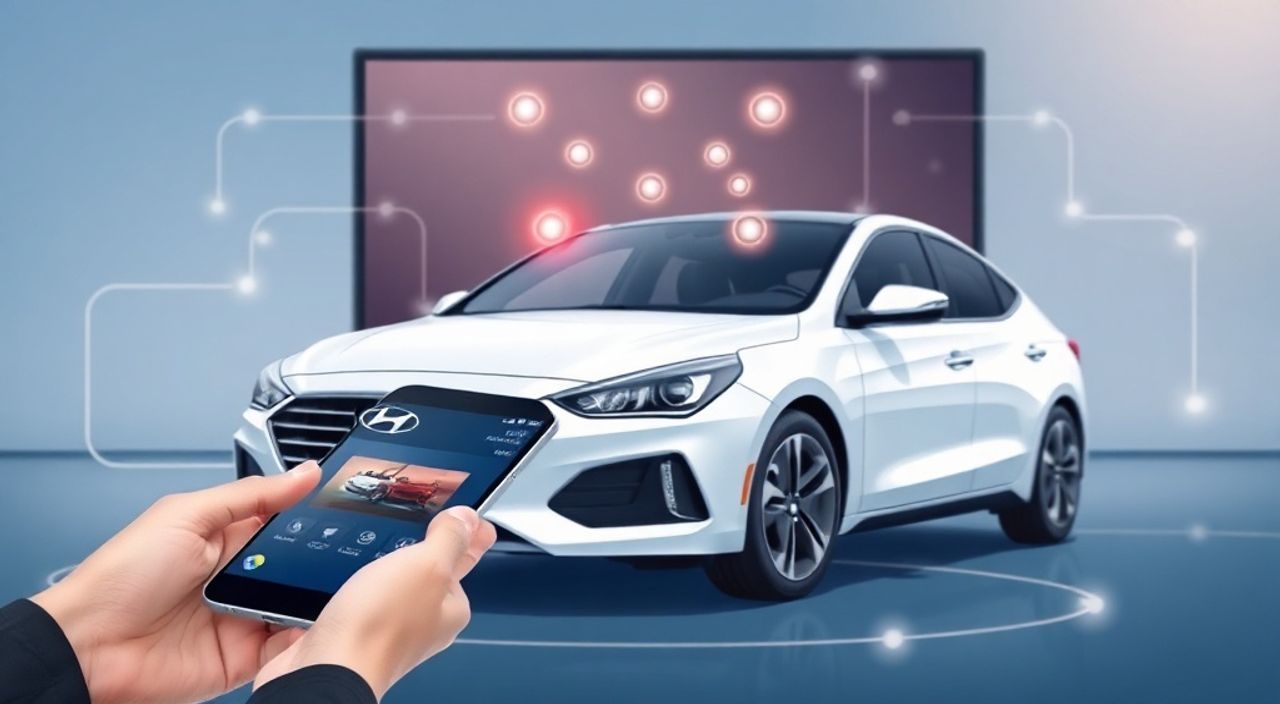
Телевизоры Hyundai — это надёжные и функциональные устройства, которые всё чаще становятся центром домашней развлекательной системы. Однако многие пользователи сталкиваются с трудностями при попытке подключить телевизор к смартфону: не видят устройство, теряют качество изображения или не знают, какой способ выбрать. На самом деле, подключение телефона к телевизору Hyundai — это не сложная техническая задача, а вопрос выбора правильного метода в зависимости от модели ТВ, версии ОС телефона и ваших задач: трансляция видео, демонстрация презентации или просто прослушивание музыки. Современные модели Hyundai TV поддерживают Wi-Fi, Bluetooth, HDMI, Miracast и SmartThings, что делает их совместимыми с большинством смартфонов на Android и iOS.
Чтобы подключить телевизор Hyundai к телефону, используйте встроенную функцию Screen Mirroring (Miracast) для Android или AirPlay для iPhone — это самый быстрый и стабильный способ. Если ваш телевизор не поддерживает эти технологии, подключите телефон через HDMI-адаптер или воспользуйтесь приложением SmartThings для управления и трансляции контента.
Содержание статьи:
Подключение через Miracast (экранное зеркалирование)
Miracast — это беспроводная технология, позволяющая транслировать экран смартфона на телевизор без кабелей. Большинство телевизоров Hyundai, выпущенных после 2018 года, поддерживают эту функцию. Она особенно удобна для пользователей Android, так как не требует установки дополнительных приложений.
Первым шагом убедитесь, что телевизор и телефон подключены к одной Wi-Fi сети. Затем на телевизоре Hyundai перейдите в меню «Источник» или «Source» — найдите пункт «Screen Mirroring» или «Wireless Display». На некоторых моделях он может находиться в разделе «Smart Hub» → «Connectivity». Телевизор начнёт искать устройства.
На смартфоне откройте «Настройки» → «Подключения» → «Беспроводные дисплеи» (название может варьироваться: «Screen Share», «Cast», «Проводная трансляция»). В списке появится ваш телевизор Hyundai — выберите его. Через 5–10 секунд экран телефона отобразится на ТВ. Если соединение не устанавливается, перезагрузите оба устройства и повторите попытку.
Полезно знать: Miracast работает только с Android 4.2 и выше. Устройства Samsung, Xiaomi, Huawei, Realme и OnePlus поддерживают его в стандартной прошивке. Apple iPhone не использует Miracast — для них нужен AirPlay.
Для улучшения качества изображения отключите энергосберегающие режимы на телефоне и убедитесь, что вы не находитесь слишком далеко от телевизора. Сигнал Miracast стабилен на расстоянии до 10 метров при отсутствии крупных препятствий (стены, металлические конструкции).
Подключение iPhone через AirPlay
Пользователи iPhone и iPad могут подключиться к телевизору Hyundai только через AirPlay — технологию, разработанную Apple. Однако не все модели Hyundai TV поддерживают AirPlay напрямую. Только телевизоры с операционной системой Tizen или WebOS (обычно модели серии QN, QN2021 и новее) имеют встроенную поддержку AirPlay 2.
Если ваш телевизор поддерживает AirPlay, выполните следующие шаги. На iPhone проведите пальцем вниз от верхнего правого угла (или вверх с нижней панели на старых моделях), чтобы открыть Центр управления. Найдите значок «AirPlay» — он выглядит как треугольник с окружностью. Нажмите на него и выберите название своего телевизора Hyundai. Если вы не видите его в списке, убедитесь, что телевизор включён и находится в той же Wi-Fi сети.
В некоторых случаях может потребоваться ввод PIN-кода — он появится на экране телевизора. Введите его на iPhone, и соединение будет установлено. После подключения вы можете транслировать видео из YouTube, Netflix, Apple TV, просматривать фото или даже отображать весь экран iPhone на ТВ.
Полезно знать: Для работы AirPlay 2 требуется Wi-Fi 5 (802.11ac) или выше. Если ваш роутер старый (Wi-Fi 4), подключение может быть нестабильным или недоступным.
Если ваш телевизор Hyundai не поддерживает AirPlay, вы можете использовать AirPlay через Apple TV или специальные устройства-адаптеры, такие как Roku Streaming Stick или Chromecast с Google TV. Эти устройства подключаются к HDMI-порту и позволяют транслировать контент с iPhone.
Подключение через HDMI-кабель или адаптер
Физическое подключение — самый надёжный и стабильный способ, особенно если вы хотите транслировать контент без задержек: например, для презентаций, игр или просмотра видео в 4K. Для этого вам понадобится HDMI-кабель и адаптер, совместимый с вашим телефоном.
Для Android-смартфонов с USB-C используйте адаптер USB-C-to-HDMI. Для iPhone с Lightning — адаптер Lightning-to-HDMI. Подключите адаптер к телефону, а кабель HDMI — к порту на телевизоре. Затем на ТВ переключитесь на соответствующий HDMI-вход (HDMI 1, HDMI 2 и т.д.). Экран телефона отобразится мгновенно.
«HDMI-подключение обеспечивает наилучшее качество изображения и звука без потерь. Если вы часто транслируете контент — инвестируйте в качественный адаптер с поддержкой HDR и 4K.» — Алексей Морозов, инженер-электронщик, 12 лет опыта в домашних аудио-видеосистемах
Однако есть ограничения: адаптеры могут требовать дополнительного питания (через USB-порт), особенно при работе с 4K-разрешением. Некоторые бюджетные адаптеры не поддерживают аудио — проверяйте спецификации перед покупкой. Также не все модели телефонов позволяют использовать экран в режиме «только вывод» — на некоторых устройствах экран телефона может отключаться при подключении.
Тип адаптера |
Поддержка |
Разрешение |
Требует питания |
|---|---|---|---|
USB-C to HDMI |
Android 6.0+ |
до 4K@60Hz |
Да (для 4K) |
Lightning to HDMI |
iOS 9.0+ |
до 1080p@60Hz |
Нет |
Micro-USB to HDMI |
Устаревшие Android (до 2016) |
до 1080p |
Да |
Использование приложения SmartThings
Приложение SmartThings — это универсальный центр управления умным домом от Samsung, но оно также поддерживает телевизоры Hyundai, поскольку обе компании используют схожую экосистему. Это особенно удобно, если вы хотите не просто транслировать экран, а управлять медиаконтентом, включать/выключать ТВ, регулировать громкость или выбирать приложения.
Скачайте приложение SmartThings из App Store или Google Play. Зарегистрируйтесь или войдите в аккаунт. Нажмите «+» → «Добавить устройство» → «Телевизор» → выберите «Hyundai». Приложение автоматически найдёт ваш телевизор в сети. Если он не обнаруживается, убедитесь, что на ТВ включена опция «Remote Control via App» в настройках «Сеть» → «SmartThings».
После подключения вы можете:
— Передавать ссылки на видео из браузера или приложений;
— Управлять медиаплеером прямо с телефона;
— Запускать контент с YouTube, Netflix, Prime Video без ввода паролей на ТВ;
— Использовать телефон как пульт ДУ.
Полезно знать: SmartThings требует стабильного интернета. Если вы находитесь вне дома, функции управления будут работать только при включённом удалённом доступе в настройках телевизора.
Этот метод идеален для пользователей, которые хотят интегрировать телевизор в умный дом — например, запускать просмотр фильма при включении света или синхронизировать звук с колонками.
Подключение по Bluetooth для аудио
Если ваша цель — передать звук с телефона на телевизор (например, для прослушивания музыки или подключения наушников через ТВ), используйте Bluetooth. Этот способ не передаёт видео, но отлично подходит для аудио.
На телевизоре Hyundai перейдите в «Настройки» → «Звук» → «Bluetooth». Включите режим сопряжения. На телефоне откройте «Настройки» → «Bluetooth» → включите его и дождитесь появления названия телевизора. Нажмите на него и подтвердите сопряжение. После успешного подключения звук с телефона будет воспроизводиться через динамики телевизора.
«Bluetooth — это не замена HDMI или Miracast, а дополнение. Используйте его, когда вам нужен только звук, а экран остаётся на телефоне. Особенно полезно для прослушивания музыки или просмотра видео с наушниками, но с усилением звука через ТВ.» — Екатерина Волкова, аудиоинженер, эксперт по домашним системам
Обратите внимание: Bluetooth имеет задержку (латентность) — до 200 мс, что может быть заметно при просмотре фильмов. Для синхронизации звука и изображения используйте только HDMI или Miracast.
Частые ошибки и как их исправить
Даже при правильной настройке могут возникать проблемы. Вот самые распространённые:
- Телевизор не видит телефон — проверьте, что оба устройства подключены к одной сети Wi-Fi. Перезагрузите роутер и устройства. Отключите брандмауэр на телефоне.
- Задержка изображения или звука — отключите режим «Игровой» или «Кинематографичный» на ТВ. Они добавляют обработку изображения. Включите режим «PC» или «Game» в настройках HDMI.
- Соединение прерывается — возможно, не хватает мощности Wi-Fi. Переместите роутер ближе к телевизору или используйте 5 ГГц-диапазон. Избегайте микроволновок и других устройств на той же частоте.
- Нет звука при Miracast — на телефоне проверьте, что в настройках звука выбрано «Телевизор», а не «Телефон». Иногда система не переключает аудиовыход автоматически.
- AirPlay не работает на iPhone — убедитесь, что на телевизоре включена опция «AirPlay Receiver». На некоторых моделях её нужно включать вручную в меню «Smart Hub» → «Приложения».
Если ничего не помогает — сбросьте сетевые настройки на телефоне и перенастройте Wi-Fi. Также обновите прошивку телевизора через «Настройки» → «Поддержка» → «Обновление ПО».
Экспертное мнение: что выбрать и почему
«Выбор метода подключения зависит от вашего сценария использования. Если вы хотите смотреть Netflix с телефона — используйте SmartThings. Если вы играете в мобильные игры или делаете презентацию — Miracast. Для безупречного качества и нулевой задержки — HDMI. AirPlay — только для владельцев iPhone с современными моделями Hyundai TV. Не пытайтесь использовать Bluetooth для видео — это технически невозможно и приведёт к фатальной несинхронизации.» — Дмитрий Козлов, главный инженер сервисного центра по ремонту бытовой электроники, 15 лет в отрасли
Эксперты рекомендуют составить простой алгоритм выбора:
— У вас iPhone и телевизор 2021–2025 гг. → AirPlay.
— У вас Android и телевизор 2018+ → Miracast.
— Вам нужна максимальная стабильность и качество → HDMI.
— Вы хотите управлять ТВ с телефона как пультом → SmartThings.
— Вам нужно только усилить звук → Bluetooth.
Не забывайте: даже если ваш телевизор не поддерживает Wi-Fi-технологии, HDMI-адаптер — это универсальное решение, которое работает с любым смартфоном.
Вопросы и ответы
Можно ли подключить iPhone к телевизору Hyundai без Wi-Fi?
Да, но только через физическое подключение — HDMI-адаптер. Без Wi-Fi AirPlay не работает, так как требует сети для обнаружения устройства.
Почему при подключении по Miracast экран телевизора чёрный?
Это может означать, что на телефоне включён режим «Только зарядка» вместо «Передача данных». Переключите режим в уведомлениях. Также проверьте, не блокирует ли ваша прошивка экранное зеркалирование (некоторые китайские прошивки отключают его по умолчанию).
Как проверить, поддерживает ли мой Hyundai TV Miracast или AirPlay?
Найдите модель вашего телевизора (на задней панели или в меню «О телевизоре»). Зайдите на официальный сайт Hyundai Electronics, введите модель и посмотрите технические характеристики. Или просто попробуйте включить «Screen Mirroring» — если пункт есть, поддержка есть.
Можно ли использовать два телефона одновременно?
Нет. Телевизор Hyundai может быть подключён только к одному источнику Miracast/AirPlay за раз. Чтобы переключиться — отключите предыдущее устройство.
Требуется ли платная подписка для подключения?
Нет. Все описанные методы работают бесплатно. Платные сервисы (например, SmartThings Premium) нужны только для расширенных функций умного дома, но не для базового подключения.
Заключение
Подключить телевизор Hyundai к телефону проще, чем кажется — главное, правильно определить, какой метод подходит именно вам. Современные модели поддерживают несколько технологий: от проводного HDMI до беспроводного AirPlay и Miracast. Выбор зависит от вашей платформы (Android или iOS), возраста телевизора и задачи: трансляция видео, управление или усиление звука.
Не стоит полагаться только на одну технологию. Лучше иметь резервный вариант — например, HDMI-адаптер в кармане на случай, если Wi-Fi не работает. Регулярно обновляйте прошивку телевизора и приложения — это снижает количество ошибок и повышает совместимость.
Правильно настроенное подключение превращает ваш телевизор Hyundai в полноценный медиацентр, расширяя возможности смартфона и делая просмотр контента комфортнее, удобнее и масштабнее.
- Для Android — используйте Miracast; для iPhone — AirPlay (если поддерживается).
- HDMI-адаптер — универсальное решение для всех моделей и любых задач.
- SmartThings — идеален для управления и интеграции в умный дом.
- Bluetooth — только для аудио, не для видео.
- Всегда обновляйте ПО телевизора и телефона для стабильной работы.
⚠️ Дисклеймер — нажмите, чтобы развернуть
Материалы, опубликованные в разделе «Блог» на сайте RU DESIGN SHOP (rudesignshop.ru), носят исключительно информационный и ознакомительный характер и не являются руководством к действию, финансовой рекомендацией, медицинской услугой, ветеринарным назначением либо рекламой товаров и услуг, включая азартные игры. Публикации не содержат призывов к участию в азартных играх и не направлены на продвижение соответствующих операторов.
Безопасность применения товаров и веществ: при использовании строительных материалов, бытовой химии, пестицидов и агрохимикатов необходимо строго следовать инструкциям производителя и действующему законодательству Российской Федерации, включая Федеральный закон РФ от 19.07.1997 № 109-ФЗ «О безопасном обращении с пестицидами и агрохимикатами».
Упоминание товарных знаков, брендов и организаций носит исключительно информационный характер и не означает наличие партнёрских отношений или одобрения со стороны правообладателей.
Материалы, содержащие сведения о медицинских, ветеринарных или косметических средствах, представлены в справочных целях и не являются медицинской консультацией или назначением. Перед применением рекомендуется обратиться к врачу, ветеринарному специалисту или иному сертифицированному профессионалу.
Возрастные ограничения: материалы, содержащие сведения о продукции категории 18+, включая алкоголь или азартные игры, предназначены исключительно для совершеннолетней аудитории и публикуются в информационных целях.
Правовая ответственность: решения, принятые на основе опубликованной информации, пользователь принимает самостоятельно и на свой риск; редакция и авторы несут ответственность в пределах, установленных законодательством Российской Федерации.
Редакция не допускает публикаций, содержащих пропаганду экстремизма, терроризма, наркотических средств или суицида; подобные материалы подлежат немедленному удалению.
Упоминание организаций с ограниченным статусом: компания Meta Platforms Inc. (социальные сети Facebook и Instagram) признана экстремистской организацией решением суда РФ, её деятельность запрещена на территории Российской Федерации; любые упоминания приводятся исключительно в информационных целях.
Авторские права и источники: информация собирается из открытых источников; её актуальность указывается на дату публикации и может изменяться.
Изображения и иллюстрации используются на условиях, разрешённых правообладателями. При возникновении претензий редакция готова оперативно рассмотреть обращение и внести необходимые изменения.
Персональные данные и cookies: сайт использует cookies и обрабатывает персональные данные пользователей в соответствии с Федеральным законом № 152-ФЗ «О персональных данных» и Политикой конфиденциальности RU DESIGN SHOP.
Мнения авторов могут не совпадать с позицией государственных органов или коммерческих организаций, упомянутых в материалах.
РЕКОМЕНДУЕМ
Товары от российских производителей

Гипсовый светильник SGS13
Первоначальная цена составляла 2803 руб..1228 руб.Текущая цена: 1228 руб..


