Скидка 5% на первый заказ — RDS5




Как подключить телевизор jvc к приставке
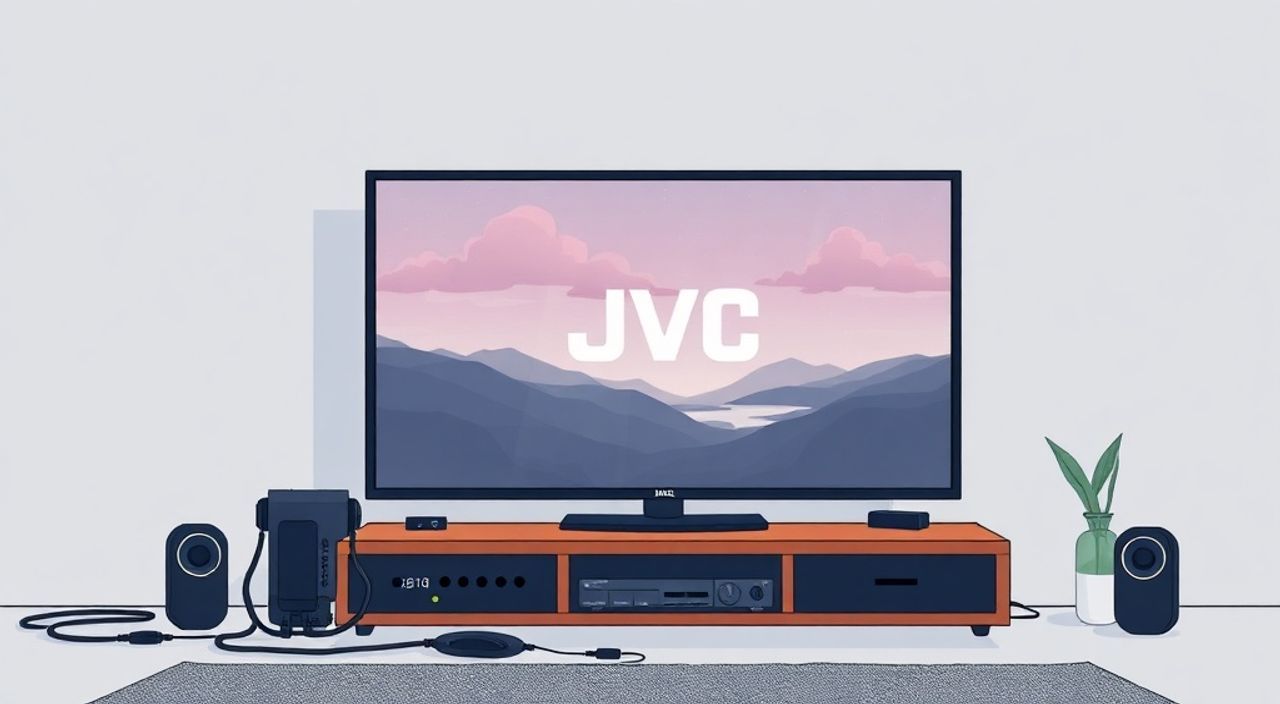
Подключение телевизора JVC к приставке — задача, которая на первый взгляд кажется простой, но часто вызывает сложности из-за разнообразия моделей, типов разъёмов и настроек. Многие пользователи сталкиваются с отсутствием изображения, ошибками сигнала или неправильным выбором входа, даже когда все кабели подключены правильно. Ключ к успеху — не просто физическое соединение, а правильная последовательность действий: от выбора подходящего кабеля до настройки источника сигнала в меню телевизора. Важно понимать, что современные приставки (спутниковые, цифровые, IPTV, стриминговые) требуют не только совместимости разъёмов, но и корректной инициализации канала и формата видео. Пренебрежение этими деталями приводит к потере времени и frustrации.
Чтобы подключить телевизор JVC к приставке, используйте HDMI-кабель — это самый надёжный и качественный способ. Подключите кабель к HDMI-выходу приставки и соответствующему входу на телевизоре, затем переключите источник сигнала на телевизоре на тот же HDMI-порт. Если HDMI отсутствует — используйте композитный кабель (жёлтый, красный, белый), но ожидайте более низкое качество изображения.
Содержание статьи:
- Почему HDMI — лучший выбор для подключения
- Пошаговая инструкция: как подключить телевизор JVC к приставке через HDMI
- Альтернативные способы подключения: композит, компонент, SCART
- Композитный кабель (RCA — жёлтый, красный, белый)
- Компонентный кабель (Y/Pb/Pr — зелёный, синий, красный)
- SCART (переходник)
- Частые ошибки и как их устранить
- Настройка телевизора JVC: выбор входа и параметры изображения
- Экспертное мнение: советы от инженера-электронщика
- Часто задаваемые вопросы
- Заключение
Почему HDMI — лучший выбор для подключения
Современные телевизоры JVC, выпущенные после 2012 года, оснащены как минимум двумя HDMI-портами. Этот стандарт стал универсальным решением для передачи цифрового аудио и видео в одном кабеле. HDMI поддерживает разрешения до 4K, HDR, Dolby Atmos и автоматическую синхронизацию звука (ARC), что делает его не просто удобным, а практически обязательным для качественного просмотра. Даже если ваша приставка — старая спутниковая или цифровая, вероятнее всего, она имеет HDMI-выход. Использование других интерфейсов, таких как композит или SCART, ограничивает качество изображения до 576i (PAL), что в эпоху Full HD и 4K выглядит устаревшим.
Полезно знать: HDMI-кабель не требует отдельного питания. Даже самый дешёвый кабель с маркировкой “High Speed” обеспечит стабильную передачу сигнала до 1080p. Не переплачивайте за “золотые” контакты — они не влияют на качество в домашних условиях.
Сравнение разъёмов показывает, что HDMI — единственный вариант, который сохраняет цифровой сигнал от приставки до экрана без потерь. Композитный кабель (RCA) преобразует цифровой сигнал в аналоговый, а затем обратно — это вызывает шум, размытие контуров и снижение чёткости. Если вы используете приставку для просмотра Netflix, YouTube или спутникового ТВ с HD-каналами — HDMI не просто предпочтителен, он необходим.
Пошаговая инструкция: как подключить телевизор JVC к приставке через HDMI
Подключение через HDMI — самый простой и надёжный способ. Следуйте этим шагам:
- Отключите телевизор JVC и приставку от сети. Это предотвратит возможные скачки напряжения при подключении.
- Найдите HDMI-выход на задней или боковой панели приставки. Обычно обозначен как “HDMI OUT” или просто “HDMI”.
- Найдите свободный HDMI-вход на телевизоре JVC. Порт может быть подписан как “HDMI 1”, “HDMI 2” и т.д. — запомните номер.
- Вставьте один конец HDMI-кабеля в приставку, другой — в телевизор. Убедитесь, что кабель плотно защёлкнут — слышен характерный щелчок.
- Подключите приставку к розетке и включите её.
- Включите телевизор JVC.
- Нажмите кнопку “Source” или “Input” на пульте ДУ телевизора. Прокручивайте доступные входы, пока не найдёте тот, который соответствует номеру порта, в который вы вставили кабель (например, “HDMI 2”).
- На экране должна появиться заставка или интерфейс приставки. Если нет — перейдите к разделу “Частые ошибки”.
Полезно знать: Если вы используете приставку с поддержкой ARC (Audio Return Channel), подключите её в HDMI-порт, помеченный как “HDMI ARC”. Это позволит передавать звук с телевизора на внешнюю аудиосистему без дополнительных кабелей.
После подключения рекомендуется проверить качество изображения. Откройте любой HD-канал или видео в приложении. Если изображение нечёткое, размытое или с артефактами — проверьте, не используете ли вы кабель стандарта “Standard Speed” (для 720p). Для Full HD и выше нужен кабель “High Speed”.
Альтернативные способы подключения: композит, компонент, SCART
Если ваш телевизор JVC или приставка не имеют HDMI-портов — не отчаивайтесь. Существуют альтернативы, хотя качество будет ниже.
Композитный кабель (RCA — жёлтый, красный, белый)
Это самый распространённый и дешёвый способ. Жёлтый разъём — видео, красный и белый — правый и левый аудиоканалы. Подключите их соответственно на приставке и телевизоре. После включения переключите источник сигнала на “AV” или “Video”. Качество изображения — до 576i, подходит только для стандартного ТВ или старых приставок.
Компонентный кабель (Y/Pb/Pr — зелёный, синий, красный)
Используется реже, но поддерживает разрешение до 1080i. Три цветных разъёма для видео плюс два — для звука (красный/белый). Найдите на приставке и телевизоре маркировку “Component”. Переключите источник на “Component” в меню телевизора. Этот способ подходит для старых HD-приставок, но не для современных 4K-устройств.
SCART (переходник)
Устаревший стандарт, характерный для европейских моделей телевизоров до 2010 года. Если ваша приставка имеет SCART, а телевизор JVC — нет, используйте переходник SCART → HDMI. Но учтите: переходник требует внешнего питания и может не поддерживать HD-сигнал. Качество будет ограничено.
Тип подключения |
Макс. разрешение |
Звук |
Рекомендация |
|---|---|---|---|
HDMI |
4K / 60 Гц |
Да, цифровой (включая Dolby) |
Всегда首选, если есть возможность |
Компонент (Y/Pb/Pr) |
1080i |
Отдельно (RCA) |
Для старых HD-приставок без HDMI |
Композит (RCA) |
576i |
Отдельно (RCA) |
Только если нет других вариантов |
SCART |
576p |
Да |
Устарел. Использовать только с переходником |
Полезно знать: Никогда не подключайте HDMI-кабель в композитный разъём — это физически невозможно и может повредить порт. Проверяйте маркировку на разъёмах перед подключением.
Частые ошибки и как их устранить
Даже при правильном подключении возникают проблемы. Вот самые распространённые:
- Чёрный экран, но звук есть. Вероятно, телевизор переключён на неправильный источник. Проверьте, выбран ли именно тот HDMI-порт, в который вставлен кабель. Иногда телевизор JVC “запоминает” старый вход — нажмите “Source” несколько раз.
- Нет сигнала, сообщение “No Signal”. Проверьте, включена ли приставка. Некоторые модели (например, Триколор ТВ, МТС) не подают сигнал, если не авторизованы. Перезагрузите приставку. Убедитесь, что кабель не повреждён — попробуйте заменить его.
- Изображение не по всему экрану, с чёрными полосами. Это ошибка соотношения сторон. В меню телевизора JVC перейдите в “Изображение” → “Формат экрана” и выберите “Автоматический” или “16:9”.
- Звук есть, но изображение моргает или пропадает. Проблема в кабеле или несовместимости HDMI. Попробуйте отключить функцию “HDMI-CEC” в настройках телевизора (она может вызывать конфликты). Также проверьте, не перегревается ли приставка.
- Приставка не видит телевизор при подключении через HDMI ARC. Убедитесь, что оба устройства поддерживают ARC, и что в настройках телевизора включена опция “HDMI Control” или “CEC”.
«Если после всех действий изображение не появляется — попробуйте подключить приставку к другому телевизору. Если там работает — проблема в настройках JVC. Если нет — неисправна приставка или кабель.» — Алексей Морозов, инженер-электронщик, 15 лет опыта в ремонте бытовой техники
Настройка телевизора JVC: выбор входа и параметры изображения
После физического подключения важно правильно настроить телевизор. На пульте ДУ найдите кнопку “Source” или “Input”. Нажимайте её, пока не появится нужный вход (HDMI 1, AV, Component и т.д.). Если вы не знаете, какой порт используете — проверьте на задней панели телевизора, какой порт активен: на нём может гореть индикатор.
В меню телевизора JVC перейдите в “Настройки” → “Изображение” → “Формат изображения”. Выберите “Автоматический” — телевизор сам определит разрешение приставки. Если вы видите “Сжатый” или “Растянутый” — измените на “16:9” или “Экран по размеру”.
Для приставок с поддержкой HDR (например, Apple TV, Xiaomi Mi Box) включите HDR-режим в настройках телевизора. В моделях JVC 2018–2025 гг. это находится в “Настройки” → “Изображение” → “Режим HDR”. Также рекомендуется отключить “Динамическую контрастность” — она может искажать цвета.
Полезно знать: Если вы используете приставку с Wi-Fi (например, Roku или Android TV), убедитесь, что она подключена к сети. Без интернета многие приложения не запустятся — даже если кабель подключён правильно.
Не забывайте о звуке. Если вы подключили приставку через HDMI, звук должен идти через тот же кабель. Если звук не воспроизводится — проверьте, не выбран ли в настройках телевизора “Аудиовыход: АНТЕННА” или “Оптический выход”. Выберите “Встроенные динамики”.
Экспертное мнение: советы от инженера-электронщика
«Часто клиенты приносят телевизор JVC и говорят: “Подключил HDMI — ничего не работает”. В 80% случаев проблема в том, что они не переключили источник сигнала. Телевизор не “видит” приставку, потому что остался на канале 12 или на входе “TV”. Это не баг — это особенность интерфейса. Я всегда говорю: “Переключите вход — и всё заработает”.» — Дмитрий Кузнецов, главный техник сервисного центра «ТехноМир», 18 лет в сфере ремонта ТВ-техники
Дмитрий также отмечает, что многие пользователи используют кабели с нестандартными коннекторами — например, кабель с HDMI на одном конце и USB на другом. Такие “кабели-чудеса” не работают. HDMI — это цифровой интерфейс, а USB — только для данных и питания. Никакой адаптер не превратит USB в HDMI без внешнего процессора.
Ещё один важный совет: не подключайте приставку через удлинитель с фильтром, если он не предназначен для цифровых устройств. Некоторые фильтры подавляют высокочастотные сигналы — и HDMI-кабель перестаёт работать. Используйте прямое подключение к розетке или качественный фильтр с маркировкой “для цифровой техники”.
Часто задаваемые вопросы
Можно ли подключить приставку к телевизору JVC без HDMI?
Да, но качество будет значительно ниже. Используйте композитный кабель (RCA) — жёлтый, красный, белый. Это подойдёт для просмотра стандартного ТВ, но не для HD-каналов и стриминга.
Почему телевизор не реагирует на пульт при подключении приставки?
Это нормально. Пульт телевизора управляет только самим телевизором. Для управления приставкой используйте её собственный пульт. Некоторые модели JVC поддерживают функцию CEC — тогда пульт телевизора может управлять приставкой, но это требует настройки в меню.
Нужно ли обновлять прошивку телевизора JVC для подключения?
Обычно нет. Современные телевизоры JVC поддерживают HDMI без обновлений. Но если вы используете приставку с 4K HDR и изображение не отображается — проверьте наличие обновления прошивки в меню “Система” → “Обновление ПО”.
Как узнать, какой HDMI-порт на моём JVC поддерживает ARC?
На задней панели ищите надпись “HDMI ARC” рядом с портом. Если такой надписи нет — порт не поддерживает функцию возврата звука. В старых моделях (до 2015 г.) ARC отсутствует.
Почему изображение тормозит при просмотре Netflix через приставку?
Проблема почти всегда в интернете. Проверьте скорость соединения — для Full HD требуется минимум 5 Мбит/с, для 4K — 25 Мбит/с. Также убедитесь, что приставка не перегревается — перезагрузите её и проверьте вентиляцию.
Заключение
Подключение телевизора JVC к приставке — это не просто вставка кабеля. Это последовательность действий, где важна каждая деталь: от выбора правильного интерфейса до настройки источника сигнала. HDMI остаётся единственным надёжным и современным решением, обеспечивающим полное качество изображения и звука. Даже если ваша приставка старая — найдите у неё HDMI-выход, а не пытайтесь использовать устаревшие RCA-разъёмы. В большинстве случаев проблема решается простым переключением входа на телевизоре — это самая частая ошибка, которую допускают даже опытные пользователи.
Правильно подключённый телевизор JVC с приставкой через HDMI — это чёткое изображение, стабильный звук и отсутствие лишних настроек. Главное — не торопиться, проверять каждый шаг и не игнорировать элементарные вещи: включён ли кабель, выбран ли правильный вход, работает ли приставка.
- Всегда используйте HDMI-кабель — это гарантия качества и стабильности.
- Переключайте источник сигнала на телевизоре на соответствующий HDMI-порт — это решает 80% проблем.
- Не подключайте приставку через удлинители с фильтрами — они могут блокировать цифровой сигнал.
- Проверяйте, что приставка включена и имеет доступ к сети (для стриминговых устройств).
- Если ничего не помогает — замените кабель. 15% “неполадок” — это просто повреждённый провод.
⚠️ Дисклеймер — нажмите, чтобы развернуть
Материалы, опубликованные в разделе «Блог» на сайте RU DESIGN SHOP (rudesignshop.ru), носят исключительно информационный и ознакомительный характер и не являются руководством к действию, финансовой рекомендацией, медицинской услугой, ветеринарным назначением либо рекламой товаров и услуг, включая азартные игры. Публикации не содержат призывов к участию в азартных играх и не направлены на продвижение соответствующих операторов.
Безопасность применения товаров и веществ: при использовании строительных материалов, бытовой химии, пестицидов и агрохимикатов необходимо строго следовать инструкциям производителя и действующему законодательству Российской Федерации, включая Федеральный закон РФ от 19.07.1997 № 109-ФЗ «О безопасном обращении с пестицидами и агрохимикатами».
Упоминание товарных знаков, брендов и организаций носит исключительно информационный характер и не означает наличие партнёрских отношений или одобрения со стороны правообладателей.
Материалы, содержащие сведения о медицинских, ветеринарных или косметических средствах, представлены в справочных целях и не являются медицинской консультацией или назначением. Перед применением рекомендуется обратиться к врачу, ветеринарному специалисту или иному сертифицированному профессионалу.
Возрастные ограничения: материалы, содержащие сведения о продукции категории 18+, включая алкоголь или азартные игры, предназначены исключительно для совершеннолетней аудитории и публикуются в информационных целях.
Правовая ответственность: решения, принятые на основе опубликованной информации, пользователь принимает самостоятельно и на свой риск; редакция и авторы несут ответственность в пределах, установленных законодательством Российской Федерации.
Редакция не допускает публикаций, содержащих пропаганду экстремизма, терроризма, наркотических средств или суицида; подобные материалы подлежат немедленному удалению.
Упоминание организаций с ограниченным статусом: компания Meta Platforms Inc. (социальные сети Facebook и Instagram) признана экстремистской организацией решением суда РФ, её деятельность запрещена на территории Российской Федерации; любые упоминания приводятся исключительно в информационных целях.
Авторские права и источники: информация собирается из открытых источников; её актуальность указывается на дату публикации и может изменяться.
Изображения и иллюстрации используются на условиях, разрешённых правообладателями. При возникновении претензий редакция готова оперативно рассмотреть обращение и внести необходимые изменения.
Персональные данные и cookies: сайт использует cookies и обрабатывает персональные данные пользователей в соответствии с Федеральным законом № 152-ФЗ «О персональных данных» и Политикой конфиденциальности RU DESIGN SHOP.
Мнения авторов могут не совпадать с позицией государственных органов или коммерческих организаций, упомянутых в материалах.
РЕКОМЕНДУЕМ
Товары от российских производителей


