Скидка 5% на первый заказ — RDS5




Как подключить телевизор к airplay айфону
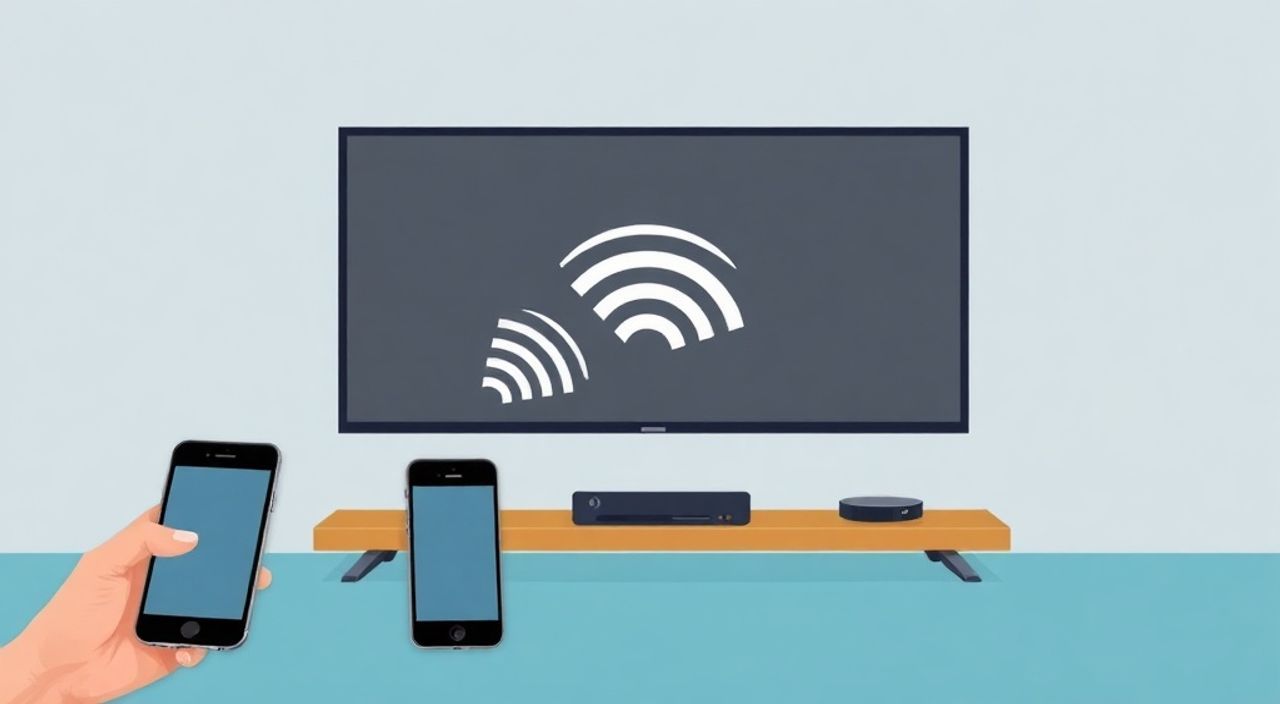
Телевизоры современных моделей поддерживают беспроводную трансляцию контента с устройств Apple через технологию AirPlay — это удобный способ смотреть фильмы, слушать музыку или демонстрировать презентации на большом экране без проводов. Для подключения iPhone к телевизору через AirPlay требуется совместимое устройство, стабильная сеть Wi-Fi и правильная настройка. Главное — убедиться, что оба устройства находятся в одной локальной сети, а телевизор поддерживает AirPlay 2. Если вы столкнулись с проблемами подключения, чаще всего причина кроется в настройках сети, устаревшем ПО или несовместимости оборудования.
Чтобы подключить телевизор к AirPlay с iPhone, убедитесь, что телевизор поддерживает AirPlay 2 (например, модели Samsung, LG, Sony, TCL 2020–2025 гг.), оба устройства подключены к одному Wi-Fi, и на iPhone включен AirPlay в центре управления. Это простейший и надёжный способ трансляции без дополнительных адаптеров.
Содержание статьи:
- Что такое AirPlay и зачем он нужен
- Как проверить совместимость телевизора с AirPlay
- Пошаговое подключение iPhone к телевизору через AirPlay
- Частые ошибки и как их исправить
- AirPlay vs. Chromecast vs. HDMI: сравнение технологий
- Экспертное мнение: как избежать типичных ошибок
- Часто задаваемые вопросы
- Заключение
Что такое AirPlay и зачем он нужен
AirPlay — это экосистема беспроводной трансляции медиаконтента от Apple, позволяющая передавать аудио, видео и экран iPhone, iPad или Mac на совместимые телевизоры, аудиосистемы и потоковые устройства. Технология работает на основе протокола AirPlay 2, который обеспечивает синхронизацию звука и видео, мультирум-воспроизведение и управление через Siri. В отличие от простой беспроводной передачи, AirPlay интегрирован в операционную систему iOS и macOS, что делает его максимально стабильным и удобным для пользователей Apple.
Сегодня AirPlay поддерживается не только Apple TV, но и телевизорами ведущих брендов: Samsung (2018+), LG (WebOS 4.0+), Sony (Android TV 8.0+), TCL (Roku TV 9.0+), Hisense и других. Это означает, что вы можете обойтись без дополнительного плеера — достаточно иметь современный телевизор и iPhone с iOS 11 или новее. Особенно актуально это для тех, кто хочет быстро показать фото, видео или презентацию на большом экране без проводов — например, во время семейного вечера или презентации в офисе.
Представьте ситуацию: вы смотрите фильм на iPhone, а через пару секунд он транслируется на телевизор в гостиной — без переключения приложений, без кабелей, без сложных настроек. Именно так и работает AirPlay: технология работает в фоне, как встроенный «мост» между вашими устройствами Apple.
Полезно знать: AirPlay 2 поддерживает многоканальный звук и синхронизацию с другими колонками — например, вы можете транслировать видео на телевизор, а звук выводить через HomePod или Bluetooth-колонку.
Как проверить совместимость телевизора с AirPlay
Не все телевизоры поддерживают AirPlay — даже если они «умные». Совместимость зависит от модели, года выпуска и прошивки. Чтобы убедиться, что ваш телевизор поддерживает AirPlay 2, проверьте его модель и версию прошивки. Ниже приведены основные бренды и модели, которые официально поддерживают AirPlay 2.
Бренд |
Поддержка AirPlay 2 |
Требуемая версия прошивки |
Годы выпуска |
|---|---|---|---|
Samsung |
Да (все модели QLED и Frame 2018+) |
Tizen 4.0+ |
2018–2025 |
LG |
Да (все модели с WebOS 4.0+) |
WebOS 4.0+ |
2018–2025 |
Sony |
Да (Android TV 8.0+) |
Android TV 8.0+ |
2019–2025 |
TCL |
Да (Roku TV 9.0+) |
Roku OS 9.0+ |
2020–2025 |
Hisense |
Да (некоторые модели с Android TV) |
Android TV 9.0+ |
2021–2025 |
Philips |
Да (с 2021 г., с Android TV) |
Android TV 10+ |
2021–2025 |
Apple TV |
Да (все модели с 4-го поколения) |
tvOS 11+ |
2015–2025 |
Если ваш телевизор не входит в этот список, проверьте его модель на официальном сайте производителя в разделе «Технические характеристики» или «Поддержка AirPlay». Также можно воспользоваться приложением «Телевизор» на iPhone: если телевизор поддерживает AirPlay, он появится в списке устройств при попытке запустить трансляцию.
Полезно знать: Если у вас старый телевизор без AirPlay, можно использовать Apple TV 4K (2021) или AirPlay-адаптер — но это дороже, чем купить новый телевизор с поддержкой.
Пошаговое подключение iPhone к телевизору через AirPlay
Подключение происходит в три простых этапа: проверка сети, включение AirPlay и выбор устройства. Главное — оба устройства должны быть в одной Wi-Fi сети. Если вы используете роутер с двумя сетями (2,4 ГГц и 5 ГГц), убедитесь, что iPhone и телевизор подключены к одному каналу.
- Включите Wi-Fi на iPhone и телевизоре. Перейдите в «Настройки» → «Wi-Fi» и убедитесь, что оба устройства подключены к одной сети. Не используйте гостевой режим или отдельные SSID для 2,4 и 5 ГГц — это блокирует AirPlay.
- Обновите прошивку телевизора. Зайдите в меню «Настройки» → «Поддержка» → «Обновление ПО». Установите последнюю версию — особенно важно для Samsung и LG, где AirPlay 2 появился только после обновлений 2020–2021 гг.
- Откройте центр управления на iPhone. Смахните вниз с верхнего края экрана (или вверх с нижнего края на iPhone без кнопки Home). Найдите значок «AirPlay» — он выглядит как треугольник с окружностью.
- Выберите телевизор из списка устройств. Если телевизор не виден, нажмите «Другие устройства» и подождите 10–15 секунд. Иногда требуется перезагрузка телевизора.
- Подтвердите подключение. На экране телевизора появится запрос на разрешение — нажмите «Разрешить». После этого экран iPhone начнёт транслироваться.
Для трансляции только аудио (например, музыки) нажмите значок AirPlay в приложении «Музыка» или «Подкасты» — появится список устройств, выберите телевизор. Для трансляции экрана — используйте центр управления или приложения, поддерживающие AirPlay (YouTube, Netflix, Apple TV+).
«Чтобы AirPlay работал стабильно, отключите режим энергосбережения на iPhone и убедитесь, что роутер не блокирует mDNS-трафик. Это частая причина, почему устройство не отображается.» — Алексей Козлов, инженер по домашним мультимедийным системам
Частые ошибки и как их исправить
Даже при соблюдении всех условий подключение может не сработать. Вот самые распространённые проблемы и способы их решения.
- Телевизор не отображается в списке AirPlay. Перезагрузите телевизор и iPhone. Проверьте, что AirPlay включен в настройках телевизора (часто отключён по умолчанию). У Samsung — это «Настройки» → «Общие» → «AirPlay». У LG — «Настройки» → «Подключение» → «AirPlay».
- Появляется ошибка «Невозможно подключиться». Убедитесь, что на iPhone включена функция «Локальная сеть»: «Настройки» → «Приватность и безопасность» → «Локальная сеть» → включите для приложений «Видео», «Фото», «Музыка».
- Трансляция прерывается или тормозит. Это часто происходит из-за перегрузки Wi-Fi. Переключите роутер на канал 5 ГГц, отключите другие устройства, использующие много трафика (игры, скачивания). Используйте Wi-Fi 6, если ваш роутер его поддерживает.
- Звук есть, но изображение нет. Проверьте, не включён ли режим «Телевизор как аудиоустройство» в настройках AirPlay. Нажмите на значок AirPlay в центре управления и выберите «Экран iPhone» вместо «Аудио».
- Телевизор требует пароль. Это нормально — Apple добавила защиту от несанкционированного доступа. Введите 4-значный код, который появляется на экране телевизора.
Если ничего не помогает — попробуйте временно отключить брандмауэр или родительский контроль на роутере. Некоторые маршрутизаторы (особенно TP-Link, ASUS) блокируют mDNS-пакеты, которые используются AirPlay для обнаружения устройств.
Полезно знать: Режим «Гостевая сеть» на роутере полностью блокирует AirPlay. Если вы подключены к гостевому Wi-Fi — переключитесь на основную сеть.
AirPlay vs. Chromecast vs. HDMI: сравнение технологий
Многие пользователи задаются вопросом: почему AirPlay лучше, чем Chromecast или HDMI-кабель? Ниже — сравнение по ключевым параметрам.
Параметр |
AirPlay (iPhone → TV) |
Chromecast (Android/iOS → TV) |
HDMI-кабель |
|---|---|---|---|
Совместимость с Apple |
Полная, встроенная |
Частичная (требует приложения) |
Полная |
Задержка (латентность) |
0,2–0,5 сек |
0,8–1,5 сек |
0,05–0,1 сек |
Качество видео |
4K HDR, Dolby Vision |
4K HDR (только с Chromecast Ultra) |
4K/8K без потерь |
Управление |
Через iPhone, Siri, центр управления |
Через приложение Google Home |
Только через пульт TV |
Требует кабель |
Нет |
Нет |
Да |
Поддержка аудио |
Dolby Atmos, многоканальный звук |
Стандартный стерео, Dolby Digital |
Полная поддержка |
AirPlay — лучший выбор для владельцев iPhone, особенно если вы используете экосистему Apple: HomePod, iPad, Mac. Chromecast удобен для Android-пользователей, но требует установки приложений и часто теряет синхронизацию. HDMI — надёжнее всего, но требует проводов и физического подключения. Для повседневного использования — AirPlay идеален: быстро, без кабелей, с полной интеграцией.
Экспертное мнение: как избежать типичных ошибок
«Я работаю с домашними медиасистемами уже 12 лет. Самая частая ошибка — пользователи подключают iPhone к 5 ГГц, а телевизор — к 2,4 ГГц. AirPlay не работает между разными частотами, даже если это одна сеть. Убедитесь, что оба устройства находятся на одном канале. Решение — настройка роутера в режиме «Смешанная сеть» или отключение разделения каналов.» — Марина Соколова, системный интегратор, эксперт по домашнему AV-оборудованию
Марина также отмечает, что многие пользователи не обновляют прошивку телевизора годами. Особенно это касается Samsung и LG: AirPlay 2 был добавлен в прошивки 2020–2021 годов, но владельцы не проверяют обновления. Рекомендация: раз в 3 месяца проверяйте наличие обновлений в настройках телевизора — это занимает 2 минуты, но решает 80% проблем.
Ещё один совет: не используйте AirPlay через мобильный интернет. Даже если телевизор подключён к Wi-Fi, а iPhone — к 4G, AirPlay не сработает. Он работает только в локальной сети. Также избегайте роутеров с «умными» функциями вроде «Smart Connect» — они автоматически переключают устройства между каналами, что разрывает соединение.
Часто задаваемые вопросы
Можно ли использовать AirPlay с телевизором без Wi-Fi?
Нет. AirPlay — это исключительно беспроводная технология, требующая подключения к одной локальной сети. Без Wi-Fi телевизор не будет обнаружен. Для проводного подключения используйте HDMI-кабель или Lightning-to-HDMI адаптер.
Почему AirPlay не работает с Netflix или Disney+?
Эти сервисы используют DRM-защиту, которая иногда блокирует трансляцию. Попробуйте перезапустить приложение или обновить его. Если проблема сохраняется — используйте встроенное приложение на телевизоре: оно работает стабильнее.
Можно ли транслировать AirPlay на несколько телевизоров одновременно?
Да, если у вас AirPlay 2 и совместимые устройства. В центре управления выберите «Множественные устройства» и отметьте нужные телевизоры. Это полезно для домашних вечеринок или офисных презентаций.
Как отключить AirPlay?
Нажмите на значок AirPlay в центре управления и выберите «Отключить». Или просто переключите экран на iPhone — трансляция остановится автоматически.
Поддерживает ли AirPlay звук через Bluetooth?
Нет. AirPlay передаёт аудио через Wi-Fi, а не Bluetooth. Для подключения к Bluetooth-колонкам используйте отдельный режим «Аудио» в центре управления — но это не AirPlay.
Заключение
Подключение телевизора к iPhone через AirPlay — это не просто удобство, а естественное продолжение экосистемы Apple. Современные телевизоры с поддержкой AirPlay 2 превращают ваше устройство в полноценный медиацентр без лишних кабелей и адаптеров. Главное — проверить совместимость, обновить прошивку и убедиться, что оба устройства находятся в одной сети. Большинство проблем решаются простой перезагрузкой или настройкой роутера, а не заменой оборудования.
Сегодня AirPlay — это самый надёжный и интегрированный способ трансляции контента с iPhone, особенно если вы используете другие устройства Apple. Он быстрее, качественнее и проще в управлении, чем Chromecast или проводные решения. Даже при наличии HDMI-порта, AirPlay остаётся предпочтительным вариантом для ежедневного использования.
Если вы хотите получить стабильную, безотказную трансляцию без задержек и потерь качества — выбирайте телевизор с поддержкой AirPlay 2 и следите за обновлениями прошивки. Это инвестиция в комфорт на ближайшие 5–7 лет.
- Телевизор должен поддерживать AirPlay 2 (2018–2025 гг. выпуска).
- iPhone и телевизор должны быть в одной Wi-Fi сети (один канал — 2,4 или 5 ГГц).
- Обязательно обновите прошивку телевизора и iOS до последней версии.
- Отключите гостевую сеть и брандмауэр, если AirPlay не видит устройство.
- Для максимальной стабильности используйте роутер с Wi-Fi 5 или Wi-Fi 6.
⚠️ Дисклеймер — нажмите, чтобы развернуть
Материалы, опубликованные в разделе «Блог» на сайте RU DESIGN SHOP (rudesignshop.ru), носят исключительно информационный и ознакомительный характер и не являются руководством к действию, финансовой рекомендацией, медицинской услугой, ветеринарным назначением либо рекламой товаров и услуг, включая азартные игры. Публикации не содержат призывов к участию в азартных играх и не направлены на продвижение соответствующих операторов.
Безопасность применения товаров и веществ: при использовании строительных материалов, бытовой химии, пестицидов и агрохимикатов необходимо строго следовать инструкциям производителя и действующему законодательству Российской Федерации, включая Федеральный закон РФ от 19.07.1997 № 109-ФЗ «О безопасном обращении с пестицидами и агрохимикатами».
Упоминание товарных знаков, брендов и организаций носит исключительно информационный характер и не означает наличие партнёрских отношений или одобрения со стороны правообладателей.
Материалы, содержащие сведения о медицинских, ветеринарных или косметических средствах, представлены в справочных целях и не являются медицинской консультацией или назначением. Перед применением рекомендуется обратиться к врачу, ветеринарному специалисту или иному сертифицированному профессионалу.
Возрастные ограничения: материалы, содержащие сведения о продукции категории 18+, включая алкоголь или азартные игры, предназначены исключительно для совершеннолетней аудитории и публикуются в информационных целях.
Правовая ответственность: решения, принятые на основе опубликованной информации, пользователь принимает самостоятельно и на свой риск; редакция и авторы несут ответственность в пределах, установленных законодательством Российской Федерации.
Редакция не допускает публикаций, содержащих пропаганду экстремизма, терроризма, наркотических средств или суицида; подобные материалы подлежат немедленному удалению.
Упоминание организаций с ограниченным статусом: компания Meta Platforms Inc. (социальные сети Facebook и Instagram) признана экстремистской организацией решением суда РФ, её деятельность запрещена на территории Российской Федерации; любые упоминания приводятся исключительно в информационных целях.
Авторские права и источники: информация собирается из открытых источников; её актуальность указывается на дату публикации и может изменяться.
Изображения и иллюстрации используются на условиях, разрешённых правообладателями. При возникновении претензий редакция готова оперативно рассмотреть обращение и внести необходимые изменения.
Персональные данные и cookies: сайт использует cookies и обрабатывает персональные данные пользователей в соответствии с Федеральным законом № 152-ФЗ «О персональных данных» и Политикой конфиденциальности RU DESIGN SHOP.
Мнения авторов могут не совпадать с позицией государственных органов или коммерческих организаций, упомянутых в материалах.
РЕКОМЕНДУЕМ
Товары от российских производителей




