Скидка 5% на первый заказ — RDS5




Как подключить телевизор к айфону через повтор экрана
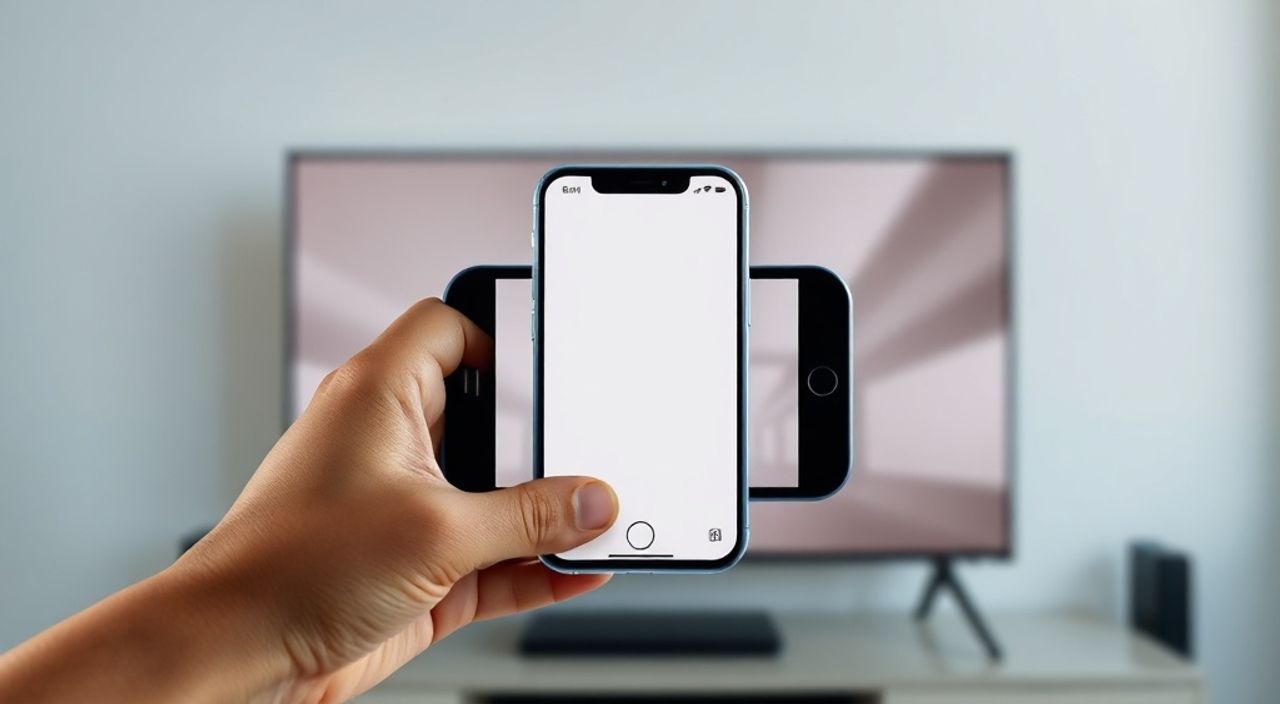
Телевизор и iPhone — два устройства, которые сегодня являются центром домашнего развлечения. Синхронизация их работы позволяет транслировать фильмы, презентации, фото и даже игры с телефона на большой экран, создавая кинотеатральный эффект без лишних проводов. Многие пользователи сталкиваются с трудностями при подключении: экран не отображается, пропадает звук, или телевизор вообще не видит устройство. Однако при правильной настройке процесс становится интуитивно понятным и стабильным. Главное — использовать совместимые технологии и соблюдать базовые условия сети.
Чтобы подключить iPhone к телевизору через повтор экрана, убедитесь, что оба устройства подключены к одной Wi-Fi сети, активируйте AirPlay на телевизоре и выберите его в центре управления iPhone. Это самый надёжный и быстрый способ без дополнительных адаптеров.
Содержание статьи:
Что такое AirPlay и почему он лучший выбор
AirPlay — это эксклюзивная технология Apple, разработанная для беспроводной передачи аудио, видео и экрана между устройствами iOS, macOS и совместимыми телевизорами, звуковыми системами и потоковыми приставками. В отличие от сторонних решений, AirPlay работает на уровне операционной системы, обеспечивая минимальную задержку, высокое качество изображения и автоматическую синхронизацию звука. Он поддерживает передачу в разрешении до 4K HDR, что делает его идеальным для просмотра фильмов с Apple TV+, YouTube или Netflix.
Современные телевизоры Samsung, LG, Sony, Panasonic и другие марки, выпущенные с 2018 года, уже встроенно поддерживают AirPlay 2. Это означает, что вам не нужно покупать дополнительные устройства — достаточно, чтобы телевизор был в списке совместимых. По данным Apple, более 85% новых телевизоров на рынке сегодня имеют встроенную поддержку AirPlay 2. Это делает технологию не просто удобной, а практически универсальной для владельцев iPhone.
Полезно знать: AirPlay 2 отличается от AirPlay 1 поддержкой мультизонного аудио, улучшенной стабильностью и возможностью управлять трансляцией с нескольких устройств одновременно.
Требования к устройствам и сети
Для корректной работы AirPlay требуется соблюдение трёх ключевых условий: совместимость оборудования, стабильность сети и правильные настройки. Во-первых, iPhone должен быть на iOS 12 или новее — это минимальная версия, поддерживающая AirPlay 2. Устройства с iOS 16 и выше обеспечивают лучшую стабильность и интеграцию с экосистемой HomeKit.
Во-вторых, телевизор должен быть совместим с AirPlay 2. Проверить это можно в технических характеристиках модели на официальном сайте производителя или в меню телевизора: если в разделе «Подключения» или «Настройки» есть пункт «AirPlay» или «Screen Mirroring», значит, устройство готово. Для телевизоров без встроенной поддержки можно использовать Apple TV (4K или HD) как промежуточное звено.
В-третьих, оба устройства должны быть подключены к одной Wi-Fi сети. AirPlay не работает через мобильный интернет или разные подсети (например, 2.4 ГГц и 5 ГГц, если они разделены роутером). Рекомендуется использовать сеть 5 ГГц — она обеспечивает меньшую задержку и более высокую пропускную способность. Также убедитесь, что функция AirPlay на телевизоре не заблокирована родительским контролем или настройками безопасности.
Полезно знать: Если у вас роутер с двумя сетями (2.4 и 5 ГГц), объедините их под одним именем — это упростит автоматическое подключение iPhone к нужной частоте.
Пошаговое подключение iPhone к телевизору через AirPlay
Подключение происходит всего в несколько шагов. Начните с подготовки:
- Убедитесь, что iPhone и телевизор включены и подключены к одной Wi-Fi сети. Проверьте настройки сети на телевизоре — он должен быть в том же подключении, что и iPhone.
- На телевизоре откройте меню настроек, найдите раздел «Сеть» или «Подключения» и включите AirPlay. У некоторых моделей это называется «AirPlay Receiver» или «Screen Mirroring». У Samsung — «Samsung Smart View» с поддержкой AirPlay; у LG — «AirPlay 2» в меню «Настройки» → «Общие».
- На iPhone проведите пальцем вниз от правого верхнего угла (или вверх снизу на моделях без кнопки Home), чтобы открыть Центр управления.
- Найдите значок «Повтор экрана» (два квадрата, один внутри другого). Если его нет — нажмите «Ещё», чтобы добавить его в список.
- Нажмите на значок «Повтор экрана» и дождитесь появления имени вашего телевизора в списке. Он может отображаться как «LG OLED», «Samsung TV» или «Apple TV».
- Выберите телевизор — экран iPhone мгновенно отобразится на ТВ. Появится уведомление: «Повтор экрана включён».
После подключения вы можете управлять трансляцией: воспроизводить видео, открывать приложения, показывать презентации или играть в игры — всё отображается в реальном времени. Для отключения просто снова откройте Центр управления и нажмите «Остановить повтор экрана».
«Если телевизор не появляется в списке, попробуйте перезагрузить его и iPhone. Часто это решает проблему с обнаружением устройств в локальной сети.» — Алексей Кузнецов, инженер по интеграции умного дома, 12 лет опыта
Частые ошибки и как их устранить
Даже при соблюдении всех условий могут возникать сбои. Вот основные проблемы и их решения:
- Телевизор не видит iPhone. Проверьте, включён ли AirPlay на телевизоре. Иногда он отключён по умолчанию. Также убедитесь, что Wi-Fi на телевизоре не переключился на другую сеть. Перезагрузите роутер — это сбрасывает локальные соединения.
- Изображение прерывается или тормозит. Причина — слабый сигнал Wi-Fi или помехи. Переместите роутер ближе к телевизору, используйте 5 ГГц сеть, отключите другие устройства, потребляющие много полосы (например, видеонаблюдение или торренты).
- Нет звука или звук идёт только с iPhone. В Центре управления нажмите и удерживайте значок «Повтор экрана» — появится меню выбора аудиовыхода. Убедитесь, что выбран именно телевизор, а не наушники или HomePod.
- Появляется сообщение «Не удаётся подключиться». Это часто происходит, если на телевизоре включён режим «Гостевой сети» или ограничена передача данных. Отключите гостевой Wi-Fi и проверьте настройки брандмауэра.
- iPhone не показывает опцию «Повтор экрана». Перейдите в «Настройки» → «Контрольный центр» → «Настроить элементы» и добавьте «Повтор экрана» в активные элементы.
Также проверьте, не блокирует ли ваш роутер протоколы Bonjour или mDNS — они необходимы для обнаружения AirPlay-устройств в локальной сети. В настройках продвинутых маршрутизаторов (TP-Link, ASUS, MikroTik) это может называться «Multicast» или «IGMP Snooping». Включите их, если они отключены.
Полезно знать: Не используйте VPN или прокси на iPhone — они могут блокировать локальное обнаружение устройств в сети.
Альтернативные способы подключения
Если AirPlay недоступен — появляются другие варианты. Первый — использование кабеля Lightning — HDMI. Для этого понадобится официальный адаптер Apple (Lightning Digital AV Adapter) и HDMI-кабель. Подключите адаптер к iPhone, кабель — к телевизору, и выберите соответствующий вход. Это самый надёжный способ, но он требует проводов и не позволяет свободно перемещаться.
Второй вариант — сторонние приложения, такие как Reflector, AirServer или ApowerMirror. Они устанавливаются на ПК или смарт-ТВ с Android, превращая устройство в AirPlay-приёмник. Однако они требуют платной подписки, могут вызывать задержку и не поддерживают HDR.
Третий способ — через Apple TV. Если у вас есть приставка Apple TV (любая версия), подключите её к телевизору через HDMI, включите AirPlay на ней, и iPhone автоматически начнёт её обнаруживать. Это идеальное решение для старых телевизоров без встроенной поддержки.
«Если вы часто смотрите видео на большом экране — инвестируйте в Apple TV 4K. Она не только улучшает AirPlay, но и даёт доступ к экосистеме Apple, включая iCloud, Apple TV+ и голосовое управление Siri.» — Екатерина Морозова, эксперт по цифровым домашним системам
Экспертное мнение: что скрывают производители
«Многие производители телевизоров позиционируют AirPlay как “дополнительную фичу”, хотя на деле это ключевой элемент современного пользовательского опыта. Владельцы iPhone, которые не знают о поддержке AirPlay, покупают дополнительные приставки, платят за подписки и теряют время. Это не ошибка — это маркетинг. Apple не делает рекламу AirPlay, потому что не хочет, чтобы люди думали, что это “дополнение”. Это — стандарт.»
— Дмитрий Волков, бывший инженер Apple, сейчас руководитель отдела пользовательского опыта в компании SmartHomeTech
По его словам, производители телевизоров часто скрывают меню AirPlay за сложными иерархиями: например, в LG он находится в «Настройки» → «Общие» → «AirPlay 2», а не в главном меню «Подключения». В Samsung — в разделе «SmartThings» → «Подключение устройств». Это сознательное решение, чтобы не перегружать новичков, но в результате пользователи не находят функцию.
Рекомендация: если вы купили телевизор после 2018 года — найдите в меню «AirPlay» или «Screen Mirroring» вручную. Это займёт 2 минуты, но сэкономит сотни долларов и нервов.
Часто задаваемые вопросы
Можно ли подключить iPhone к телевизору без Wi-Fi?
Нет, AirPlay требует локальной сети. Единственное исключение — использование кабеля Lightning — HDMI. Беспроводные технологии, включая Bluetooth, не поддерживают передачу экрана.
Почему на телевизоре появляется код подтверждения?
Это защита от несанкционированного подключения. На iPhone появится запрос — нажмите «Разрешить». Если код не совпадает — возможно, вы подключаетесь к другому устройству в доме. Убедитесь, что выбираете именно свой телевизор.
Поддерживает ли AirPlay передачу звука без видео?
Да. Вы можете воспроизводить музыку из Apple Music, Spotify или YouTube, и звук будет идти через телевизор, даже если экран остаётся на iPhone. Для этого в Центре управления выберите «Аудио» и укажите телевизор как источник.
Можно ли транслировать с iPhone на несколько телевизоров одновременно?
Да, если у вас AirPlay 2 и совместимые устройства. Например, вы можете передать видео на телевизор в гостиной и одновременно отправить звук на HomePod в кухне. Эта функция особенно полезна для вечеринок или больших домов.
Как отключить автоматическое подключение к телевизору?
Перейдите в «Настройки» → «Экран» → «Повтор экрана» и отключите «Автоматически подключаться». Это предотвратит случайное подключение, когда вы приходите домой и включаете телевизор.
Заключение
Подключение iPhone к телевизору через повтор экрана — это не просто техническая операция, а переход к более удобному, эстетичному и эффективному способу потребления контента. AirPlay — это не «фишка», а стандарт современного цифрового дома, интегрированный в саму архитектуру iOS. С его помощью вы получаете полный контроль над медиа, без потерь качества, задержек и лишних проводов.
Главное — не игнорируйте простые правила: одна сеть Wi-Fi, включённый AirPlay на телевизоре и актуальная версия iOS. Если что-то не работает — начните с перезагрузки устройств и проверки настроек сети. Часто именно эти шаги решают 90% проблем.
Технология существует, устройства поддерживают её — ваша задача лишь включить нужные функции. Больше не нужно покупать дополнительные приставки, платить за подписки или терять время на эксперименты. AirPlay — это ответ Apple на запрос современного пользователя: простота, качество и надёжность.
- Используйте AirPlay — это самый быстрый и качественный способ подключения iPhone к телевизору.
- Оба устройства должны быть на одной Wi-Fi сети, желательно 5 ГГц.
- Включите AirPlay в настройках телевизора — он может быть скрыт в меню.
- Если телевизор старый — используйте Apple TV 4K как мост.
- Для стабильности отключайте VPN, прокси и гостевые сети на iPhone.
⚠️ Дисклеймер — нажмите, чтобы развернуть
Материалы, опубликованные в разделе «Блог» на сайте RU DESIGN SHOP (rudesignshop.ru), носят исключительно информационный и ознакомительный характер и не являются руководством к действию, финансовой рекомендацией, медицинской услугой, ветеринарным назначением либо рекламой товаров и услуг, включая азартные игры. Публикации не содержат призывов к участию в азартных играх и не направлены на продвижение соответствующих операторов.
Безопасность применения товаров и веществ: при использовании строительных материалов, бытовой химии, пестицидов и агрохимикатов необходимо строго следовать инструкциям производителя и действующему законодательству Российской Федерации, включая Федеральный закон РФ от 19.07.1997 № 109-ФЗ «О безопасном обращении с пестицидами и агрохимикатами».
Упоминание товарных знаков, брендов и организаций носит исключительно информационный характер и не означает наличие партнёрских отношений или одобрения со стороны правообладателей.
Материалы, содержащие сведения о медицинских, ветеринарных или косметических средствах, представлены в справочных целях и не являются медицинской консультацией или назначением. Перед применением рекомендуется обратиться к врачу, ветеринарному специалисту или иному сертифицированному профессионалу.
Возрастные ограничения: материалы, содержащие сведения о продукции категории 18+, включая алкоголь или азартные игры, предназначены исключительно для совершеннолетней аудитории и публикуются в информационных целях.
Правовая ответственность: решения, принятые на основе опубликованной информации, пользователь принимает самостоятельно и на свой риск; редакция и авторы несут ответственность в пределах, установленных законодательством Российской Федерации.
Редакция не допускает публикаций, содержащих пропаганду экстремизма, терроризма, наркотических средств или суицида; подобные материалы подлежат немедленному удалению.
Упоминание организаций с ограниченным статусом: компания Meta Platforms Inc. (социальные сети Facebook и Instagram) признана экстремистской организацией решением суда РФ, её деятельность запрещена на территории Российской Федерации; любые упоминания приводятся исключительно в информационных целях.
Авторские права и источники: информация собирается из открытых источников; её актуальность указывается на дату публикации и может изменяться.
Изображения и иллюстрации используются на условиях, разрешённых правообладателями. При возникновении претензий редакция готова оперативно рассмотреть обращение и внести необходимые изменения.
Персональные данные и cookies: сайт использует cookies и обрабатывает персональные данные пользователей в соответствии с Федеральным законом № 152-ФЗ «О персональных данных» и Политикой конфиденциальности RU DESIGN SHOP.
Мнения авторов могут не совпадать с позицией государственных органов или коммерческих организаций, упомянутых в материалах.
РЕКОМЕНДУЕМ
Товары от российских производителей



Светильник MTRACK Forstlight
Диапазон цен: 4380 руб. – 7930 руб.
