Скидка 5% на первый заказ — RDS5




Как подключить телевизор к интернету без пульта
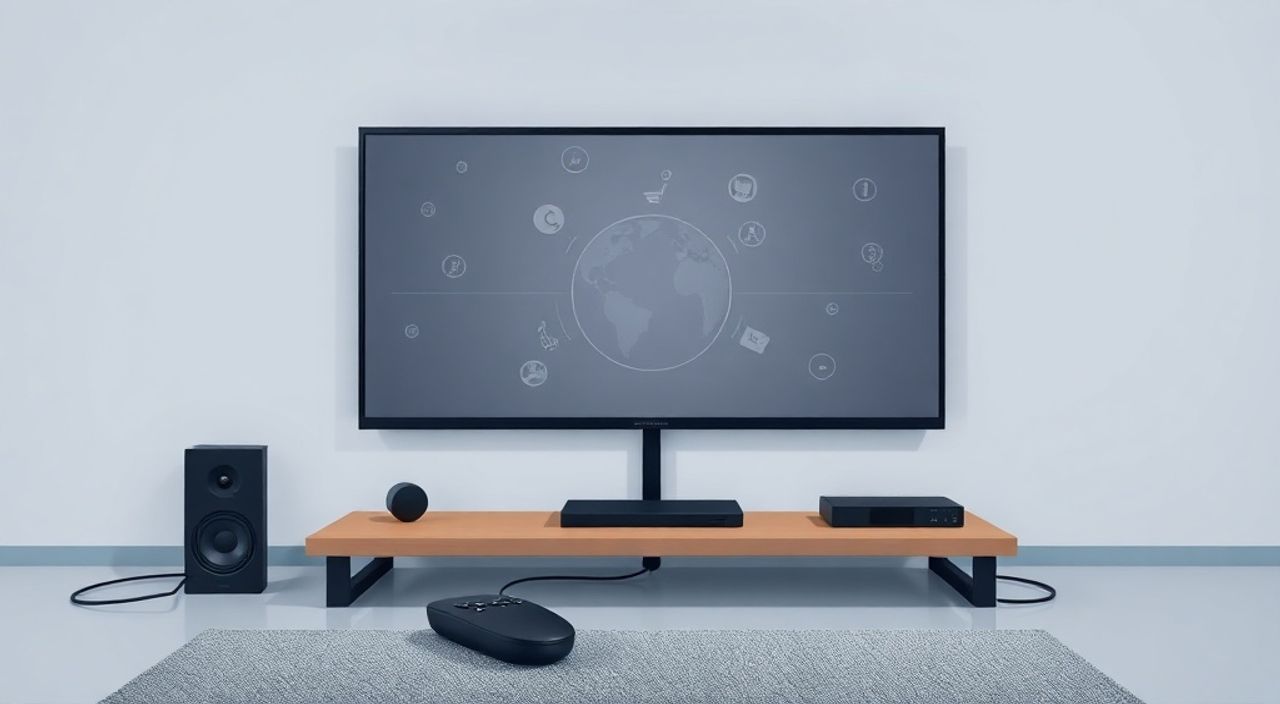
Телевизор без пульта — не приговор. Даже если пульт утерян, сломан или разрядился, подключить смарт-ТВ к интернету можно легко, быстро и без лишних затрат. Многие пользователи считают, что управление через пульт — единственный способ настроить сеть, но современные телевизоры оснащены альтернативными методами: через смартфон, USB-клавиатуру, голосовые команды и даже физические кнопки на корпусе. Главное — знать, как ими пользоваться. В этой статье вы найдёте пошаговые инструкции для всех популярных брендов, проверенные лайфхаки и решения для ситуаций, когда пульт недоступен.
Подключить телевизор к интернету без пульта можно через смартфон (приложение производителя), USB-клавиатуру, голосовой помощник или кнопки на теле TV. Самый надёжный и быстрый способ — использовать официальное приложение для Android или iOS, совместимое с вашей моделью. Для старых моделей подойдёт клавиатура с USB-разъёмом.
Почему без пульта — это не проблема
Современные телевизоры — это не просто экраны, а полноценные компьютеры с операционными системами: Tizen (Samsung), webOS (LG), Android TV (Sony, Philips), Roku TV или Fire TV (Amazon). Все они поддерживают удалённое управление через Wi-Fi, Bluetooth или инфракрасные сигналы. Пульт — это лишь один из интерфейсов. Его отсутствие не блокирует доступ к настройкам сети, приложениям или контенту. Более того, производители специально разрабатывают альтернативные способы управления для случаев, когда пульт теряется, ломается или не отвечает.
По данным Statista, более 68% пользователей смартфонов в России уже используют приложения для управления ТВ. Это не тренд — это стандарт удобства. Современные модели даже не требуют физического доступа к устройству: можно настроить интернет, загрузить приложения и запустить фильм, не вставая с дивана — всё через телефон.
Полезно знать: Если вы купили телевизор в 2020–2025 годах, скорее всего, он поддерживает Wi-Fi Direct, Bluetooth LE и мобильные приложения. Даже бюджетные модели от Xiaomi, Hisense и TCL имеют эти функции.
Подключение через смартфон: приложения производителей
Самый простой и надёжный способ — использовать официальное приложение. Оно доступно в App Store и Google Play, бесплатно и работает с большинством современных моделей.
Для Samsung — SmartThings.
Для LG — LG ThinQ.
Для Sony — Bravia Sync или Sony Remote.
Для Xiaomi — Mi TV.
Для Philips — Philips TV Remote.
Для Hisense — Hisense RemoteNOW.
Чтобы подключить телевизор к интернету через приложение:
- Установите приложение на смартфон (Android или iOS).
- Включите телевизор и дождитесь появления экрана приветствия.
- На телефоне откройте приложение и выберите «Добавить устройство».
- Следуйте инструкциям: приложение автоматически найдёт телевизор в той же сети или предложит ввести код, отображаемый на экране TV.
- После подключения выберите «Настройки» → «Сеть» → «Wi-Fi».
- Выберите свою сеть, введите пароль с клавиатуры телефона.
После этого телевизор будет подключён к интернету, и вы сможете управлять им через приложение: менять каналы, запускать Netflix, настраивать обновления — всё, как с пульта.
Полезно знать: Если приложение не находит телевизор, убедитесь, что Wi-Fi включен на телефоне и вы подключены к той же сети, что и ТВ. Иногда помогает перезагрузка роутера.
Использование USB-клавиатуры и мыши
Если у вас нет смартфона или приложение не работает — подключите USB-клавиатуру или мышь напрямую к телевизору. Большинство современных моделей поддерживают стандарт HID (Human Interface Device), то есть распознают клавиатуры и мыши как обычные периферийные устройства.
Найдите USB-порт на задней или боковой панели телевизора. Подключите клавиатуру. Дождитесь, пока система распознает устройство — обычно это происходит за 5–10 секунд. На экране появится курсор или возможность ввода.
Теперь вы можете:
— Навигировать по меню с помощью стрелок;
— Выбирать пункты клавишей Enter;
— Вводить пароль от Wi-Fi с клавиатуры;
— Открыть браузер, если он есть в системе.
Для настройки интернета:
- Нажмите кнопку «Menu» или «Home» на клавиатуре (если есть) или используйте клавишу Windows/Command.
- Перейдите в «Настройки» → «Сеть» → «Беспроводная сеть».
- Выберите вашу сеть с помощью стрелок.
- Войдите в поле пароля и введите его с клавиатуры.
- Нажмите «Подключиться».
«Клавиатура с поддержкой Bluetooth — ещё лучше: она не требует свободного USB-порта и работает на расстоянии до 10 метров. Особенно удобно, если телевизор встроен в стену или стоит в углу.» — Алексей Морозов, инженер-электронщик, 12 лет в сервисе бытовой техники
Для старых моделей (2015–2018 гг.) может потребоваться клавиатура с питанием от внешнего источника. Если телевизор не реагирует — попробуйте USB-хаб с внешним питанием.
Голосовое управление и помощники
Если ваш телевизор оснащён встроенным микрофоном и поддерживает голосовые команды — вы можете настроить интернет без касания устройства вообще.
Для устройств с Google Assistant (Android TV, Sony, Philips):
Скажите: *«Окей, Google, подключись к Wi-Fi»* — и следуйте голосовым инструкциям.
Для устройств с Amazon Alexa (Fire TV):
Скажите: *«Alexa, настрой Wi-Fi»* — система запросит имя сети и пароль.
Для Samsung с Bixby:
Скажите: *«Привет, Bixby, подключи телевизор к интернету»*.
Важно: голосовые помощники работают только если:
— Микрофон включён (на корпусе есть индикатор);
— Телевизор подключён к электросети и включён;
— Вы находитесь в пределах 3–5 метров от устройства;
— Голосовая команда произнесена чётко, без пауз.
— Микрофон включён (на корпусе есть индикатор);
— Телевизор подключён к электросети и включён;
— Вы находитесь в пределах 3–5 метров от устройства;
— Голосовая команда произнесена чётко, без пауз.
Если команда не срабатывает — попробуйте вручную войти в настройки через кнопки на корпусе, затем включите голосовое управление в меню.
Полезно знать: Голосовые помощники не всегда могут ввести сложные пароли. Лучше заранее подготовить простой пароль (если это безопасно) или использовать функцию «Подключиться по QR-коду» в приложении.
Настройка через физические кнопки на телевизоре
Даже самый простой телевизор имеет хотя бы одну-две кнопки: питание, каналы, громкость. В некоторых моделях (особенно LG и Sony) есть дополнительные кнопки «Menu» и «Home».
Чтобы настроить интернет через кнопки:
- Включите телевизор кнопкой питания.
- Найдите кнопку «Menu» или «Home» — обычно она расположена сбоку или снизу корпуса.
- Используйте кнопки «Вверх/Вниз» для навигации по меню.
- Выберите «Сеть» или «Настройки» → «Сетевые параметры».
- Перейдите в «Беспроводная сеть» → «Настроить».
- Выберите свою сеть с помощью стрелок.
- Войдите в поле пароля — здесь потребуется терпение: используйте кнопки «Влево/Вправо» для перемещения по символам, «Вверх/Вниз» — для выбора букв и цифр.
- Подтвердите подключение кнопкой «OK» или «Enter».
Этот метод требует времени — на ввод пароля из 8–12 символов может уйти 5–10 минут. Но он работает, даже если пульт утерян, а телефон не подключается.
«Если вы часто теряете пульт — купите резервный за 500–800 рублей. Или, что ещё проще, прикрепите пульт к стене на липучке — так он не потеряется.» — Ирина Петрова, домохозяйка, эксперт по бытовому комфорту
Частые ошибки и как их исправить
Даже при правильных действиях могут возникнуть проблемы. Вот основные из них:
Проблема |
Причина |
Решение |
|---|---|---|
Телевизор не видит Wi-Fi сеть |
Сеть на 5 ГГц, а ТВ поддерживает только 2,4 ГГц |
В роутере включите дублирование сети на 2,4 ГГц. Или перезагрузите роутер. |
Пароль не принимается |
Неправильный регистр, лишние пробелы, неверный тип шифрования |
Проверьте пароль на другом устройстве. Используйте только латинские буквы и цифры. |
Приложение не находит ТВ |
ТВ и телефон на разных сетях |
Убедитесь, что оба устройства подключены к одному роутеру. Отключите мобильный интернет на телефоне. |
Клавиатура не работает |
Несовместимый интерфейс или нехватка питания |
Подключите клавиатуру через USB-хаб с внешним питанием. Или попробуйте другую клавиатуру. |
Голосовой помощник не понимает команду |
Помехи, плохая звукозапись, отключённый микрофон |
Проверьте, горит ли индикатор микрофона. Попробуйте команду в тихой комнате. |
Если ничего не помогает — сбросьте настройки сети: в меню «Сеть» выберите «Сбросить сетевые параметры», затем повторите настройку.
Экспертное мнение
«Я работал в сервисе 15 лет, и в 90% случаев проблема с подключением к интернету — не в телевизоре, а в роутере. Пользователи думают, что ТВ сломан, а на самом деле — Wi-Fi нестабилен. Рекомендую всегда проверять сеть на другом устройстве. Если телефон подключается, а ТВ — нет, значит, проблема в настройках ТВ. Если ни один не подключается — перезагружайте роутер.» — Дмитрий Кузнецов, главный инженер сервисного центра “ТехноМастер”
Он также отмечает, что многие пользователи не знают, что после сброса настроек телевизор может автоматически подключиться к последней сети, если включена опция «Автоподключение». Это особенно полезно, если вы не помните пароль — просто включите ТВ, и он сам попытается восстановить соединение.
Вопросы и ответы
Можно ли подключить телевизор к интернету без пульта и без телефона?
Да. Если у телевизора есть физические кнопки — можно использовать их для навигации и ввода данных. Также подойдёт USB-клавиатура. Даже без смартфона вы сможете настроить сеть, если знаете пароль Wi-Fi.
Почему приложение не видит телевизор?
Часто это происходит из-за того, что телевизор и телефон подключены к разным сетям (например, основной Wi-Fi и гостевой). Убедитесь, что оба устройства находятся в одной локальной сети. Также проверьте, включена ли функция «Удалённое управление» в настройках ТВ.
Как ввести сложный пароль Wi-Fi без пульта?
Лучший способ — использовать USB-клавиатуру. Если её нет — попробуйте приложение производителя: на экране телефона удобнее вводить текст, чем на ТВ с помощью стрелок. Для длинных паролей используйте простой временный пароль, а потом смените его в настройках роутера.
Нужно ли обновлять прошивку, чтобы подключить телевизор?
Если телевизор не подключается к сети, обновление может помочь — особенно если у вас старая модель. Но обновить прошивку можно только при наличии интернета. В этом случае сначала используйте USB-клавиатуру или приложение, чтобы подключиться, а потом включите автоматические обновления.
Как подключить старый телевизор без Wi-Fi?
Если телевизор не имеет встроенного Wi-Fi — используйте Ethernet-кабель. Подключите его к роутеру и к порту LAN на ТВ. Также можно использовать Wi-Fi-адаптер с USB-разъёмом (например, TP-Link TL-WN725N). Подключите адаптер, включите его, и настройте сеть через клавиатуру или приложение.
Заключение
Подключить телевизор к интернету без пульта — не только возможно, но и проще, чем кажется. Современные технологии предлагают несколько надёжных решений: от мобильных приложений до USB-клавиатур и голосовых помощников. Главное — не паниковать и действовать пошагово. Начните с самого простого способа — установите официальное приложение на телефон. Если оно не работает — подключите клавиатуру. Если и это не помогает — используйте кнопки на корпусе. Каждый из этих методов работает, даже если пульт утерян, сломан или разрядился.
Не стоит покупать новый пульт, пока не попробовали все альтернативы. Они бесплатны, доступны и часто быстрее, чем ожидание доставки запчасти. Помните: телевизор — это не просто экран, а умное устройство, которое можно управлять десятком способов. Используйте их.
- Самый быстрый способ — приложение производителя на смартфоне.
- USB-клавиатура — идеальное решение для ввода сложных паролей.
- Голосовые помощники работают только при включённом микрофоне и стабильном Wi-Fi.
- Физические кнопки на корпусе — последний резерв, но они всегда работают.
- Если ничего не помогает — сбросьте сетевые настройки и повторите настройку.
⚠️ Дисклеймер — нажмите, чтобы развернуть
Материалы, опубликованные в разделе «Блог» на сайте RU DESIGN SHOP (rudesignshop.ru), носят исключительно информационный и ознакомительный характер и не являются руководством к действию, финансовой рекомендацией, медицинской услугой, ветеринарным назначением либо рекламой товаров и услуг, включая азартные игры. Публикации не содержат призывов к участию в азартных играх и не направлены на продвижение соответствующих операторов.
Безопасность применения товаров и веществ: при использовании строительных материалов, бытовой химии, пестицидов и агрохимикатов необходимо строго следовать инструкциям производителя и действующему законодательству Российской Федерации, включая Федеральный закон РФ от 19.07.1997 № 109-ФЗ «О безопасном обращении с пестицидами и агрохимикатами».
Упоминание товарных знаков, брендов и организаций носит исключительно информационный характер и не означает наличие партнёрских отношений или одобрения со стороны правообладателей.
Материалы, содержащие сведения о медицинских, ветеринарных или косметических средствах, представлены в справочных целях и не являются медицинской консультацией или назначением. Перед применением рекомендуется обратиться к врачу, ветеринарному специалисту или иному сертифицированному профессионалу.
Возрастные ограничения: материалы, содержащие сведения о продукции категории 18+, включая алкоголь или азартные игры, предназначены исключительно для совершеннолетней аудитории и публикуются в информационных целях.
Правовая ответственность: решения, принятые на основе опубликованной информации, пользователь принимает самостоятельно и на свой риск; редакция и авторы несут ответственность в пределах, установленных законодательством Российской Федерации.
Редакция не допускает публикаций, содержащих пропаганду экстремизма, терроризма, наркотических средств или суицида; подобные материалы подлежат немедленному удалению.
Упоминание организаций с ограниченным статусом: компания Meta Platforms Inc. (социальные сети Facebook и Instagram) признана экстремистской организацией решением суда РФ, её деятельность запрещена на территории Российской Федерации; любые упоминания приводятся исключительно в информационных целях.
Авторские права и источники: информация собирается из открытых источников; её актуальность указывается на дату публикации и может изменяться.
Изображения и иллюстрации используются на условиях, разрешённых правообладателями. При возникновении претензий редакция готова оперативно рассмотреть обращение и внести необходимые изменения.
Персональные данные и cookies: сайт использует cookies и обрабатывает персональные данные пользователей в соответствии с Федеральным законом № 152-ФЗ «О персональных данных» и Политикой конфиденциальности RU DESIGN SHOP.
Мнения авторов могут не совпадать с позицией государственных органов или коммерческих организаций, упомянутых в материалах.
РЕКОМЕНДУЕМ
Товары от российских производителей



