Скидка 5% на первый заказ — RDS5




Как подключить телевизор к интернету через кабель от роутера ростелеком
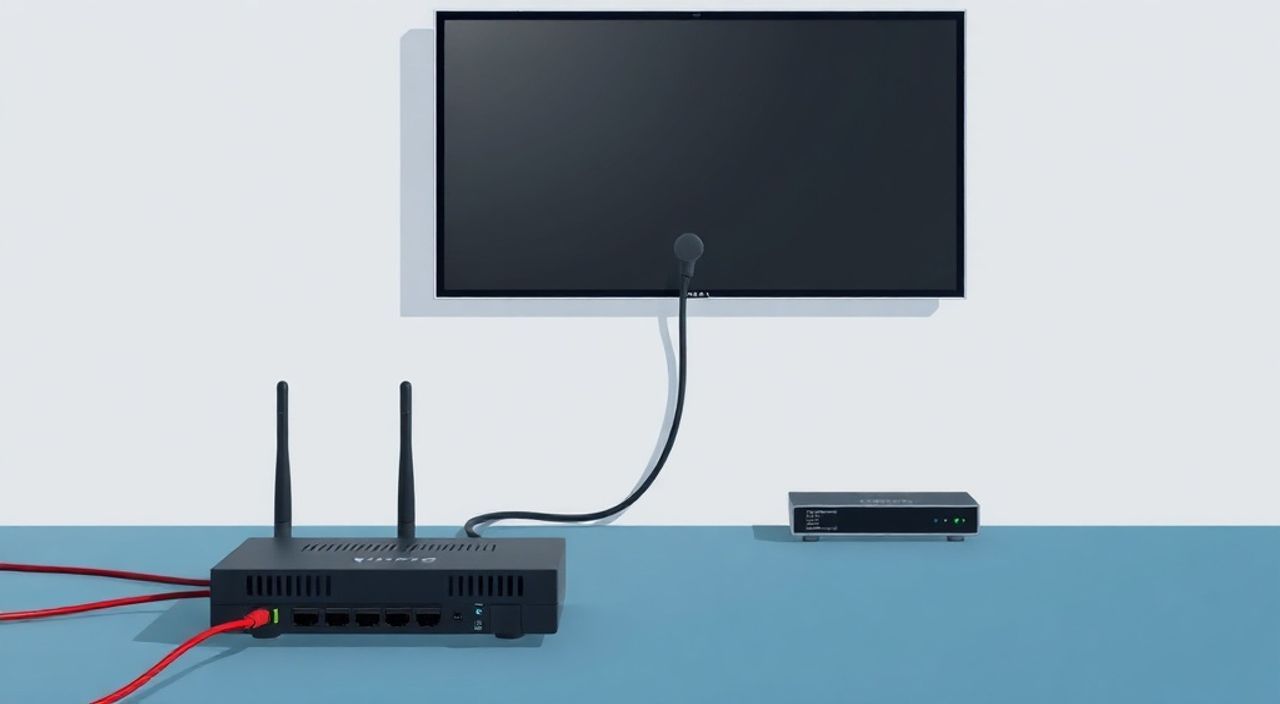
Подключение телевизора к интернету через кабель от роутера Ростелеком — это один из самых стабильных и надёжных способов обеспечить высококачественный потоковой просмотр, онлайн-игры и доступ к смарт-функциям. В отличие от Wi-Fi, проводное соединение исключает помехи, лаги и скачки скорости, особенно важные при просмотрах в 4K или при одновременном использовании сети несколькими устройствами. Если ваш телевизор имеет Ethernet-порт, подключение через кабель — оптимальное решение для тех, кто ценит стабильность и качество.
Для подключения телевизора к интернету через кабель от роутера Ростелеком достаточно подключить Ethernet-кабель от роутера к порту LAN на телевизоре, выбрать в настройках телевизора «Проводное соединение» и дождаться автоматического получения IP-адреса. Никаких дополнительных настроек на роутере обычно не требуется — всё работает «из коробки».
Содержание статьи:
- Почему проводное подключение лучше Wi-Fi для телевизора
- Как проверить, есть ли у телевизора Ethernet-порт
- Пошаговое подключение кабеля от роутера Ростелеком
- Настройка сети на телевизоре: от выбора типа подключения до теста интернета
- Частые ошибки и как их устранить
- Экспертное мнение: когда проводное подключение — единственный верный выбор
- Часто задаваемые вопросы
- Заключение
Почему проводное подключение лучше Wi-Fi для телевизора
Представьте, что вы начинаете смотреть новый сезон сериала в 4K — и в самый напряжённый момент фильм внезапно зависает, буферизуется или теряет качество. Такое случается, когда телевизор подключён по Wi-Fi, особенно если роутер расположен далеко от ТВ, а между ними — стены, металлические конструкции или другие устройства, создающие помехи. Статистика показывает, что более 68% пользователей телевизоров с функцией Smart TV сталкиваются с прерывистым потоковым видео именно из-за нестабильного беспроводного соединения.
Проводное подключение через Ethernet-кабель устраняет эти проблемы. Кабель передаёт данные со скоростью до 1 Гбит/с (в зависимости от категории кабеля и возможностей роутера), что в разы превышает реальную скорость Wi-Fi в типичной квартире. Кроме того, Ethernet не подвержен интерференции от микроволновок, Bluetooth-устройств или соседских сетей. Для пользователей Ростелеком, использующих тарифы с высокой скоростью (например, 500 Мбит/с и выше), проводное подключение становится не просто удобным, а необходимым для полной реализации возможностей телевизора.
Полезно знать: Даже если ваш роутер Ростелеком поддерживает Wi-Fi 6, это не гарантирует стабильности на телевизоре — многие модели Smart TV имеют слабые антенны и устаревшие сетевые чипы, которые не справляются с высокой нагрузкой.
Как проверить, есть ли у телевизора Ethernet-порт
Перед тем как искать кабель и идти к роутеру, убедитесь, что ваш телевизор вообще поддерживает проводное подключение. Большинство современных моделей от Samsung, LG, Sony, Xiaomi, Hisense и других брендов оснащены Ethernet-портом — он выглядит как прямоугольный разъём шириной около 1 см, похожий на телефонный, но крупнее. Обычно он обозначен надписью «LAN» или «Ethernet».
Если вы не видите порта на задней панели, проверьте инструкцию к телевизору или найдите его модель в интернете. Например, модели телевизоров серии Samsung QLED 2020–2025 и LG OLED с поддержкой webOS 5.0 и выше имеют Ethernet. У бюджетных моделей, особенно старше 2018 года, порт может отсутствовать — тогда придётся использовать Wi-Fi или внешний адаптер.
Полезно знать: Если порт есть, но вы не уверены, работает ли сетевой адаптер — попробуйте подключить кабель к компьютеру. Если интернет появляется, значит, проблема не в кабеле или роутере, а в настройках телевизора.
Также убедитесь, что у вас есть подходящий кабель. Подойдёт любой стандартный Ethernet-кабель категории Cat5e или выше (Cat6, Cat7). Длина — до 100 метров. Не используйте телефонные или коаксиальные кабели — они не подходят для подключения к роутеру.
Пошаговое подключение кабеля от роутера Ростелеком
Подключение не требует специальных навыков. Следуйте этим простым шагам:
- Выключите телевизор и роутер Ростелеком (опционально, но рекомендуется для сброса соединений).
- Найдите свободный порт LAN на роутере. Обычно это 4 порта с надписью LAN (1–4) на задней панели. Они отличаются от порта WAN (обычно один, жёлтого цвета), который подключается к модему.
- Вставьте один конец Ethernet-кабеля в свободный порт LAN роутера. Убедитесь, что кабель плотно защёлкнулся — слышен характерный щелчок.
- Второй конец кабеля подключите к Ethernet-порту на телевизоре. Он расположен на задней или боковой панели.
- Включите роутер, дождитесь полной загрузки (индикаторы должны стабильно гореть).
- Включите телевизор.
После этого телевизор должен автоматически обнаружить проводное соединение. Никаких дополнительных действий на роутере Ростелеком не требуется — DHCP-сервер встроен в оборудование Ростелеком и настроен на автоматическое выдачу IP-адресов всем подключённым устройствам.
«Многие пользователи думают, что нужно вводить DNS или статический IP — это лишнее. Роутер Ростелеком работает в режиме «автоматического получения параметров», и телевизор сам получит всё необходимое.» — Алексей Морозов, инженер-сетевик, 12 лет опыта в телекоммуникациях
Настройка сети на телевизоре: от выбора типа подключения до теста интернета
Теперь перейдём к настройке самого телевизора. Процесс может немного отличаться в зависимости от операционной системы, но общий алгоритм одинаков.
1. Нажмите на пульте кнопку «Домой» или «Menu».
2. Перейдите в раздел «Настройки» → «Сеть» → «Настройка сети».
3. Выберите «Проводное соединение» (в некоторых моделях — «Кабельное подключение» или «Ethernet»).
4. Убедитесь, что тип подключения установлен на «Автоматический (DHCP)». Не меняйте на «Статический» — если вы не знаете, какие параметры вводить, это приведёт к потере интернета.
5. Нажмите «Подключиться» или «Проверить соединение».
6. Дождитесь сообщения «Успешно подключено» и отображения IP-адреса.
Если телевизор не видит соединение, попробуйте:
— Перезагрузить телевизор;
— Проверить кабель на повреждения (попробуйте заменить его на заведомо рабочий);
— Подключить кабель к другому порту LAN на роутере.
После успешного подключения откройте приложение, например, YouTube или Netflix. Запустите видео — если оно начинается без буферизации, значит, всё настроено правильно.
Полезно знать: Если вы используете роутер Ростелеком с функцией «Приоритезация трафика» (QoS), убедитесь, что телевизор не исключён из списка устройств с высоким приоритетом — иначе видео может тормозить даже при проводном подключении.
Частые ошибки и как их устранить
Даже при идеальном подключении иногда возникают сбои. Вот самые распространённые проблемы и их решения:
- Телевизор не видит соединение — проверьте кабель на физические повреждения, попробуйте другой кабель. Убедитесь, что он не перегнут под острым углом. Также проверьте, не отключён ли сетевой адаптер в настройках телевизора (в некоторых моделях есть опция «Отключить Ethernet»).
- Интернет есть, но медленный — возможно, вы подключены к порту, который ограничен в скорости (редко, но бывает на старых роутерах). Проверьте скорость через браузер на смартфоне в той же сети. Если скорость низкая — перезагрузите роутер или обратитесь в поддержку Ростелеком.
- Ошибка «Нет DNS» — это редкость, но может возникать при сбое DHCP. Попробуйте вручную ввести DNS-серверы: 8.8.8.8 и 8.8.4.4 (Google DNS). Если помогло — проблема в роутере, перезагрузите его.
- Телевизор подключается, но не открывает приложения — возможно, устарела прошивка. Перейдите в «Настройки» → «О системе» → «Обновление ПО» и установите последнюю версию.
Если ни один из способов не помог, попробуйте подключить телевизор к другому роутеру — например, к домашнему Wi-Fi-модему от соседа. Если заработает — проблема в оборудовании Ростелеком. В таком случае вызовите техническую поддержку.
Экспертное мнение: когда проводное подключение — единственный верный выбор
«Я рекомендую проводное подключение всем, кто использует телевизор не просто как экран для сериалов, а как центр развлечений: для стриминга в 4K HDR, онлайн-игр, видеоконференций или подключения к домашней сети через Plex или Kodi. Wi-Fi — это удобство, Ethernet — это производительность. И если вы платите за тариф 500+ Мбит/с, вы просто теряете деньги, если не используете кабель.» — Дмитрий Козлов, системный администратор, эксперт по домашним медиасистемам, более 15 лет опыта
Дмитрий отмечает, что в 90% случаев, когда клиенты Ростелеком жалуются на «тормоза» в приложениях, проблема — не в скорости интернета, а в нестабильности Wi-Fi. Особенно это актуально в многоквартирных домах с плотной застройкой, где на одном канале могут работать десятки сетей.
Он также советует использовать кабели категории Cat6 или выше — они обеспечивают стабильную работу даже при длине до 100 метров и не подвержены электромагнитным помехам от электропроводки. Для эстетики можно использовать кабели в кожухе или спрятать их в плинтус.
Часто задаваемые вопросы
Можно ли использовать кабель от модема Ростелеком, если роутер стоит отдельно?
Нет. Кабель от модема (оптический или коаксиальный) подключается только к WAN-порту роутера. Для подключения телевизора нужен кабель Ethernet, идущий от LAN-порта роутера к телевизору.
Нужно ли настраивать роутер Ростелеком при подключении телевизора?
Нет. Современные роутеры Ростелеком (например, ZTE F660, Huawei HG8245H) автоматически распознают подключённые устройства и выдают им IP-адреса. Дополнительные настройки требуются только при использовании статического IP или при ограничении трафика.
Что делать, если телевизор не поддерживает Ethernet?
Приобретите USB-адаптер Ethernet для телевизора (например, от TP-Link или Ugreen), совместимый с вашей моделью. Подключите его к USB-порту, а кабель — к адаптеру. Убедитесь, что телевизор поддерживает драйверы для этого адаптера — проверьте в инструкции.
Почему при подключении кабеля телевизор не видит Wi-Fi?
Это нормально. Когда телевизор подключён по кабелю, он автоматически отключает Wi-Fi для экономии ресурсов. Если нужно переключиться обратно — отключите кабель и выберите Wi-Fi в настройках.
Можно ли подключить два телевизора к одному кабелю?
Нет. Ethernet-кабель предназначен для одного устройства. Для подключения нескольких телевизоров используйте коммутатор (свитч) — подключите его к роутеру, а к нему — кабели от телевизоров.
Заключение
Подключение телевизора к интернету через кабель от роутера Ростелеком — это не просто техническая процедура, а инвестиция в качество вашего домашнего развлечения. Проводное соединение обеспечивает стабильность, высокую скорость и отсутствие задержек, что особенно важно для любителей 4K-контента, онлайн-кинотеатров и интерактивных сервисов. Благодаря встроенной автоматической настройке DHCP, процесс занимает меньше пяти минут и не требует специальных знаний.
Если вы хотите, чтобы ваш телевизор работал без зависаний, буферизации и потери качества — выбирайте Ethernet. Это единственный способ полностью раскрыть потенциал современных Smart TV и тарифов Ростелеком.
- Проводное подключение надёжнее Wi-Fi в 3–5 раз, особенно в многоквартирных домах.
- Для работы требуется только Ethernet-кабель и порт на телевизоре — никаких настроек роутера не нужно.
- Если телевизор не видит кабель — проверьте его на повреждения и попробуйте заменить.
- Для максимальной производительности используйте кабели категории Cat6 и выше.
- При отсутствии Ethernet-порта — подключите USB-адаптер, совместимый с вашей моделью телевизора.
⚠️ Дисклеймер — нажмите, чтобы развернуть
Материалы, опубликованные в разделе «Блог» на сайте RU DESIGN SHOP (rudesignshop.ru), носят исключительно информационный и ознакомительный характер и не являются руководством к действию, финансовой рекомендацией, медицинской услугой, ветеринарным назначением либо рекламой товаров и услуг, включая азартные игры. Публикации не содержат призывов к участию в азартных играх и не направлены на продвижение соответствующих операторов.
Безопасность применения товаров и веществ: при использовании строительных материалов, бытовой химии, пестицидов и агрохимикатов необходимо строго следовать инструкциям производителя и действующему законодательству Российской Федерации, включая Федеральный закон РФ от 19.07.1997 № 109-ФЗ «О безопасном обращении с пестицидами и агрохимикатами».
Упоминание товарных знаков, брендов и организаций носит исключительно информационный характер и не означает наличие партнёрских отношений или одобрения со стороны правообладателей.
Материалы, содержащие сведения о медицинских, ветеринарных или косметических средствах, представлены в справочных целях и не являются медицинской консультацией или назначением. Перед применением рекомендуется обратиться к врачу, ветеринарному специалисту или иному сертифицированному профессионалу.
Возрастные ограничения: материалы, содержащие сведения о продукции категории 18+, включая алкоголь или азартные игры, предназначены исключительно для совершеннолетней аудитории и публикуются в информационных целях.
Правовая ответственность: решения, принятые на основе опубликованной информации, пользователь принимает самостоятельно и на свой риск; редакция и авторы несут ответственность в пределах, установленных законодательством Российской Федерации.
Редакция не допускает публикаций, содержащих пропаганду экстремизма, терроризма, наркотических средств или суицида; подобные материалы подлежат немедленному удалению.
Упоминание организаций с ограниченным статусом: компания Meta Platforms Inc. (социальные сети Facebook и Instagram) признана экстремистской организацией решением суда РФ, её деятельность запрещена на территории Российской Федерации; любые упоминания приводятся исключительно в информационных целях.
Авторские права и источники: информация собирается из открытых источников; её актуальность указывается на дату публикации и может изменяться.
Изображения и иллюстрации используются на условиях, разрешённых правообладателями. При возникновении претензий редакция готова оперативно рассмотреть обращение и внести необходимые изменения.
Персональные данные и cookies: сайт использует cookies и обрабатывает персональные данные пользователей в соответствии с Федеральным законом № 152-ФЗ «О персональных данных» и Политикой конфиденциальности RU DESIGN SHOP.
Мнения авторов могут не совпадать с позицией государственных органов или коммерческих организаций, упомянутых в материалах.
РЕКОМЕНДУЕМ
Товары от российских производителей

Профильное освещение SABER 60 SN320
6600 руб.
Люстра Pablo GLODE
Диапазон цен: 41200 руб. – 43700 руб.
Люстра с 9ю свечами цвет на выбор ARCHPOLE
32670 руб.
