Скидка 5% на первый заказ — RDS5




Как подключить телевизор к интернету через кабель
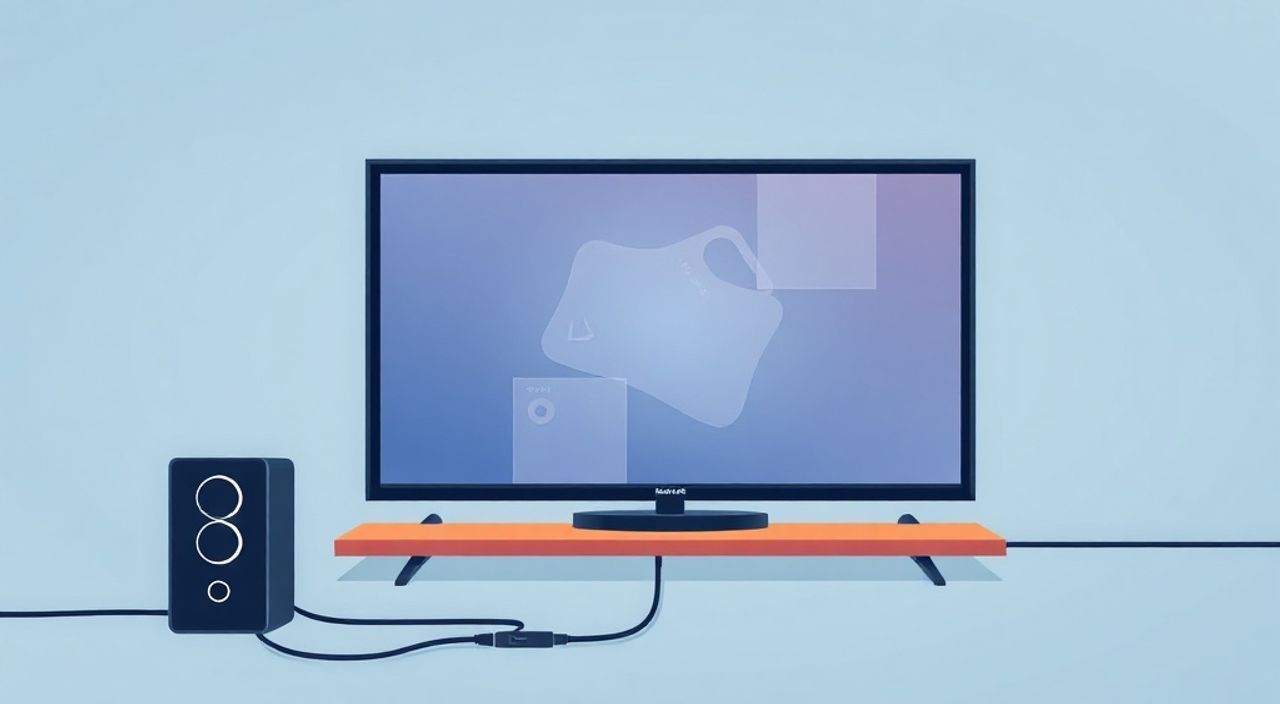
Подключение телевизора к интернету через кабель — один из самых надёжных и стабильных способов обеспечить высокое качество потокового видео, онлайн-игр и доступ к смарт-функциям без задержек и обрывов. В отличие от Wi-Fi, который может страдать от помех, слабого сигнала или перегрузки сети, проводное соединение через Ethernet-кабель гарантирует постоянную пропускную способность, минимальную задержку и максимальную безопасность. Это особенно важно для пользователей, которые смотрят 4K-контент, пользуются сервисами вроде Netflix, ivi или Кинопоиск HD, либо используют телевизор как центральный узел домашней развлекательной системы.
Подключить телевизор к интернету через кабель можно за считанные минуты, если у вас есть Ethernet-порт на телевизоре и доступ к роутеру. Главное — использовать качественный кабель категории Cat5e или выше и правильно настроить сетевые параметры в меню телевизора. Это самый надёжный способ получить стабильное соединение без потерь качества.
Содержание статьи:
- Почему подключение через кабель лучше Wi-Fi
- Как проверить, есть ли у телевизора Ethernet-порт
- Как определить тип порта
- Какой кабель выбрать для подключения
- Длина кабеля: какую выбрать?
- Пошаговая инструкция: как подключить телевизор к интернету через кабель
- Частые ошибки и как их исправить
- Телевизор не обнаруживает сеть
- Скорость ниже 100 Мбит/с
- Интернет есть, но видео буферизируется
- Телевизор показывает «Получение IP-адреса…» и зависает
- Экспертное мнение: когда кабель — единственный верный выбор
- Часто задаваемые вопросы
- Заключение
Почему подключение через кабель лучше Wi-Fi
Многие пользователи считают, что Wi-Fi — это стандарт и единственное удобное решение для подключения телевизора. Однако это заблуждение. Проводное соединение через Ethernet-кабель обеспечивает в 2–3 раза более стабильную пропускную способность, особенно при передаче данных в высоком разрешении. По данным исследования IEEE, задержка (латентность) при использовании кабеля составляет в среднем 1–5 мс, тогда как у Wi-Fi 5/6 — 20–80 мс, а в условиях помех — до 200 мс. Это означает, что при просмотре фильма в 4K вы не столкнётесь с буферизацией, а при онлайн-играх — с лагами и отставанием управления.
Кроме того, кабельное подключение не подвержено интерференции от микроволновых печей, Bluetooth-устройств, соседних Wi-Fi сетей и даже толпы людей в помещении. Если вы живёте в многоквартирном доме с десятками роутеров на этаже — Wi-Fi может быть просто неработоспособен. Ethernet же работает как «закрытая дорога»: сигнал не пересекается с другими, не прерывается и не деградирует со временем.
Полезно знать: При использовании Wi-Fi для потокового видео в 4K требуется минимум 25 Мбит/с стабильной скорости. При кабельном подключении даже бюджетный роутер с портом Gigabit Ethernet обеспечит до 1000 Мбит/с — это в 40 раз больше, чем нужно.
Как проверить, есть ли у телевизора Ethernet-порт
Не все современные телевизоры имеют Ethernet-порт — особенно бюджетные модели или устройства с тонким дизайном. Первым делом осмотрите заднюю панель телевизора: ищите прямоугольный разъём размером примерно 2×8 мм с маленьким фиксатором по центру. Он выглядит как увеличенная версия телефонного разъёма RJ11, но крупнее. Обычно рядом с ним находится надпись «LAN», «Ethernet» или значок в виде двух пересекающихся стрелок.
Если вы не уверены, проверьте технические характеристики модели на официальном сайте производителя. Введите название модели (например, Samsung QN65Q80B, LG OLED55C3) в поисковик и откройте раздел «Спецификации» или «Подключение». Ищите пункт «Сетевой интерфейс» — там должно быть указано «10/100/1000BASE-T» или «Ethernet 1000 Мбит/с».
Для старых моделей (2015–2018 гг.) порт может отсутствовать. В этом случае можно использовать USB-адаптер Ethernet, но только если телевизор поддерживает внешние сетевые устройства. Не все смарт-ТВ это позволяют — особенно на базе Android TV или webOS.
Как определить тип порта
- 10/100 Мбит/с — устаревший стандарт, подходит для HD-контента, но не для 4K без буферизации.
- 10/100/1000 Мбит/с (Gigabit) — современный стандарт, рекомендуется для всех новых телевизоров и 4K/8K потоков.
Какой кабель выбрать для подключения
Не все Ethernet-кабели одинаковы. Выбор зависит от скорости вашего интернета и возможностей роутера. Для домашнего использования подойдут кабели категории Cat5e, Cat6 или Cat6a. Категория Cat5e — самая распространённая и доступная. Она поддерживает до 1 Гбит/с на расстоянии до 100 метров — этого более чем достаточно для любого домашнего телевизора.
Если у вас интернет выше 500 Мбит/с и роутер поддерживает Gigabit, лучше взять Cat6 — он имеет более плотную оплётку, меньше подвержен помехам и обеспечивает стабильность при высокой нагрузке. Cat6a — для профессионалов и тех, кто планирует будущее: он работает на скорости до 10 Гбит/с, но дороже и жёстче в прокладке.
Полезно знать: Не покупайте кабели без маркировки категории. Некачественные «китайские» кабели могут заявлять Cat6, но по факту быть Cat5e — и не обеспечат стабильную передачу данных при высокой нагрузке.
Также убедитесь, что кабель экранированный (STP или FTP) — особенно если он проходит рядом с электропроводкой или в стене. Экран снижает помехи. Для домашнего использования подойдёт и неэкранированный UTP, если кабель не пересекается с силовыми линиями.
Длина кабеля: какую выбрать?
- До 5 метров — идеально для телевизора рядом с роутером.
- 5–15 метров — стандарт для большинства квартир.
- Более 15 метров — используйте только Cat6 или Cat6a, чтобы избежать потерь сигнала.
Пошаговая инструкция: как подключить телевизор к интернету через кабель
Подключение не требует технических навыков. Следуйте этим шагам:
- Выключите телевизор и роутер. Это снизит риск ошибок при подключении.
- Найдите Ethernet-порт на задней панели телевизора. Он расположен рядом с HDMI, USB и антенным входом.
- Подключите один конец Ethernet-кабеля к порту на телевизоре. Вставьте до щелчка — фиксатор должен защёлкнуться.
- Второй конец кабеля подключите к свободному порту на роутере (обычно помечены как LAN1, LAN2 и т.д.). Не используйте порт WAN — он для подключения к интернет-провайдеру.
- Включите роутер, дождитесь полной загрузки (индикаторы должны стабилизироваться).
- Включите телевизор. Дождитесь загрузки смарт-системы (Tizen, webOS, Android TV и т.п.).
- Перейдите в меню настроек: Настройки → Сеть → Настройка сети.
- Выберите Проводное соединение или Ethernet. Система автоматически обнаружит кабель.
- Выберите Получить IP-адрес автоматически (DHCP). Это стандартный режим для 99% домашних сетей.
- Дождитесь подключения. Отобразится статус «Подключено» и скорость (например, 1000 Мбит/с).
- Проверьте доступ в интернет: откройте приложение YouTube или Netflix — если видео запускается без буферизации — всё работает.
«Если телевизор не видит сеть, попробуйте перезагрузить роутер. Часто проблема в кэше DHCP — перезагрузка сбрасывает назначенные адреса и помогает телевизору получить новый IP.» — Алексей Козлов, инженер-сетевик, 12 лет опыта в домашних сетях
Частые ошибки и как их исправить
Даже при правильном подключении возникают неполадки. Вот основные из них:
Телевизор не обнаруживает сеть
- Проверьте, вставлен ли кабель до щелчка — неплотное соединение — частая причина.
- Попробуйте другой порт на роутере. Возможно, порт повреждён.
- Подключите кабель к ноутбуку — если интернет работает, проблема в телевизоре. Если нет — проблема в кабеле или роутере.
Скорость ниже 100 Мбит/с
- Это означает, что соединение работает в режиме 100 Мбит/с, а не Gigabit. Причина — кабель Cat5 (не Cat5e), плохой контакт или старый роутер.
- Замените кабель на Cat5e или выше.
- Проверьте, поддерживает ли ваш роутер Gigabit Ethernet — в спецификациях должно быть «10/100/1000».
Интернет есть, но видео буферизируется
- Скорость может быть высокой, но роутер перегружен другими устройствами — отключите все ненужные гаджеты.
- Проверьте, не работает ли в фоне обновление прошивки телевизора — это может занимать до 50% пропускной способности.
- Используйте QoS (Quality of Service) в настройках роутера — выделите приоритет телевизору.
Телевизор показывает «Получение IP-адреса…» и зависает
- Сбросьте сетевые настройки телевизора: Настройки → Сеть → Сброс сетевых параметров.
- Вручную задайте IP-адрес (если знаете диапазон сети): например, 192.168.1.100, маска 255.255.255.0, шлюз — IP роутера (обычно 192.168.1.1).
Экспертное мнение: когда кабель — единственный верный выбор
«Я рекомендую кабельное подключение всем, кто использует телевизор как основной источник развлечений — особенно в домах с несколькими пользователями, где Wi-Fi постоянно перегружен. Кабель — это инвестиция в стабильность. Вы платите раз — за кабель и роутер — и больше не думаете о буферизации, обрывах и перезагрузках. Это особенно критично для владельцев телевизоров с поддержкой HDR, Dolby Vision и 120 Гц — где даже 10 мс задержки разрушают эффект плавности.» — Дмитрий Соколов, технический директор компании «СмартДом», сертифицированный сетевой инженер CCNA
Эксперты отмечают: если вы используете телевизор для просмотра Live-TV через IPTV, онлайн-кинотеатров, или как игровую консоль (через Apple TV, NVIDIA Shield или Android TV), кабель — не опция, а необходимость. Особенно при использовании 4K/8K, Dolby Atmos и высоких частот кадров. Wi-Fi — для гостей и временного подключения. Кабель — для постоянного, профессионального использования.
Часто задаваемые вопросы
Можно ли подключить телевизор без Ethernet-порта?
Да, но только через USB-адаптер Ethernet, если телевизор поддерживает его. Например, некоторые модели Samsung и LG с Android TV поддерживают внешние сетевые адаптеры. Проверьте совместимость на сайте производителя. Альтернатива — использовать медиа-приставку (Apple TV, Xiaomi Mi Box), которая имеет Ethernet-порт.
Нужно ли настраивать DNS вручную?
Обычно нет. Стандартные настройки DHCP работают в 99% случаев. Вручную DNS стоит менять только если интернет провайдера блокирует сервисы или вы используете Google DNS (8.8.8.8) для ускорения доступа к зарубежным сервисам.
Почему после подключения кабелем Wi-Fi отключился?
Это нормально. Большинство смарт-ТВ автоматически отключают Wi-Fi при обнаружении проводного подключения — чтобы избежать конфликтов. Вы можете вручную включить Wi-Fi, если нужно подключить другие устройства, но это не рекомендуется.
Как проверить, работает ли кабель?
Подключите его к ноутбуку или ПК. Если интернет появляется — кабель исправен. Если нет — попробуйте заменить кабель или проверить порт на роутере.
Можно ли использовать кабель от компьютера для телевизора?
Да, абсолютно. Ethernet-кабель — универсальный. Главное, чтобы он был целым и не повреждённым. Не используйте телефонные или аудиокабели — они не подходят.
Заключение
Подключение телевизора к интернету через кабель — это не устаревшая, а наоборот, современная и профессиональная практика. В эпоху 4K, HDR, высокочастотных экранов и многоуровневого мультимедийного контента стабильность важнее удобства. Wi-Fi удобен для мобильных устройств, но для телевизора — это компромисс. Кабель даёт вам полный контроль над качеством потока, исключает задержки, гарантирует бесперебойную работу приложений и продлевает срок службы вашей системы.
Представьте: вы смотрите финал чемпионата мира в 4K с Dolby Atmos — и в самый напряжённый момент видео не буферизируется, звук не пропадает, а картинка остаётся идеальной. Именно это обеспечивает проводное соединение. Это не просто технология — это уверенность.
Подключив телевизор через Ethernet, вы не просто получаете интернет — вы получаете надёжность, качество и свободу от сбоев. Это инвестиция в ваше ежедневное удовольствие.
- Используйте кабель Cat5e или выше для стабильной передачи 4K-контента.
- Всегда подключайте кабель к порту LAN на роутере, а не к WAN.
- Отключите Wi-Fi на телевизоре после подключения кабелем — это улучшит производительность сети.
- Если телевизор не имеет Ethernet-порта — используйте медиа-приставку с проводным подключением.
- Проводное соединение — единственный способ гарантировать нулевую задержку при просмотре и играх.
⚠️ Дисклеймер — нажмите, чтобы развернуть
Материалы, опубликованные в разделе «Блог» на сайте RU DESIGN SHOP (rudesignshop.ru), носят исключительно информационный и ознакомительный характер и не являются руководством к действию, финансовой рекомендацией, медицинской услугой, ветеринарным назначением либо рекламой товаров и услуг, включая азартные игры. Публикации не содержат призывов к участию в азартных играх и не направлены на продвижение соответствующих операторов.
Безопасность применения товаров и веществ: при использовании строительных материалов, бытовой химии, пестицидов и агрохимикатов необходимо строго следовать инструкциям производителя и действующему законодательству Российской Федерации, включая Федеральный закон РФ от 19.07.1997 № 109-ФЗ «О безопасном обращении с пестицидами и агрохимикатами».
Упоминание товарных знаков, брендов и организаций носит исключительно информационный характер и не означает наличие партнёрских отношений или одобрения со стороны правообладателей.
Материалы, содержащие сведения о медицинских, ветеринарных или косметических средствах, представлены в справочных целях и не являются медицинской консультацией или назначением. Перед применением рекомендуется обратиться к врачу, ветеринарному специалисту или иному сертифицированному профессионалу.
Возрастные ограничения: материалы, содержащие сведения о продукции категории 18+, включая алкоголь или азартные игры, предназначены исключительно для совершеннолетней аудитории и публикуются в информационных целях.
Правовая ответственность: решения, принятые на основе опубликованной информации, пользователь принимает самостоятельно и на свой риск; редакция и авторы несут ответственность в пределах, установленных законодательством Российской Федерации.
Редакция не допускает публикаций, содержащих пропаганду экстремизма, терроризма, наркотических средств или суицида; подобные материалы подлежат немедленному удалению.
Упоминание организаций с ограниченным статусом: компания Meta Platforms Inc. (социальные сети Facebook и Instagram) признана экстремистской организацией решением суда РФ, её деятельность запрещена на территории Российской Федерации; любые упоминания приводятся исключительно в информационных целях.
Авторские права и источники: информация собирается из открытых источников; её актуальность указывается на дату публикации и может изменяться.
Изображения и иллюстрации используются на условиях, разрешённых правообладателями. При возникновении претензий редакция готова оперативно рассмотреть обращение и внести необходимые изменения.
Персональные данные и cookies: сайт использует cookies и обрабатывает персональные данные пользователей в соответствии с Федеральным законом № 152-ФЗ «О персональных данных» и Политикой конфиденциальности RU DESIGN SHOP.
Мнения авторов могут не совпадать с позицией государственных органов или коммерческих организаций, упомянутых в материалах.
РЕКОМЕНДУЕМ
Товары от российских производителей

Подвесной светильник «Лампа Марракеша» MedinaLamps
Диапазон цен: 50000 руб. – 145000 руб.


