Скидка 5% на первый заказ — RDS5




Как подключить телевизор к интернету через телефон андроид
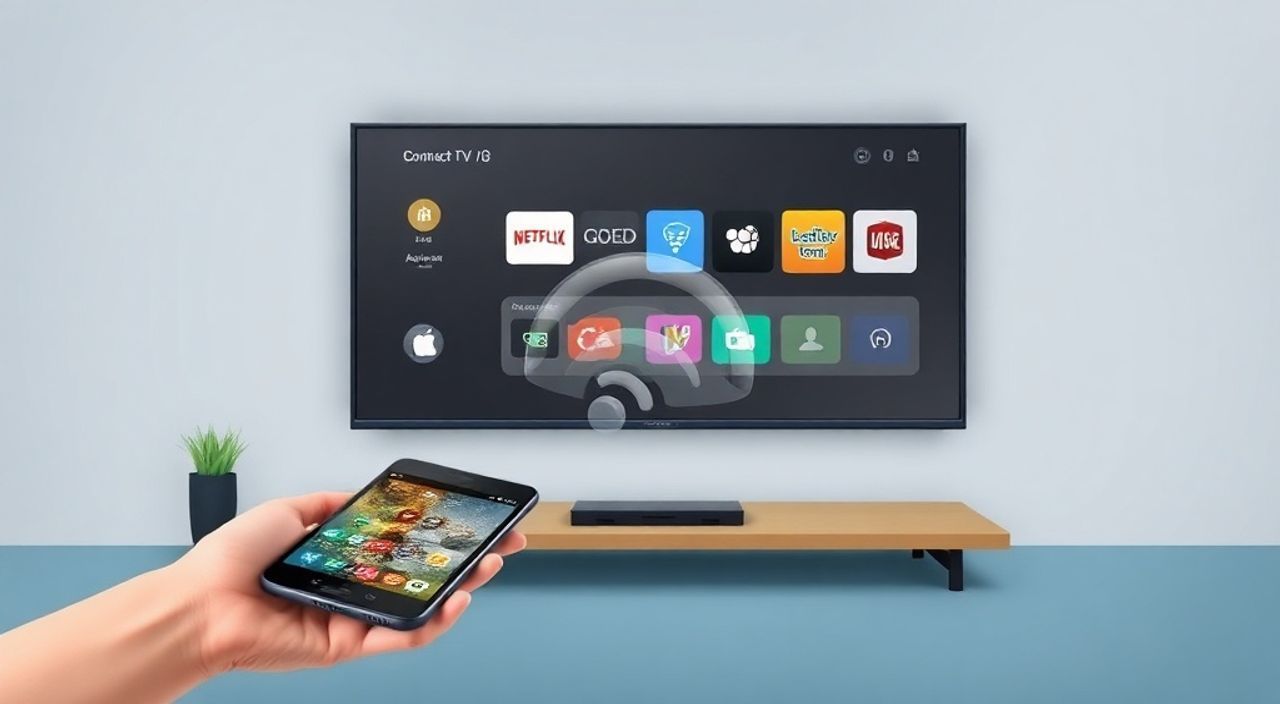
Телевизоры современного поколения — это не просто устройства для просмотра эфирного или кабельного телевидения. Они превратились в мультимедийные центры, способные транслировать фильмы, сериалы, музыку и даже управлять умным домом. Однако для полноценной работы им нужен интернет. Если у вас нет проводного подключения или роутер находится далеко от ТВ, а кабель подвести невозможно, решение лежит в области беспроводных технологий — и именно через смартфон на Android можно эффективно и быстро настроить доступ к сети. Многие пользователи не знают, что их телефон может стать мостом между телевизором и Wi-Fi, особенно если телевизор не имеет встроенной функции подключения к интернету или его интерфейс слишком сложен. В этой статье вы найдёте исчерпывающую инструкцию по подключению телевизора к интернету через телефон Android, включая все методы, возможные ошибки, советы экспертов и проверенные решения.
Подключить телевизор к интернету через телефон Android можно с помощью функций экранного зеркалирования, приложений-трансляторов или создания мобильной точки доступа. Наиболее надёжный и универсальный способ — использовать мобильную точку доступа, если телевизор имеет встроенный Wi-Fi. Если же телевизор старый и не поддерживает сеть, подключите его через HDMI-адаптер с телефоном, используя приложение Miracast или Samsung DeX.
Содержание статьи:
- Метод 1: Использование мобильной точки доступа Android
- Метод 2: Подключение через Miracast или Screen Mirroring
- Метод 3: Использование приложений-трансляторов (Chromecast, Smart View)
- Метод 4: Подключение через HDMI-адаптер и USB-OTG
- Частые ошибки и как их избежать
- Экспертное мнение: Что выбирают профессионалы
- Вопросы и ответы
- Заключение
Метод 1: Использование мобильной точки доступа Android
Этот метод подходит для современных Smart-телевизоров, которые имеют встроенный Wi-Fi-модуль, но не могут подключиться к домашней сети из-за сложности настройки, удалённого расположения роутера или нестабильного сигнала. Ваш телефон становится маршрутизатором, передавая интернет с мобильного тарифа на телевизор.
Первым шагом активируйте точку доступа на Android. Откройте «Настройки» → «Сеть и интернет» → «Точка доступа и модем» → «Настройки точки доступа Wi-Fi». Установите имя сети (SSID) и надёжный пароль. Убедитесь, что выбран протокол WPA2 или WPA3 — они обеспечивают стабильность и безопасность. Затем на телевизоре перейдите в раздел «Сеть» или «Wi-Fi» в меню настроек. Найдите созданную сеть по имени и введите пароль.
Полезно знать: Не забудьте включить мобильные данные на телефоне. Без активного тарифа точка доступа не будет работать, даже если Wi-Fi включён.
Этот способ особенно полезен, когда в доме нет роутера, а вы находитесь в гостях или на даче. Скорость интернета будет зависеть от покрытия сети вашего оператора — 4G обеспечит стабильный поток Full HD, а 5G — даже 4K без буферизации. Однако будьте внимательны: передача видео через мобильный интернет быстро расходует трафик. Для просмотра 1 часа HD-контента требуется около 1,5–2 ГБ. Рекомендуется использовать тарифы с неограниченным трафиком или включить ограничение качества потока в приложениях (например, в Netflix или YouTube).
Метод 2: Подключение через Miracast или Screen Mirroring
Miracast — это протокол беспроводной трансляции экрана, поддерживающийся большинством Android-смартфонов (начиная с Android 4.2) и многих Smart-телевизоров Samsung, LG, Sony и других. Он позволяет «зеркалировать» экран телефона на телевизор без использования дополнительных устройств.
На телефоне откройте центр уведомлений и найдите значок «Экранная трансляция» или «Miracast». На телевизоре перейдите в меню «Источник» или «Input» и выберите «Screen Mirroring» или «Miracast». Телевизор начнёт поиск устройств. Когда ваш телефон обнаружит телевизор, нажмите «Подключить». После успешного соединения экран смартфона отобразится на ТВ — вы сможете просматривать видео, браузер, приложения или даже играть в игры.
Полезно знать: Miracast работает напрямую между устройствами, без использования интернета. Это значит, что вы можете транслировать локальные файлы (видео с памяти телефона), даже если интернет отсутствует.
Однако у этого метода есть ограничения. Некоторые приложения, включая Netflix, YouTube и Disney+, блокируют трансляцию из-за DRM-защиты. В таких случаях вы увидите чёрный экран или сообщение об ошибке. Также Miracast может работать нестабильно на старых моделях телевизоров — задержки, прерывания, низкое разрешение. Для лучшего результата убедитесь, что оба устройства находятся в пределах 5 метров друг от друга и нет помех от микроволновок, Bluetooth-устройств или толпы людей.
Метод 3: Использование приложений-трансляторов (Chromecast, Smart View)
Если ваш телевизор поддерживает Google Chromecast или Samsung Smart View, вы можете использовать приложения для потоковой передачи контента. Этот способ не зеркалирует весь экран, а передаёт только медиафайлы — что более эффективно и экономично.
Для Chromecast: подключите устройство Chromecast к HDMI-порту телевизора и включите его. На телефоне установите приложение Google Home. В нём добавьте устройство, следуя инструкциям. После настройки откройте YouTube, Netflix, Spotify или любой другой сервис — нажмите значок «Трансляция» (иконка с прямоугольником и Wi-Fi-сигналом) и выберите ваш телевизор. Контент начнёт воспроизводиться напрямую с серверов, а не через телефон.
Для Samsung Smart View: если у вас телевизор Samsung, установите приложение Smart View из Google Play. Оно автоматически обнаружит телевизор в той же сети. Вы можете не только транслировать видео, но и управлять телевизором с телефона — менять каналы, регулировать громкость, просматривать список приложений.
Полезно знать: Chromecast требует, чтобы телефон и телевизор были подключены к одной Wi-Fi сети. Поэтому этот метод не подходит, если вы используете мобильную точку доступа — только к домашнему роутеру.
Этот метод идеален для тех, кто хочет смотреть фильмы, не перегружая телефон. Он потребляет меньше энергии, чем зеркалирование, и обеспечивает лучшее качество изображения. Плюс — вы можете использовать телефон в обычном режиме, не блокируя его экран.
Метод 4: Подключение через HDMI-адаптер и USB-OTG
Для старых телевизоров без Wi-Fi или Smart-функций — единственный способ подключить телефон — использовать физическое соединение. Для этого понадобится HDMI-адаптер USB-C или Micro-USB (в зависимости от модели телефона) и кабель HDMI. Адаптер должен поддерживать выход видео — не все дешёвые модели это умеют. Проверьте совместимость на сайте производителя.
Подключите адаптер к телефону, а HDMI-кабель — к телевизору. Включите телевизор, переключите источник на HDMI-порт. На телефоне может появиться запрос на разрешение вывода изображения — подтвердите его. После этого экран телефона отобразится на ТВ.
Полезно знать: Этот метод требует, чтобы ваш телефон поддерживал MHL (Mobile High-Definition Link) или Alt-режим DisplayPort. Узнать это можно в спецификациях модели на сайте производителя.
Минусы: кабель ограничивает мобильность, адаптеры стоят от 1500–3000 рублей, а качество изображения зависит от разрешения телефона. Также не все приложения поддерживают такой вывод — например, Netflix может блокировать воспроизведение. Но плюс — никаких настроек Wi-Fi, никаких зависимостей от сети. Подключил — и смотри.
Метод |
Требуется |
Качество |
Трафик |
Подходит для старых ТВ |
|---|---|---|---|---|
Мобильная точка доступа |
Wi-Fi на ТВ |
HD–4K |
Высокий |
Нет |
Miracast / Screen Mirroring |
Поддержка протокола на ТВ |
HD–Full HD |
Нет |
Частично |
Chromecast / Smart View |
Wi-Fi + приложение |
HD–4K |
Высокий |
Нет |
HDMI-адаптер |
USB-OTG + HDMI |
HD–Full HD |
Нет |
Да |
Частые ошибки и как их избежать
Самые распространённые проблемы при подключении:
— Телевизор не видит телефон. Убедитесь, что оба устройства находятся в одной сети (если используете Chromecast) или что Miracast включён на обоих. Перезагрузите телефон и телевизор.
— Появляется чёрный экран при трансляции Netflix. Это защита DRM. Используйте приложение Netflix на телевизоре напрямую — если он Smart, установите его из магазина приложений.
— Слишком медленная скорость. Проверьте, не перегружена ли сеть. Отключите другие устройства, которые используют интернет. Для мобильной точки доступа убедитесь, что вы в зоне хорошего покрытия.
— Телефон быстро разряжается. Подключите его к зарядке при трансляции. Используйте режим «Экономия энергии» или отключите сенсорный экран.
— Нет звука на телевизоре. Проверьте настройки аудиовыхода на телефоне — иногда звук остаётся на динамики телефона. В настройках «Экранная трансляция» выберите «Телевизор» как устройство вывода звука.
«Часто пользователи пытаются подключить телевизор через Bluetooth — это невозможно. Bluetooth передаёт только аудиосигнал, а не видео. Не тратьте время на эту ложную опцию.» — Алексей Воронин, инженер-электронщик, 12 лет в сфере умного дома
Экспертное мнение: Что выбирают профессионалы
«В моей практике как системного интегратора 80% клиентов сначала пытаются использовать Miracast — и разочаровываются. Протокол устарел, нестабилен, требует идеальных условий. Я всегда рекомендую два пути: если телевизор Smart — подключайте его к Wi-Fi через мобильную точку доступа. Это проще, надёжнее и дешевле, чем покупать Chromecast. Если телевизор старый — используйте HDMI-адаптер. Он работает как проводной мост, и не требует ни интернета, ни настроек. Единственное, что стоит учесть — не все телефоны поддерживают видео-вывод через USB-C. Проверяйте модель перед покупкой адаптера», — говорит Марина Петрова, эксперт по умному дому и технический консультант компании «Техно-Дом».
Она также отмечает, что использование приложений вроде VLC или MX Player на телевизоре (если он Android TV) позволяет воспроизводить видео с телефона по локальной сети без трансляции — просто через файловый менеджер. Это экономит трафик и снижает нагрузку на сеть.
Вопросы и ответы
Можно ли подключить телевизор к интернету через телефон без Wi-Fi на телевизоре?
Да, но только через физическое подключение — HDMI-адаптер. Беспроводные методы (Miracast, Chromecast) требуют, чтобы телевизор имел встроенный Wi-Fi или поддерживал соответствующий протокол.
Какой способ потребляет меньше трафика?
Меньше всего трафика потребляет Miracast — он не использует интернет, а только передаёт сигнал между устройствами. Но если вы смотрите онлайн-контент, то трафик всё равно расходуется через телефон. Лучший вариант — скачивать фильмы заранее на телефон и транслировать локальные файлы.
Почему после подключения телевизор не воспроизводит звук?
Часто звук остаётся на телефоне. Проверьте в настройках трансляции, выбран ли телевизор как устройство вывода аудио. Также убедитесь, что громкость на ТВ не отключена и не стоит на минимум.
Можно ли использовать этот метод для просмотра YouTube на большом экране?
Да, но лучше не зеркалировать, а использовать кнопку «Трансляция» в приложении YouTube. Это обеспечит лучшее качество, меньше задержек и возможность управлять видео с телефона.
Нужно ли платить за интернет, если использую мобильную точку доступа?
Да. Все данные, передаваемые через точку доступа, расходуются по вашему тарифу. Убедитесь, что у вас достаточно трафика — иначе оператор может ограничить скорость или начать взимать плату.
Заключение
Подключить телевизор к интернету через телефон Android — это не просто технический трюк, а практическое решение для миллионов пользователей, чьи телевизоры не имеют встроенной сетевой функции или находятся вне зоны действия домашнего роутера. Выбор метода зависит от модели телевизора, его возраста и ваших потребностей: если телевизор Smart — используйте мобильную точку доступа; если вы хотите транслировать видео без интернета — Miracast; если нужна стабильность и качество — Chromecast; если телевизор старый — HDMI-адаптер.
Каждый из способов имеет свои ограничения, но все они работают без дополнительных дорогостоящих устройств. Главное — понимать, какую именно задачу вы решаете: воспроизвести фильм, управлять приложением или просто расширить функционал ТВ.
Современный телевизор — это не просто экран, а часть вашей цифровой экосистемы. И телефон — ваш ключ к её раскрытию. Выберите подходящий метод, проверьте совместимость и наслаждайтесь контентом на большом экране без лишних затрат.
- Мобильная точка доступа — самый универсальный способ для Smart-телевизоров.
- Miracast подходит для локальной трансляции, но не работает с DRM-контентом.
- HDMI-адаптер — единственный вариант для старых ТВ без Wi-Fi.
- Всегда проверяйте совместимость адаптеров и протоколов перед покупкой.
- Для экономии трафика скачивайте видео заранее и используйте локальные файлы.
⚠️ Дисклеймер — нажмите, чтобы развернуть
Материалы, опубликованные в разделе «Блог» на сайте RU DESIGN SHOP (rudesignshop.ru), носят исключительно информационный и ознакомительный характер и не являются руководством к действию, финансовой рекомендацией, медицинской услугой, ветеринарным назначением либо рекламой товаров и услуг, включая азартные игры. Публикации не содержат призывов к участию в азартных играх и не направлены на продвижение соответствующих операторов.
Безопасность применения товаров и веществ: при использовании строительных материалов, бытовой химии, пестицидов и агрохимикатов необходимо строго следовать инструкциям производителя и действующему законодательству Российской Федерации, включая Федеральный закон РФ от 19.07.1997 № 109-ФЗ «О безопасном обращении с пестицидами и агрохимикатами».
Упоминание товарных знаков, брендов и организаций носит исключительно информационный характер и не означает наличие партнёрских отношений или одобрения со стороны правообладателей.
Материалы, содержащие сведения о медицинских, ветеринарных или косметических средствах, представлены в справочных целях и не являются медицинской консультацией или назначением. Перед применением рекомендуется обратиться к врачу, ветеринарному специалисту или иному сертифицированному профессионалу.
Возрастные ограничения: материалы, содержащие сведения о продукции категории 18+, включая алкоголь или азартные игры, предназначены исключительно для совершеннолетней аудитории и публикуются в информационных целях.
Правовая ответственность: решения, принятые на основе опубликованной информации, пользователь принимает самостоятельно и на свой риск; редакция и авторы несут ответственность в пределах, установленных законодательством Российской Федерации.
Редакция не допускает публикаций, содержащих пропаганду экстремизма, терроризма, наркотических средств или суицида; подобные материалы подлежат немедленному удалению.
Упоминание организаций с ограниченным статусом: компания Meta Platforms Inc. (социальные сети Facebook и Instagram) признана экстремистской организацией решением суда РФ, её деятельность запрещена на территории Российской Федерации; любые упоминания приводятся исключительно в информационных целях.
Авторские права и источники: информация собирается из открытых источников; её актуальность указывается на дату публикации и может изменяться.
Изображения и иллюстрации используются на условиях, разрешённых правообладателями. При возникновении претензий редакция готова оперативно рассмотреть обращение и внести необходимые изменения.
Персональные данные и cookies: сайт использует cookies и обрабатывает персональные данные пользователей в соответствии с Федеральным законом № 152-ФЗ «О персональных данных» и Политикой конфиденциальности RU DESIGN SHOP.
Мнения авторов могут не совпадать с позицией государственных органов или коммерческих организаций, упомянутых в материалах.
РЕКОМЕНДУЕМ
Товары от российских производителей


Люстра Ring GLODE
19206 руб.
Люстра OLamp Inverse GLODE
Диапазон цен: 22300 руб. – 88900 руб.
