Скидка 5% на первый заказ — RDS5




Как подключить телевизор к компьютеру через hdmi как второй
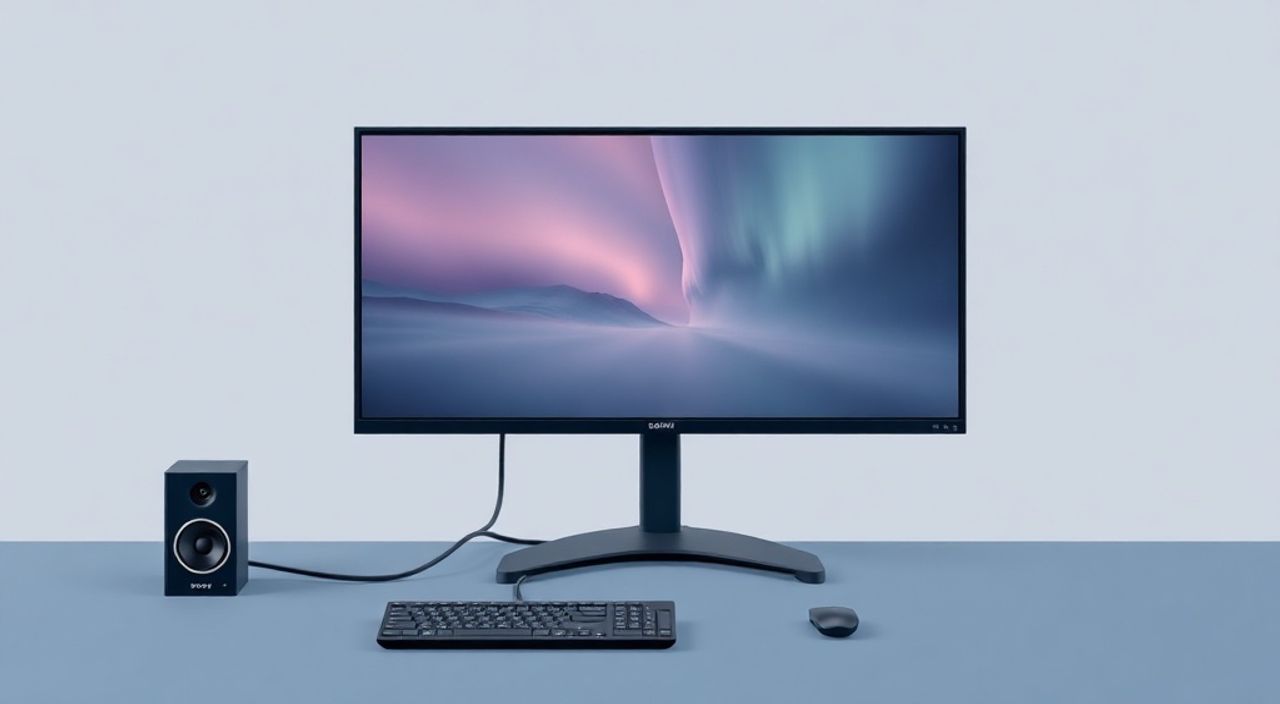
Подключить телевизор к компьютеру через HDMI как второй монитор — это простой и эффективный способ расширить рабочее пространство, улучшить комфорт при просмотре фильмов, играх или презентациях. Достаточно подключить один HDMI-кабель, настроить параметры дисплея в операционной системе — и телевизор сразу начинает работать как дополнительный экран. Главное — правильно выбрать режим отображения и убедиться в совместимости разрешений.
Чтобы подключить телевизор к компьютеру через HDMI как второй монитор, достаточно подключить HDMI-кабель, включить телевизор на соответствующий вход и настроить режим расширения экрана в Windows или macOS. Это обеспечит полноценное использование телевизора как дополнительного рабочего пространства без задержек и искажений.
Содержание статьи:
- Зачем использовать телевизор как второй монитор
- Проверка аппаратных требований
- Пошаговое подключение через HDMI
- Настройка дисплеев в Windows и macOS
- Настройка в Windows 10/11
- Настройка в macOS
- Частые проблемы и как их решить
- HDMI против других интерфейсов: сравнение
- Экспертное мнение
- Вопросы и ответы
- Заключение
Зачем использовать телевизор как второй монитор
Представьте: вы работаете с несколькими окнами — документами, браузером, таблицами, а рядом на большом экране транслируется презентация, видео для анализа или чат с коллегами. Телевизор как второй монитор превращает домашний офис в профессиональную рабочую станцию без дополнительных затрат. Согласно статистике Statista, более 68% пользователей ПК в России и странах СНГ используют второй экран для повышения продуктивности, особенно в сферах дизайна, программирования и медиа-производства.
Телевизоры сегодня обладают разрешением 4K, высокой яркостью и широким углом обзора — параметрами, которые часто превосходят стандартные мониторы. Это особенно ценно при работе с графикой, монтаже видео или просмотре контента в формате HDR. Кроме того, использование телевизора как второго экрана позволяет избежать покупки дополнительного монитора, экономя до 15–30 тысяч рублей в зависимости от модели.
Полезно знать: Телевизоры с поддержкой HDMI 2.0 и выше обеспечивают стабильную передачу сигнала с частотой 60 Гц даже при разрешении 4K — это критично для плавной работы мышью и перетаскивания окон.
Проверка аппаратных требований
Прежде чем подключать телевизор, убедитесь, что ваш компьютер и телевизор совместимы. Для корректной работы понадобятся:
— HDMI-порт на компьютере — на видеокарте или материнской плате (для интегрированной графики). Современные ноутбуки и ПК имеют как минимум один HDMI 1.4.
— HDMI-порт на телевизоре — проверьте маркировку на задней панели. Ищите надпись HDMI 1, HDMI 2 и т.д. Не все порты поддерживают высокие разрешения — некоторые используются только для аудио.
— HDMI-кабель — рекомендуется использовать кабель стандарта HDMI 2.0 или выше. Кабели HDMI 1.4 могут не обеспечить передачу 4K@60 Гц, что приведёт к мерцанию или снижению частоты обновления.
— Поддержка дисплеев в ОС — Windows 10/11 и macOS 10.13 и выше поддерживают многодисплейные конфигурации без дополнительных драйверов.
Полезно знать: Если на компьютере нет HDMI, используйте адаптеры USB-C → HDMI или DisplayPort → HDMI. Убедитесь, что адаптер активно передаёт видео, а не только аудио.
Проверьте, какие порты доступны на вашем устройстве. Например, на ноутбуке может быть только один HDMI, а на ПК — HDMI + DisplayPort. В таком случае HDMI предпочтительнее, так как он проще в настройке и поддерживает обратную связь по CEC (управление с пульта).
Пошаговое подключение через HDMI
Процесс подключения занимает менее 5 минут. Следуйте инструкции:
- Выключите компьютер и телевизор — это снижает риск сбоев при подключении.
- Подключите один конец HDMI-кабеля к выходу на компьютере (видеокарте или ноутбуке).
- Подключите другой конец к HDMI-входу на телевизоре. Убедитесь, что кабель плотно вставлен — слышен щелчок.
- Включите телевизор и переключитесь на соответствующий HDMI-вход (например, HDMI 2). Используйте пульт — на экране должно появиться название входа.
- Включите компьютер. Через 5–15 секунд изображение должно появиться на телевизоре.
Если изображение не появилось — попробуйте переключить вход на телевизоре ещё раз, проверьте кабель на другом устройстве или перезагрузите компьютер. Иногда система не распознаёт новый дисплей после сна или гибернации — в этом случае помогает перезагрузка.
Полезно знать: Некоторые телевизоры в режиме «Просмотр телепередач» блокируют сигнал от ПК. Переключитесь в режим «Компьютер» или «PC» в меню телевизора — это отключает обработку изображения и улучшает чёткость.
Настройка дисплеев в Windows и macOS
После физического подключения необходимо настроить режим работы экранов. Это ключевой этап — от него зависит, будет ли телевизор отображать копию основного экрана или работать как отдельное рабочее пространство.
Настройка в Windows 10/11
1. Щёлкните правой кнопкой мыши на рабочем столе → «Параметры дисплея».
2. Прокрутите вниз до раздела «Многие дисплеи».
3. Выберите «Расширить эти дисплеи» — это позволит использовать телевизор как второй рабочий стол.
4. Нажмите «Определить», чтобы увидеть номера экранов (1 — основной, 2 — телевизор).
5. Перетащите экраны мышью, чтобы они соответствовали реальному расположению (например, если телевизор слева от ПК, переместите его влево).
6. Установите желаемое разрешение для телевизора — выберите «Рекомендуемое».
7. Нажмите «Применить». Подтвердите изменения, если появится запрос.
Настройка в macOS
1. Перейдите в «Системные настройки» → «Мониторы».
2. Удерживайте клавишу Option и нажмите «Собрать мониторы» — появится опция «Расширить дисплеи».
3. Отключите «Использовать как дубликат».
4. Перетащите белую полосу меню (верхняя граница экрана) на нужный монитор, чтобы назначить основной.
5. Установите разрешение для каждого экрана — рекомендуется «По умолчанию» или «Больше».
Полезно знать: При использовании телевизора как второго монитора лучше отключить функции «Динамический контраст» и «Улучшение движения» — они вызывают задержки и размытие при движении курсора.
Частые проблемы и как их решить
Даже при правильном подключении возникают типичные ошибки. Вот основные из них:
- Телевизор не определяется — проверьте кабель, попробуйте другой HDMI-порт, обновите драйвер видеокарты через Диспетчер устройств.
- Изображение размыто или слишком крупное — убедитесь, что выбрано правильное разрешение. Телевизоры часто работают в 1920×1080, но могут поддерживать 3840×2160 — выберите «Рекомендуемое».
- Задержка изображения (латентность) — включите режим «Игровой» или «PC» на телевизоре. Отключите все эффекты: шумоподавление, интерполяцию, динамическую подсветку.
- Нет звука через HDMI — в Windows: щёлкните правой кнопкой по значку динамика → «Открыть параметры звука» → в разделе «Выберите устройство вывода» укажите телевизор.
- Курсор исчезает на втором экране — проверьте, что экраны физически расположены рядом в настройках. Если между ними есть зазор — курсор не сможет перейти.
Если ничего не помогает — попробуйте отключить все лишние устройства (принтеры, мониторы), перезагрузить компьютер и подключить телевизор заново. Иногда система просто «забывает» о новом дисплее после обновления.
HDMI против других интерфейсов: сравнение
Хотя HDMI — самый популярный способ подключения, существуют альтернативы. Ниже — сравнение ключевых интерфейсов:
Интерфейс |
Макс. разрешение |
Частота обновления |
Поддержка аудио |
Задержка |
Рекомендация |
|---|---|---|---|---|---|
HDMI 2.0 |
4K @ 60 Гц |
60 Гц |
Да |
Низкая |
Оптимальный выбор для большинства пользователей |
HDMI 1.4 |
4K @ 30 Гц |
30 Гц |
Да |
Средняя |
Подходит только для просмотра видео, не для работы |
DisplayPort 1.2 |
4K @ 60 Гц |
60 Гц |
Да |
Очень низкая |
Лучший вариант для профессионалов, если есть порт |
USB-C (с DisplayPort Alt Mode) |
4K @ 60 Гц |
60 Гц |
Да |
Низкая |
Идеален для ноутбуков, требует совместимого кабеля |
VGA |
1920×1200 |
60 Гц |
Нет |
Высокая |
Устаревший формат — не рекомендуется |
Для большинства пользователей HDMI 2.0 остаётся лучшим выбором: он универсален, поддерживает аудио, не требует специальных драйверов и работает с любыми современными телевизорами. DisplayPort предпочтительнее для профессиональных монтажных станций, но встречается редко на телевизорах.
Экспертное мнение
«Я работаю с видео- и графическими проектами уже 12 лет. Использование телевизора как второго монитора — мой стандарт. Главное — не использовать режим “Кино” или “Домашний кинотеатр”. Включите “PC” или “Game” — иначе вы будете работать с цветовой коррекцией, которая испортит точность оттенков. Также всегда выставляйте частоту 60 Гц — 30 Гц на рабочем столе — это как ездить на велосипеде с тормозами.» — Алексей Морозов, Senior Video Editor, студия “MediaLab”
Вопросы и ответы
Можно ли использовать телевизор как основной монитор?
Да, можно. В настройках дисплея выберите телевизор как основной, перетащив на него белую полосу меню. Однако учтите: расстояние просмотра для телевизора (3–5 метров) не подходит для длительной работы за текстом — глаза быстро устают. Рекомендуется использовать его как дополнительный экран.
Почему изображение на телевизоре не заполняет весь экран?
Это называется « Overscan ». Включите режим «PC» или «Игровой» на телевизоре — он отключает автоматическое масштабирование. Если не помогает — в настройках видеокарты (NVIDIA/AMD) найдите параметр «Уменьшить размер изображения» и установите «Не масштабировать».
Можно ли подключить два телевизора к одному ПК?
Да, если у вашего компьютера есть два HDMI-порта или один HDMI + DisplayPort. В Windows можно подключить до 6 дисплеев. Главное — чтобы видеокарта поддерживала необходимое разрешение и частоту для всех экранов одновременно.
Почему телевизор не показывает звук, хотя изображение есть?
Часто система по умолчанию использует встроенные динамики ПК. Перейдите в «Параметры звука» → «Устройства вывода» и выберите телевизор. Если его нет в списке — перезагрузите компьютер или обновите драйвер аудио.
Как сделать, чтобы окна не «прыгали» при перетаскивании между экранами?
Настройте расположение экранов в «Параметрах дисплея» так, чтобы их границы совпадали с физическим положением. Если телевизор находится выше ПК — переместите его вверх в настройках. Это устранит «эффект прыжка» курсора.
Заключение
Подключение телевизора к компьютеру через HDMI как второго монитора — это не просто способ смотреть фильмы с большого экрана. Это мощный инструмент для повышения производительности, удобства и комфорта при работе, обучении и творчестве. Современные телевизоры с поддержкой 4K, HDMI 2.0 и низкой задержкой становятся полноценной альтернативой мониторам, особенно в условиях ограниченного бюджета.
Главное — не торопиться с настройками. Проверьте кабель, выберите режим «Расширить дисплеи», отключите лишние эффекты на телевизоре и настройте физическое расположение экранов. Эти простые шаги превратят ваш телевизор в профессиональный инструмент.
Телевизор как второй монитор — это не эксперимент, а рациональное решение для тех, кто ценит пространство, качество и экономию. С современным HDMI-кабелем и правильными настройками вы получите стабильную, чёткую и отзывчивую систему, которая работает без сбоев даже при интенсивной нагрузке.
- Используйте HDMI 2.0 и кабель класса High Speed для 4K@60 Гц.
- Всегда включайте режим «PC» или «Game» на телевизоре — это снижает задержку и улучшает чёткость.
- Настройте расположение экранов в ОС, чтобы курсор перемещался плавно.
- Отключите все эффекты обработки изображения — они мешают работе.
- Если звук не идёт — проверьте устройство вывода в настройках звука Windows или macOS.
⚠️ Дисклеймер — нажмите, чтобы развернуть
Материалы, опубликованные в разделе «Блог» на сайте RU DESIGN SHOP (rudesignshop.ru), носят исключительно информационный и ознакомительный характер и не являются руководством к действию, финансовой рекомендацией, медицинской услугой, ветеринарным назначением либо рекламой товаров и услуг, включая азартные игры. Публикации не содержат призывов к участию в азартных играх и не направлены на продвижение соответствующих операторов.
Безопасность применения товаров и веществ: при использовании строительных материалов, бытовой химии, пестицидов и агрохимикатов необходимо строго следовать инструкциям производителя и действующему законодательству Российской Федерации, включая Федеральный закон РФ от 19.07.1997 № 109-ФЗ «О безопасном обращении с пестицидами и агрохимикатами».
Упоминание товарных знаков, брендов и организаций носит исключительно информационный характер и не означает наличие партнёрских отношений или одобрения со стороны правообладателей.
Материалы, содержащие сведения о медицинских, ветеринарных или косметических средствах, представлены в справочных целях и не являются медицинской консультацией или назначением. Перед применением рекомендуется обратиться к врачу, ветеринарному специалисту или иному сертифицированному профессионалу.
Возрастные ограничения: материалы, содержащие сведения о продукции категории 18+, включая алкоголь или азартные игры, предназначены исключительно для совершеннолетней аудитории и публикуются в информационных целях.
Правовая ответственность: решения, принятые на основе опубликованной информации, пользователь принимает самостоятельно и на свой риск; редакция и авторы несут ответственность в пределах, установленных законодательством Российской Федерации.
Редакция не допускает публикаций, содержащих пропаганду экстремизма, терроризма, наркотических средств или суицида; подобные материалы подлежат немедленному удалению.
Упоминание организаций с ограниченным статусом: компания Meta Platforms Inc. (социальные сети Facebook и Instagram) признана экстремистской организацией решением суда РФ, её деятельность запрещена на территории Российской Федерации; любые упоминания приводятся исключительно в информационных целях.
Авторские права и источники: информация собирается из открытых источников; её актуальность указывается на дату публикации и может изменяться.
Изображения и иллюстрации используются на условиях, разрешённых правообладателями. При возникновении претензий редакция готова оперативно рассмотреть обращение и внести необходимые изменения.
Персональные данные и cookies: сайт использует cookies и обрабатывает персональные данные пользователей в соответствии с Федеральным законом № 152-ФЗ «О персональных данных» и Политикой конфиденциальности RU DESIGN SHOP.
Мнения авторов могут не совпадать с позицией государственных органов или коммерческих организаций, упомянутых в материалах.
РЕКОМЕНДУЕМ
Товары от российских производителей

Светильник CRYSTAL Forstlight
Диапазон цен: 27200 руб. – 134310 руб.


