Скидка 5% на первый заказ — RDS5




Как подключить телевизор к компьютеру через кабель hdmi
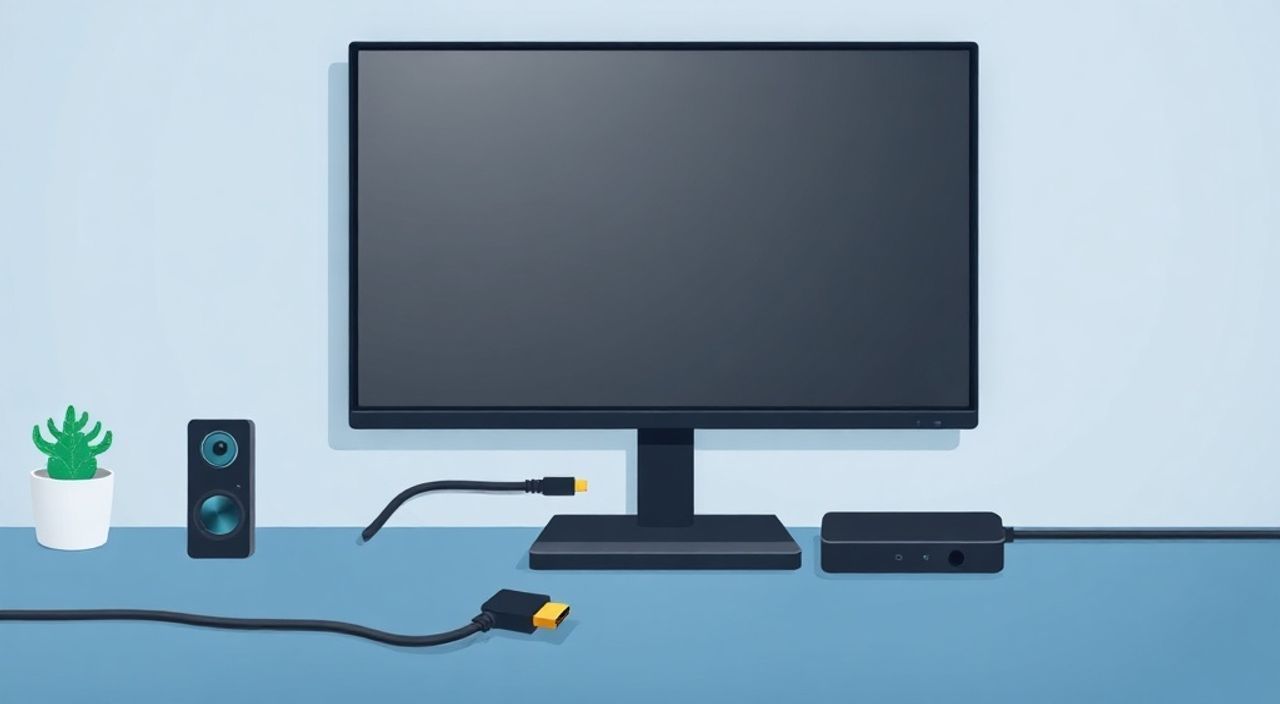
Подключение телевизора к компьютеру через HDMI — один из самых надёжных и простых способов вывести изображение с ПК на большой экран. Это идеальное решение для просмотра фильмов, презентаций, игр или работы с несколькими мониторами. Главное — правильно выбрать кабель, подключить устройства и настроить вывод изображения. Большинство современных телевизоров и компьютеров поддерживают HDMI, что делает этот метод универсальным и доступным даже для новичков.
Чтобы подключить телевизор к компьютеру через HDMI, достаточно подключить один конец кабеля к HDMI-порту на ПК, другой — к телевизору, выбрать на ТВ соответствующий вход и настроить режим отображения в системе (например, «Расширить» или «Дублировать»). Это занимает меньше пяти минут и не требует дополнительного ПО.
Содержание статьи:
- Почему HDMI — лучший выбор для подключения ТВ к ПК
- Как проверить совместимость оборудования
- Пошаговое подключение: от кабеля до изображения
- Настройка режимов отображения в Windows и macOS
- Проблемы с звуком и изображением: как их решить
- Звук не идёт через HDMI
- Изображение нечёткое, с полосами или тормозит
- Телевизор не определяется
- HDMI против других интерфейсов: сравнение
- Экспертное мнение: советы профессионалов
- Часто задаваемые вопросы
- Заключение
Почему HDMI — лучший выбор для подключения ТВ к ПК
HDMI (High-Definition Multimedia Interface) — это стандарт, объединяющий передачу цифрового видео и аудио по одному кабелю. Он вытеснил VGA, DVI и даже DisplayPort в бытовом сегменте благодаря простоте, высокой пропускной способности и широкой совместимости. Современные телевизоры, даже бюджетные модели, оснащены минимум одним портом HDMI 2.0 или выше, что позволяет передавать сигнал 4K/60 Гц без потерь. Компьютеры с 2015 года почти все имеют HDMI-выход — это делает подключение практически универсальным.
Сравнение с аналоговыми интерфейсами, такими как VGA, показывает, что HDMI обеспечивает чёткое изображение без помех, шумов и артефактов. Он поддерживает HDR, широкий цветовой охват и сжатие без потерь. Кроме того, HDMI позволяет передавать звук одновременно с видео — в отличие от VGA, где требуется отдельный аудиокабель. Для пользователей, которые хотят использовать телевизор как монитор для работы, просмотра фильмов или игр, HDMI остаётся самым надёжным и простым решением.
Полезно знать: HDMI-кабели не требуют драйверов или установки ПО. Подключение происходит на аппаратном уровне — система распознаёт устройство автоматически.
Как проверить совместимость оборудования
Перед покупкой кабеля убедитесь, что оба устройства — компьютер и телевизор — имеют HDMI-порты. На компьютере порт обычно расположен на задней панели системного блока, на ноутбуке — сбоку. На телевизоре HDMI-разъёмы обозначены надписями типа «HDMI 1», «HDMI ARC» или «HDMI 2». Некоторые старые модели могут иметь только HDMI 1.4 — это не критично, но ограничивает разрешение до 4K@30 Гц.
Важно определить, какой тип HDMI-порта есть на вашем ПК. Если у вас ноутбук с USB-C, а HDMI-выхода нет — вам понадобится адаптер USB-C-to-HDMI. Для стационарных ПК проверьте, используется ли встроенная графика или дискретная видеокарта: некоторые материнские платы с интегрированной графикой не передают звук через HDMI. В таком случае звук будет идти через наушники или колонки, подключённые к материнской плате.
Полезно знать: Если вы подключаете мощный ПК к телевизору 4K, используйте кабель HDMI 2.0 или выше. Кабели HDMI 1.4 не поддерживают 4K@60 Гц, что критично для игр и видео в высоком разрешении.
Также проверьте, поддерживает ли ваш телевизор режим «PC» или «Game Mode». В некоторых моделях по умолчанию включается режим «Фильм» или «Домашний кинотеатр», который добавляет обработку изображения и вводит задержку. Для работы с компьютером лучше отключить эти эффекты.
Пошаговое подключение: от кабеля до изображения
Процесс подключения состоит из трёх простых этапов: подготовка, физическое подключение и настройка. Следуйте инструкции по порядку.
- Выключите оба устройства. Хотя HDMI поддерживает горячее подключение, рекомендуется отключить питание, чтобы избежать скачков напряжения.
- Подключите HDMI-кабель. Один конец вставьте в HDMI-порт компьютера, другой — в HDMI-порт телевизора. Убедитесь, что кабель плотно защёлкнут — не должно быть люфта.
- Включите телевизор. С помощью пульта выберите соответствующий HDMI-вход (например, «HDMI 2»).
- Включите компьютер. Система должна автоматически распознать внешний монитор. Если изображение не появилось — перейдите к настройкам дисплея.
Если вы используете ноутбук, иногда требуется нажать комбинацию клавиш для переключения режимов отображения — например, Fn + F3 или Fn + F4. Обозначение клавиш зависит от производителя: ищите значок монитора или надпись «Display Switch».
Полезно знать: Если телевизор не отображает сигнал, попробуйте заменить кабель — даже новый кабель может быть бракованным. Также проверьте, не повреждён ли разъём на телевизоре — иногда пыль или изгиб контактов мешают соединению.
Настройка режимов отображения в Windows и macOS
После физического подключения нужно настроить отображение на компьютере. В Windows и macOS алгоритмы отличаются.
В Windows 10/11:
- Щёлкните правой кнопкой мыши на рабочем столе и выберите «Параметры дисплея».
- Прокрутите вниз до раздела «Многие дисплеи».
- Выберите «Дублировать эти дисплеи», если хотите видеть то же изображение на телевизоре и мониторе.
- Выберите «Расширить эти дисплеи», если хотите использовать ТВ как второй монитор для работы.
- При необходимости измените разрешение — выберите рекомендуемое для телевизора (обычно 1920×1080 или 3840×2160).
- Нажмите «Применить».
В macOS:
- Перейдите в «Системные настройки» → «Мониторы».
- Нажмите «Расположение».
- Выберите «Дублировать экраны» или снимите галочку, чтобы расширить рабочее пространство.
- В разделе «Разрешение» выберите «По умолчанию для экрана» или «Масштабируемое».
Если изображение выглядит размытым, попробуйте изменить масштабирование текста и приложений. В Windows — через «Масштабирование» в настройках дисплея. В macOS — используйте опцию «Снижение яркости» для улучшения чёткости на экранах с низким PPI.
Полезно знать: При использовании режима «Расширить» вы можете перетаскивать окна между экранами. Переместите курсор мыши к краю монитора — он автоматически перейдёт на телевизор.
Проблемы с звуком и изображением: как их решить
Часто пользователи сталкиваются с ситуацией: изображение есть, а звука — нет. Это одна из самых распространённых проблем. Вот основные причины и решения.
Звук не идёт через HDMI
- Проверьте, установлен ли телевизор как устройство по умолчанию: щёлкните правой кнопкой по значку динамика в трее → «Звуки» → вкладка «Воспроизведение» → выберите «HDMI» и нажмите «Задать по умолчанию».
- Если у вас дискретная видеокарта NVIDIA или AMD — откройте панель управления GPU и проверьте настройки аудиовыхода.
- Устаревшие драйверы звуковой карты могут мешать. Обновите их через «Диспетчер устройств» или сайт производителя.
Изображение нечёткое, с полосами или тормозит
- Проверьте разрешение и частоту обновления: в Windows — «Параметры дисплея» → «Дополнительные параметры дисплея» → «Свойства дисплея» → «Монитор» → выберите 60 Гц (если поддерживается).
- Отключите функции обработки изображения на телевизоре: «Динамический контраст», «Шумоподавление», «Сглаживание движения».
- Используйте кабель HDMI 2.0 или выше для разрешения 4K. Кабели HDMI 1.4 не поддерживают 4K@60 Гц.
Телевизор не определяется
- Попробуйте другой HDMI-порт на телевизоре.
- Подключите кабель к другому устройству — например, к приставке — чтобы проверить его работоспособность.
- Перезагрузите компьютер с подключённым кабелем.
«Часто проблема в том, что пользователь не выбирает нужный HDMI-вход на телевизоре. Даже если кабель подключён, ТВ может быть на другом источнике — например, на спутнике или USB-плеере.» — Алексей Кузнецов, инженер по домашним мультимедийным системам
HDMI против других интерфейсов: сравнение
В таблице ниже представлено сравнение HDMI с другими популярными интерфейсами для подключения ПК к телевизору.
Интерфейс |
Поддержка видео |
Поддержка аудио |
Макс. разрешение |
Задержка |
Подходит для игр |
|---|---|---|---|---|---|
HDMI 2.0+ |
Да, до 4K/60 Гц |
Да, до 8 каналов |
4K@60 Гц, 8K@60 Гц (HDMI 2.1) |
Низкая |
Да |
DisplayPort |
Да, до 8K/60 Гц |
Да |
8K@60 Гц |
Очень низкая |
Лучший выбор |
USB-C (с Alt Mode) |
Да, при поддержке |
Да |
До 4K/60 Гц |
Низкая |
Да |
VGA |
Только аналоговый |
Нет |
1920×1200 |
Средняя |
Нет |
DVI |
Цифровое видео |
Нет |
2560×1600 |
Низкая |
Да (без звука) |
HDMI остаётся лидером для большинства пользователей — он сочетает простоту, доступность и высокую производительность. DisplayPort лучше подходит для профессионалов и геймеров с высокопроизводительными системами, но требует совместимого порта на телевизоре — а их мало. USB-C с Alt Mode — отличный вариант для ноутбуков, но требует адаптера. VGA и DVI устарели: они не передают звук и не поддерживают современные стандарты.
Экспертное мнение: советы профессионалов
«Многие считают, что дорогой кабель — это обязательно. На практике, кабель HDMI 2.0 от проверенного производителя за 500 рублей работает не хуже, чем за 5000. Главное — сертификация HDMI Certified. Не покупайте кабели без бирок и сомнительных брендов.» — Екатерина Морозова, инженер-электронщик, 12 лет в сфере AV-оборудования
Если вы используете телевизор как монитор для работы, особенно с текстом, включите режим «PC» или «Game Mode» — он отключает искусственное сглаживание и снижает задержку. Для просмотра фильмов наоборот — включите режим «Кинотеатр», чтобы улучшить цветопередачу.
Также не забывайте о длине кабеля. Для расстояний до 3 метров подойдёт любой кабель. Для 5–10 метров выбирайте кабель с медной жилой и экранированием. Длинные кабели (более 10 м) требуют активного усиления — иначе сигнал будет пропадать.
Часто задаваемые вопросы
Можно ли подключить ноутбук без HDMI к телевизору?
Да. Если у ноутбука есть USB-C, Thunderbolt 3/4 или Mini DisplayPort — используйте адаптер. Например, USB-C-to-HDMI. Убедитесь, что адаптер поддерживает передачу видео и аудио.
Почему изображение на телевизоре меньше, чем на мониторе?
Это связано с настройками масштабирования. В Windows — «Параметры дисплея» → «Масштабирование» → установите 100% для телевизора. В macOS — в настройках монитора снимите галочку с «Масштабировать».
Можно ли использовать телевизор как основной монитор?
Да, но учтите: экраны телевизоров имеют более низкую плотность пикселей (PPI), чем мониторы. Это может снижать чёткость текста. Для работы с документами лучше использовать монитор 27 дюймов и выше с разрешением 4K.
Почему при подключении телевизор не видит сигнал, хотя кабель исправен?
Возможно, в настройках телевизора отключён HDMI-вход. Проверьте: в меню ТВ найдите «Источник сигнала» или «HDMI CEC» — иногда функция CEC мешает распознаванию. Отключите её временно.
Поддерживает ли HDMI 2.0 4K@120 Гц?
Нет. HDMI 2.0 поддерживает до 4K@60 Гц. Для 4K@120 Гц нужен HDMI 2.1. Это важно для консольных игр на PS5 и Xbox Series X.
Заключение
Подключение телевизора к компьютеру через HDMI — это не просто способ смотреть фильмы на большом экране. Это гибкое решение для работы, обучения, презентаций и игр. Благодаря простоте, надёжности и универсальности HDMI остаётся стандартом де-факто. Даже если у вас старый ПК или бюджетный телевизор — скорее всего, они поддерживают этот интерфейс.
Главное — не торопиться: проверьте порты, выберите качественный кабель, настройте режим отображения и отключите лишнюю обработку изображения на ТВ. Эти шаги исключат 95% типичных проблем. А если вы используете телевизор как монитор регулярно — подумайте о покупке модели с HDMI 2.1, USB-C и режимом «PC Mode» — это значительно улучшит опыт.
Подключить телевизор к компьютеру через HDMI можно за 5 минут — без программ, без драйверов, без сложных настроек. Главное — правильно выбрать кабель и настроить режим отображения. Это простое решение, которое превращает любой телевизор в мощный внешний монитор.
- HDMI — самый простой и надёжный способ подключения ПК к телевизору.
- Для 4K/60 Гц нужен HDMI 2.0 или выше, иначе изображение будет тормозить.
- Звук не идёт? Проверьте устройство по умолчанию в настройках звука Windows.
- Отключите «умные» функции телевизора (сглаживание, контраст) для работы с текстом.
- Используйте режим «Расширить» для работы с двумя экранами — это повышает продуктивность.
⚠️ Дисклеймер — нажмите, чтобы развернуть
Материалы, опубликованные в разделе «Блог» на сайте RU DESIGN SHOP (rudesignshop.ru), носят исключительно информационный и ознакомительный характер и не являются руководством к действию, финансовой рекомендацией, медицинской услугой, ветеринарным назначением либо рекламой товаров и услуг, включая азартные игры. Публикации не содержат призывов к участию в азартных играх и не направлены на продвижение соответствующих операторов.
Безопасность применения товаров и веществ: при использовании строительных материалов, бытовой химии, пестицидов и агрохимикатов необходимо строго следовать инструкциям производителя и действующему законодательству Российской Федерации, включая Федеральный закон РФ от 19.07.1997 № 109-ФЗ «О безопасном обращении с пестицидами и агрохимикатами».
Упоминание товарных знаков, брендов и организаций носит исключительно информационный характер и не означает наличие партнёрских отношений или одобрения со стороны правообладателей.
Материалы, содержащие сведения о медицинских, ветеринарных или косметических средствах, представлены в справочных целях и не являются медицинской консультацией или назначением. Перед применением рекомендуется обратиться к врачу, ветеринарному специалисту или иному сертифицированному профессионалу.
Возрастные ограничения: материалы, содержащие сведения о продукции категории 18+, включая алкоголь или азартные игры, предназначены исключительно для совершеннолетней аудитории и публикуются в информационных целях.
Правовая ответственность: решения, принятые на основе опубликованной информации, пользователь принимает самостоятельно и на свой риск; редакция и авторы несут ответственность в пределах, установленных законодательством Российской Федерации.
Редакция не допускает публикаций, содержащих пропаганду экстремизма, терроризма, наркотических средств или суицида; подобные материалы подлежат немедленному удалению.
Упоминание организаций с ограниченным статусом: компания Meta Platforms Inc. (социальные сети Facebook и Instagram) признана экстремистской организацией решением суда РФ, её деятельность запрещена на территории Российской Федерации; любые упоминания приводятся исключительно в информационных целях.
Авторские права и источники: информация собирается из открытых источников; её актуальность указывается на дату публикации и может изменяться.
Изображения и иллюстрации используются на условиях, разрешённых правообладателями. При возникновении претензий редакция готова оперативно рассмотреть обращение и внести необходимые изменения.
Персональные данные и cookies: сайт использует cookies и обрабатывает персональные данные пользователей в соответствии с Федеральным законом № 152-ФЗ «О персональных данных» и Политикой конфиденциальности RU DESIGN SHOP.
Мнения авторов могут не совпадать с позицией государственных органов или коммерческих организаций, упомянутых в материалах.
РЕКОМЕНДУЕМ
Товары от российских производителей



