Скидка 5% на первый заказ — RDS5




Как подключить телевизор к монитору
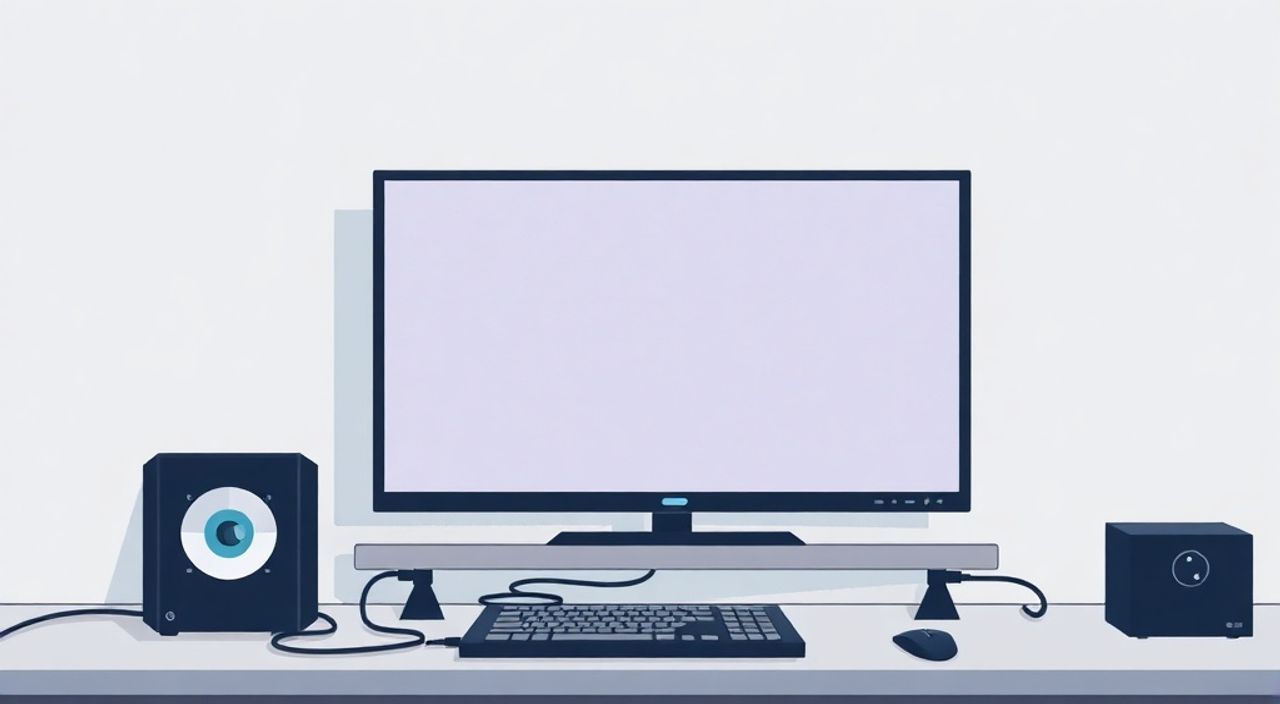
Телевизор и монитор — два устройства, которые сегодня всё чаще используются не по прямому назначению. Многие пользователи задаются вопросом: можно ли подключить телевизор к монитору и зачем это вообще нужно? Ответ прост: да, можно — и это не только технически возможно, но и практично в ряде сценариев. Например, если вы хотите использовать телевизор как внешний дисплей для компьютера, или наоборот — подключить монитор к телевизору для демонстрации контента с камеры, консоли или медиаплеера. Главное — правильно выбрать кабель, порт и настроить параметры отображения. Самый надёжный и универсальный способ — подключение через HDMI, но существуют и альтернативные варианты, включая DisplayPort, VGA или даже беспроводные решения. Ключевое условие успеха — совместимость входов и выходов на обоих устройствах.
Подключить телевизор к монитору можно через HDMI, DisplayPort или VGA — в зависимости от доступных портов. Лучший выбор — HDMI, так как он передаёт и видео, и аудио без потерь. Всегда проверяйте, какой из устройств является источником сигнала, а какой — приёмником: сигнал должен идти от источника к дисплею, а не наоборот.
Зачем подключать телевизор к монитору?
Представьте, что у вас есть мощный компьютер с видеокартой высокого класса, но монитор старый — с низким разрешением и устаревшей матрицей. В то же время в гостиной стоит современный телевизор с 4K и HDR. Вы хотите использовать его как основной дисплей для работы или игр — и это абсолютно реально. Аналогично, если вы используете телевизор как медиацентр, но хотите вывести на него изображение с ноутбука или ПК, не покупая дополнительное оборудование — подключение к монитору может стать решением.
Также такой подход полезен при демонстрации презентаций, видеоконтента или игр на большом экране, когда монитор не поддерживает нужные параметры. Например, профессиональные видеомонтажники иногда используют телевизор с поддержкой Rec.709 для точной цветопередачи, подключая его к рабочей станции через HDMI. Это дешевле, чем покупать профессиональный монитор с калибровкой.
Полезно знать: Большинство телевизоров имеют только входы (HDMI IN, USB, AV), а мониторы — только выходы (HDMI OUT, DisplayPort OUT). Это значит, что сигнал должен идти от монитора к телевизору только если монитор имеет функцию «HDMI-out» — что встречается крайне редко. Чаще всего телевизор подключают к ПК, а не наоборот.
Какие порты и кабели подходят?
Для успешного подключения важно сопоставить порты на обоих устройствах. Современные телевизоры и мониторы оснащены HDMI, DisplayPort, USB-C и иногда VGA. Но не все порты одинаковы — важно понимать, где вход, а где выход.
- HDMI — самый популярный и надёжный вариант. Поддерживает до 4K/120 Гц, аудио, HDCP и EDID. Используется в 95% случаев.
- DisplayPort — предпочтителен для профессиональных задач (графика, монтаж). Поддерживает высокие частоты обновления и разрешения, но требует совместимости с источником.
- USB-C (с поддержкой DisplayPort Alt Mode) — позволяет передавать видео, данные и питание через один кабель. Удобен для ноутбуков, но не все телевизоры имеют этот вход.
- VGA — аналоговый стандарт. Подходит только для старых устройств. Не передаёт звук, даёт низкое качество изображения. Не рекомендуется.
- DVI — цифровой, но без аудио. Устаревает, встречается редко.
Если на телевизоре есть HDMI-вход, а на мониторе — HDMI-выход, подключение возможно. Но почти все мониторы имеют только входы. Поэтому чаще всего вы подключаете не монитор к телевизору, а ПК, ноутбук или медиаплеер к телевизору, используя монитор как промежуточное устройство — что технически невозможно без специализированного адаптера.
Полезно знать: Если вы хотите использовать монитор как «переходник» между ПК и телевизором — это не сработает. Монитор не умеет принимать и передавать сигнал одновременно. Он либо приёмник, либо источник — но не оба.
Пошаговая инструкция: как подключить
Чаще всего пользователь хочет подключить телевизор к компьютеру — а не к монитору. Поэтому правильная формулировка задачи: «Как подключить телевизор как монитор». Ниже — пошаговая инструкция для этого сценария.
- Определите порты на устройствах. Найдите на телевизоре входы (HDMI IN, DisplayPort IN), а на ПК — выходы (HDMI OUT, DisplayPort OUT, USB-C с поддержкой видео).
- Выберите подходящий кабель. Если оба устройства имеют HDMI — используйте HDMI-кабель версии 2.0 или выше. Для 4K/60 Гц и HDR нужен HDMI 2.0, для 4K/120 Гц — HDMI 2.1.
- Отключите питание. Перед подключением выключите и телевизор, и компьютер. Это снижает риск повреждения портов.
- Подключите кабель. Один конец вставьте в порт на ПК, второй — в HDMI-вход на телевизоре.
- Включите устройства. Сначала включите телевизор, затем компьютер.
- Переключите вход на телевизоре. Нажмите кнопку «Source» или «Input» на пульте и выберите соответствующий HDMI-порт (например, HDMI 1).
- Настройте дисплей в ОС. В Windows нажмите Win + P, выберите «Расширить» или «Копировать». В macOS — перейдите в «Системные настройки» → «Мониторы» → «Расположение».
Полезно знать: Если телевизор не отображает изображение, попробуйте другой HDMI-кабель. Более 40% проблем связаны с неисправными или несовместимыми кабелями, особенно дешёвыми.
Настройка изображения и звука
После физического подключения нужно настроить параметры отображения. Телевизоры по умолчанию работают в режиме «Телевизор», а не «Компьютер» — это влияет на чёткость, цвет и задержку.
- Разрешение и частота обновления. В Windows: ПКМ по рабочему столу → «Параметры дисплея» → «Дополнительные параметры дисплея» → «Параметры адаптера» → «Список всех режимов». Выберите максимальное разрешение, поддерживаемое телевизором (например, 3840×2160 при 60 Гц).
- Режим изображения на телевизоре. Зайдите в меню телевизора → «Изображение» → «Режим» → выберите «Компьютер» или «Игры». Это отключает обработку изображения (шумоподавление, интерполяцию), снижая задержку.
- Цветовой охват. Для профессиональной работы включите «RGB Full Range» в настройках видеокарты и телевизора. Это обеспечит точную передачу цветов.
- Звук. Если вы используете HDMI, звук автоматически передаётся. В Windows: ПКМ по значку динамика → «Устройства воспроизведения» → выберите телевизор как устройство по умолчанию.
Параметр |
Рекомендуемое значение |
Почему важно |
|---|---|---|
Разрешение |
3840×2160 (4K UHD) |
Максимальная детализация для работы и просмотра |
Частота обновления |
60 Гц (для офиса), 120 Гц (для игр) |
Плавность изображения и снижение задержки |
Цветовой режим |
RGB Full |
Полный диапазон цветов, без обрезки |
Режим телевизора |
Компьютер / Игры |
Отключает «телевизионную» обработку |
Аудиовыход |
Телевизор (HDMI) |
Звук идёт через тот же кабель |
Частые ошибки и как их избежать
Даже при правильном подключении могут возникнуть проблемы. Вот наиболее распространённые:
- «Нет сигнала» на телевизоре. Проверьте, правильно ли выбран вход. Попробуйте другой HDMI-порт. Убедитесь, что кабель не повреждён.
- Изображение не в полный экран. Включите режим «Растягивание» или «16:9» на телевизоре. Также проверьте масштабирование в настройках ОС.
- Задержка (лаг) при игре. Включите «Режим игры» на телевизоре. Отключите все эффекты: шумоподавление, интерполяцию, динамический контраст.
- Нет звука. Убедитесь, что в системе выбран телевизор как устройство воспроизведения. Проверьте, поддерживает ли ваша видеокарта аудио через HDMI.
- Цвета выглядят бледно или перенасыщены. Отключите «Динамический контраст» и «Улучшение цвета» на телевизоре. Включите RGB Full Range в настройках видеокарты.
«Часто пользователи забывают, что телевизор — это не монитор. Он обрабатывает изображение для телевизионного контента, а не для графики. Это приводит к размытости, лагам и неточным цветам. Всегда переключайте режим на «Компьютер» или «Игры».» — Алексей Кузнецов, эксперт по AV-системам, 12 лет опыта в настройке домашних кинотеатров
Экспертное мнение: когда это оправдано?
«Многие считают, что телевизор — это просто большой монитор. Это ошибочное представление. Телевизоры оптимизированы под просмотр контента с низкой частотой смены кадров — фильмы, сериалы. Они используют сложные алгоритмы обработки изображения, которые добавляют задержку до 100 мс. Для работы, игр или дизайна это критично. Если вы используете телевизор как монитор — это допустимо только в двух случаях: либо вы не работаете с точностью цвета и скоростью, либо у вас нет другого варианта. Например, для просмотра презентаций, фильмов или в качестве второго экрана — идеально. Для монтажа видео или 3D-дизайна — нет. Лучше инвестировать в качественный монитор с калибровкой.»
Тем не менее, если бюджет ограничен, а телевизор имеет HDMI 2.1, поддержку 4K/120 Гц и режим «Игры» — он может служить отличным заменителем монитора для офисной работы и casual-игр. Особенно если вы сидите на расстоянии 2–3 метров.
Часто задаваемые вопросы
Можно ли подключить монитор к телевизору, чтобы использовать телевизор как дисплей?
Да, но только если монитор имеет HDMI-выход — что бывает крайне редко. В 99% случаев мониторы не имеют выходных портов. Правильнее подключать ПК к телевизору.
Почему изображение на телевизоре размытое?
Вероятно, телевизор работает в режиме «Телевизор», а не «Компьютер». Включите режим «Игры» или «PC» — это отключит обработку изображения.
Можно ли использовать телевизор как монитор без кабеля?
Да, через Wi-Fi: Miracast, AirPlay, Chromecast. Но задержка может достигать 200–500 мс — не подходит для игр и работы.
Какой кабель лучше: HDMI 2.0 или HDMI 2.1?
HDMI 2.1 — для 4K/120 Гц, 8K и HDR10+. HDMI 2.0 — достаточно для 4K/60 Гц и офисной работы. Если бюджет ограничен — HDMI 2.0 полностью подойдёт.
Почему телевизор не видит сигнал с ноутбука?
Проверьте, включён ли внешний дисплей в настройках ОС (Win + P). Убедитесь, что кабель плотно вставлен. Попробуйте перезагрузить ноутбук с подключённым кабелем.
Заключение
Подключить телевизор к монитору как дисплей технически возможно, но на практике это редко бывает нужно. Гораздо чаще пользователи хотят использовать телевизор как внешний монитор для компьютера — и это вполне реальная задача. Главное — правильно выбрать кабель (HDMI 2.0+), настроить режим изображения на телевизоре и убедиться в совместимости разрешений. Не пытайтесь использовать монитор как ретранслятор — он не предназначен для этого. Вместо этого подключайте источник сигнала напрямую к телевизору.
Телевизор — отличный бюджетный вариант для просмотра фильмов, презентаций и casual-игр. Но если вы работаете с графикой, монтажом или играете в конкурентные игры — инвестируйте в качественный монитор с калибровкой. Технологии позволяют объединять устройства, но не всегда стоит использовать их не по назначению.
- Используйте HDMI-кабель версии 2.0 или выше для стабильного подключения.
- Всегда включайте режим «Компьютер» или «Игры» на телевизоре — это снижает задержку и улучшает чёткость.
- Мониторы редко имеют HDMI-выход — подключайте ПК напрямую к телевизору, а не через монитор.
- Настройте разрешение, частоту обновления и цветовой режим в операционной системе.
- Для профессиональной работы предпочтительнее монитор с калибровкой — телевизор не заменит его в точности цветопередачи.
⚠️ Дисклеймер — нажмите, чтобы развернуть
Материалы, опубликованные в разделе «Блог» на сайте RU DESIGN SHOP (rudesignshop.ru), носят исключительно информационный и ознакомительный характер и не являются руководством к действию, финансовой рекомендацией, медицинской услугой, ветеринарным назначением либо рекламой товаров и услуг, включая азартные игры. Публикации не содержат призывов к участию в азартных играх и не направлены на продвижение соответствующих операторов.
Безопасность применения товаров и веществ: при использовании строительных материалов, бытовой химии, пестицидов и агрохимикатов необходимо строго следовать инструкциям производителя и действующему законодательству Российской Федерации, включая Федеральный закон РФ от 19.07.1997 № 109-ФЗ «О безопасном обращении с пестицидами и агрохимикатами».
Упоминание товарных знаков, брендов и организаций носит исключительно информационный характер и не означает наличие партнёрских отношений или одобрения со стороны правообладателей.
Материалы, содержащие сведения о медицинских, ветеринарных или косметических средствах, представлены в справочных целях и не являются медицинской консультацией или назначением. Перед применением рекомендуется обратиться к врачу, ветеринарному специалисту или иному сертифицированному профессионалу.
Возрастные ограничения: материалы, содержащие сведения о продукции категории 18+, включая алкоголь или азартные игры, предназначены исключительно для совершеннолетней аудитории и публикуются в информационных целях.
Правовая ответственность: решения, принятые на основе опубликованной информации, пользователь принимает самостоятельно и на свой риск; редакция и авторы несут ответственность в пределах, установленных законодательством Российской Федерации.
Редакция не допускает публикаций, содержащих пропаганду экстремизма, терроризма, наркотических средств или суицида; подобные материалы подлежат немедленному удалению.
Упоминание организаций с ограниченным статусом: компания Meta Platforms Inc. (социальные сети Facebook и Instagram) признана экстремистской организацией решением суда РФ, её деятельность запрещена на территории Российской Федерации; любые упоминания приводятся исключительно в информационных целях.
Авторские права и источники: информация собирается из открытых источников; её актуальность указывается на дату публикации и может изменяться.
Изображения и иллюстрации используются на условиях, разрешённых правообладателями. При возникновении претензий редакция готова оперативно рассмотреть обращение и внести необходимые изменения.
Персональные данные и cookies: сайт использует cookies и обрабатывает персональные данные пользователей в соответствии с Федеральным законом № 152-ФЗ «О персональных данных» и Политикой конфиденциальности RU DESIGN SHOP.
Мнения авторов могут не совпадать с позицией государственных органов или коммерческих организаций, упомянутых в материалах.
РЕКОМЕНДУЕМ
Товары от российских производителей


Светильник VISTA Forstlight
Диапазон цен: 10340 руб. – 11370 руб.

