Скидка 5% на первый заказ — RDS5




Как подключить телевизор к ноутбуку через блютуз
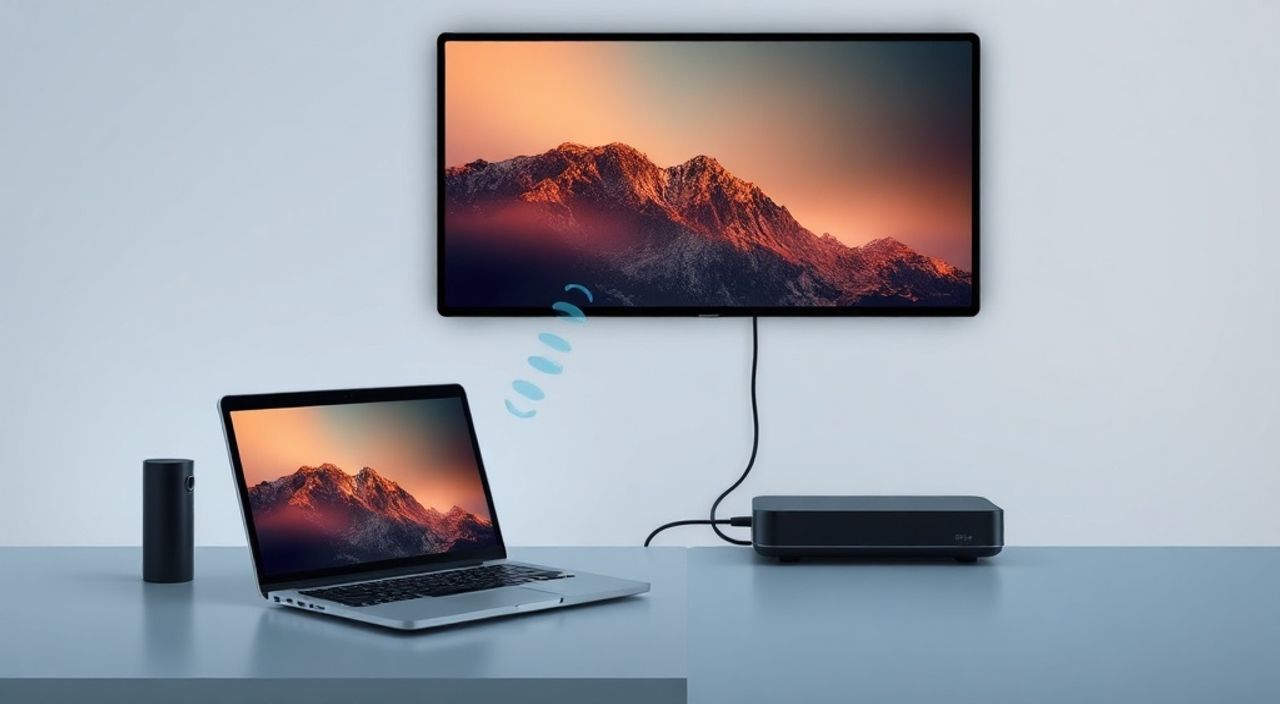
Телевизор и ноутбук — два устройства, которые часто используются вместе: для просмотра фильмов, презентаций, игр или совместной работы. Многие пользователи предполагают, что подключение телевизора к ноутбуку возможно исключительно через HDMI, USB-C или Wi-Fi-стриминг, но не знают, что Bluetooth в этом контексте практически бесполезен. На самом деле, Bluetooth не предназначен для передачи видео- или аудиосигнала в реальном времени между телевизором и компьютером. Это распространённое заблуждение, которое приводит к потере времени и разочарованию. Если вы ищете способ вывести изображение с ноутбука на телевизор, Bluetooth — не тот инструмент.
Подключить телевизор к ноутбуку через Bluetooth невозможно — этот протокол не поддерживает передачу видео и не предназначен для вывода экрана. Вместо этого используйте HDMI, Wi-Fi (Miracast, Chromecast, AirPlay) или специальные адаптеры. Это единственные надёжные способы.
Полезно знать: Bluetooth в телевизорах используется исключительно для подключения наушников, клавиатур, мышей или аудиосистем — но не для трансляции изображения.
Содержание статьи:
- Почему Bluetooth не подходит для вывода экрана
- Как подключить телевизор к ноутбуку через HDMI
- Беспроводные альтернативы: Miracast, Chromecast, AirPlay
- Что Bluetooth действительно может сделать с телевизором
- Частые ошибки и как их избежать
- Экспертное мнение: почему люди всё ещё пытаются использовать Bluetooth
- Вопросы и ответы
- Заключение
Почему Bluetooth не подходит для вывода экрана
Bluetooth — это протокол низкой мощности, созданный для передачи небольших объёмов данных: аудиосигналов, команд управления, текстовых сообщений. Его пропускная способность ограничена 2–3 Мбит/с в современных версиях (Bluetooth 5.0+), что недостаточно даже для передачи видео в разрешении 480p при минимальном сжатии. Для полноэкранного вывода с ноутбука требуется минимум 100–500 Мбит/с, в зависимости от частоты кадров и качества изображения. Ни один производитель телевизоров не реализует функцию отображения экрана через Bluetooth — это технически невозможно без катастрофического снижения качества и задержек в несколько секунд.
Представьте, что вы пытаетесь переслать фильм в 4K через телефонный провод — так же абсурдно и бессмысленно. Даже если ваш телевизор и ноутбук «видят» друг друга в списке Bluetooth-устройств, попытка подключиться приведёт только к ошибке «Не поддерживается» или к подключению аудиоустройства (если телевизор имеет Bluetooth-аудио). В операционных системах Windows и macOS в списке доступных устройств для «проекции экрана» Bluetooth никогда не появляется — потому что система просто не позволяет это сделать.
Полезно знать: Даже если вы подключите телевизор как аудиоустройство через Bluetooth, это не даст вам изображения — только звук. Изображение останется на экране ноутбука.
Как подключить телевизор к ноутбуку через HDMI
Это самый надёжный, быстрый и универсальный способ. HDMI передаёт и видео, и аудио в высоком качестве без сжатия. Подавляющее большинство современных ноутбуков и телевизоров оснащены портами HDMI. Процесс подключения занимает меньше минуты.
- Найдите порт HDMI на ноутбуке. Он выглядит как узкий прямоугольник с заострёнными краями.
- Подключите один конец HDMI-кабеля к ноутбуку, другой — к телевизору.
- Включите телевизор и переключите его на вход HDMI, соответствующий порту (например, HDMI 1, HDMI 2).
- На ноутбуке нажмите Win + P (Windows) или откройте «Панель управления» → «Дисплей» → «Настройка нескольких дисплеев» (macOS: «Системные настройки» → «Дисплеи»).
- Выберите режим «Расширить» (для работы с двумя экранами) или «Копировать» (для отображения того же изображения на обоих устройствах).
Если у вашего ноутбука нет HDMI, а есть USB-C или Thunderbolt — используйте адаптер USB-C-to-HDMI. Они стоят от 500 рублей и работают без драйверов. Убедитесь, что адаптер поддерживает передачу видео — не все USB-C-адаптеры способны это делать.
«HDMI — это золотой стандарт для проводного подключения. Если вы используете телевизор как внешний монитор, HDMI обеспечит нулевую задержку, идеальную синхронизацию и поддержку до 4K@120 Гц.» — Алексей Кузнецов, инженер по цифровым системам, 12 лет опыта в интеграции AV-оборудования.
Беспроводные альтернативы: Miracast, Chromecast, AirPlay
Если кабели неудобны — есть несколько беспроводных решений, которые действительно работают.
Miracast — стандарт, встроенный в Windows 8.1+, Android 4.2+ и некоторые телевизоры Samsung, LG, Sony. Не требует дополнительных устройств.
- На телевизоре включите функцию «Miracast» или «Screen Mirroring» (в меню «Сеть» или «Подключение»).
- На ноутбуке: Win + K → выберите телевизор из списка.
- Подождите 5–10 секунд — экран начнёт транслироваться.
Chromecast — устройство от Google, вставляется в HDMI-порт. Требует Wi-Fi.
- Подключите Chromecast к телевизору и включите его.
- На ноутбуке откройте Chrome → меню (три точки) → «Передать» → «Передать экран».
- Выберите Chromecast и начните трансляцию.
AirPlay — только для Mac и Apple TV.
- На Mac: нажмите Option + значок «Дисплей» в меню.
- Выберите Apple TV или телевизор с поддержкой AirPlay 2.
- Изображение появится на экране.
Полезно знать: Для Miracast оба устройства должны быть в одной Wi-Fi сети. Если телевизор не поддерживает Miracast — купите адаптер Miracast (например, Microsoft Wireless Display Adapter).
Метод |
Поддержка |
Задержка |
Качество |
Требуется кабель |
|---|---|---|---|---|
HDMI |
Почти все ноутбуки и ТВ |
0 мс |
4K HDR, 120 Гц |
Да |
Miracast |
Windows 8.1+, Android, некоторые ТВ |
100–300 мс |
1080p, иногда 4K |
Нет |
Chromecast |
Chrome, Android, iOS |
150–400 мс |
1080p/4K |
Нет (требуется адаптер) |
AirPlay |
Apple TV, новые телевизоры LG/Sony |
100–250 мс |
4K HDR |
Нет |
Bluetooth |
Нет поддержки экрана |
— |
— |
— |
Что Bluetooth действительно может сделать с телевизором
Хотя Bluetooth не передаёт изображение, он отлично справляется с другими задачами, которые могут быть полезны при использовании телевизора вместе с ноутбуком.
- Подключение наушников — чтобы не мешать другим, можно подключить Bluetooth-наушники к телевизору и слушать звук без громкости.
- Управление пультом — некоторые телевизоры позволяют подключить Bluetooth-пульты или даже смартфоны как пульты через приложения (например, LG ThinQ, Samsung SmartThings).
- Передача аудио с ноутбука на телевизор — если вы воспроизводите музыку или видео на ноутбуке, а звук хотите слышать через колонки телевизора, можно подключить его как аудиоустройство: «Панель управления» → «Звук» → «Устройства воспроизведения» → выбрать телевизор.
Важно: для передачи звука через Bluetooth телевизор должен поддерживать профиль A2DP (Advanced Audio Distribution Profile). Почти все современные телевизоры его поддерживают. Но даже в этом случае вы не увидите изображение — только услышите звук.
«Если вы хотите улучшить звук с ноутбука через телевизор — используйте Bluetooth для аудио, а HDMI или Miracast для видео. Это лучшая комбинация для домашнего кинотеатра.» — Екатерина Морозова, звуковой инженер, эксперт по AV-системам.
Частые ошибки и как их избежать
Многие пользователи сталкиваются с проблемами, потому что не понимают разницу между протоколами. Вот самые распространённые ошибки:
- Ошибочно думают, что Bluetooth — это «беспроводной HDMI». Нет. Это разные технологии. Bluetooth — для управления и аудио, HDMI — для видео.
- Пытаются подключить через Bluetooth-настройки Windows, ожидая появления экрана. В списке устройств появится только аудиоустройство, если телевизор его поддерживает.
- Используют старые кабели HDMI 1.4 для 4K@60 Гц. Для 4K нужен HDMI 2.0 или выше. Проверьте маркировку на кабеле.
- Не проверяют, поддерживает ли телевизор Miracast. У старых моделей (до 2016 года) часто нет встроенной поддержки. Используйте адаптер.
- Забывают переключить вход на телевизоре. После подключения HDMI — обязательно выберите нужный порт в меню телевизора.
Если телевизор не видит ноутбук при Miracast — обновите драйверы видеокарты (Intel, NVIDIA, AMD) и проверьте, включена ли функция «Беспроводной дисплей» в настройках Windows.
Полезно знать: В Windows 11 есть встроенная функция «Подключить к беспроводному дисплею» — она работает только с Miracast, а не с Bluetooth.
Экспертное мнение: почему люди всё ещё пытаются использовать Bluetooth
«Я вижу это каждый день на форумах и в техподдержке: пользователи, особенно старшего поколения, считают, что “Bluetooth — это просто беспроводной кабель”. Это миф, укоренившийся из-за того, что Bluetooth успешно работает с наушниками и колонками. Люди переносят этот опыт на видео — и терпят неудачу», — говорит Дмитрий Соколов, технический консультант с 15-летним стажем в сфере домашних медиасистем.
Он добавляет: «Мы даже разрабатывали инструкции с картинками, где показываем: “Если вы видите телевизор в списке Bluetooth — это не значит, что он готов к выводу экрана. Это значит, что вы можете слушать через него музыку”. Многие не читают инструкции. А когда возникает проблема — пишут: “Телевизор не подключается к ноутбуку”. Мы вынуждены объяснять, что это как пытаться напечатать документ через Bluetooth-принтер — технически невозможно».
Эксперт рекомендует: «Если вы хотите подключить ноутбук к телевизору — не ищите “Bluetooth-решение”. Ищите “HDMI” или “Miracast”. Это не вопрос удобства — это вопрос фундаментальных технологических ограничений».
Вопросы и ответы
Можно ли использовать Bluetooth для вывода экрана с ноутбука на телевизор?
Нет. Bluetooth не поддерживает передачу видео. Он предназначен только для аудио и управления периферией. Любые заявления о возможности передачи экрана через Bluetooth — ошибочны или относятся к другим технологиям (например, Wi-Fi Direct или Miracast).
Почему мой телевизор видит ноутбук в Bluetooth, но не отображает экран?
Потому что телевизор воспринимает ноутбук как источник аудио, а не как источник видео. В списке Bluetooth вы увидите устройство как «Аудиоустройство», а не как «Дисплей» или «Проектор». Это нормально — функция просто не существует.
Как подключить ноутбук к телевизору без HDMI-порта?
Используйте адаптер USB-C-to-HDMI, Thunderbolt-to-HDMI или беспроводной адаптер Miracast/Chromecast. Адаптеры стоят от 800 рублей и работают без драйверов.
Есть ли приложения, которые позволяют передавать экран через Bluetooth?
Нет. Ни одно официальное приложение (TeamViewer, AnyDesk, AirDroid, Splashtop) не использует Bluetooth для трансляции экрана. Все они работают через Wi-Fi или интернет.
Почему звук с ноутбука идёт на телевизор через Bluetooth, а изображение — нет?
Потому что аудио требует гораздо меньше пропускной способности. Для стерео-аудио достаточно 320 Кбит/с — это в 300 раз меньше, чем нужно для Full HD видео. Bluetooth справляется с аудио, но не с видео.
Заключение
Подключение телевизора к ноутбуку через Bluetooth — технически невозможно и не имеет смысла. Этот протокол создан для совсем других задач: передачи звука, управления периферией, синхронизации данных. Если ваша цель — вывести изображение с ноутбука на большой экран, единственные надёжные решения — HDMI, Miracast, Chromecast или AirPlay. Они обеспечивают стабильность, качество и минимальную задержку.
Не тратьте время на эксперименты с Bluetooth — они заведомо обречены на провал. Вместо этого выберите один из проверенных методов. Для домашнего использования — HDMI. Для мобильности и отсутствия проводов — Miracast или Chromecast. Оба варианта работают без дополнительных затрат и технических сложностей.
Выбирайте правильный инструмент для правильной задачи. Bluetooth — не кабель, не мост, не транслятор. Он — помощник для звука и управления. Остальное — задача для HDMI и Wi-Fi.
- Bluetooth не поддерживает передачу видео — только аудио и управление.
- HDMI — самый надёжный и качественный способ подключения.
- Miracast и Chromecast — отличные беспроводные альтернативы.
- Если телевизор не видит ноутбук — проверьте вход и драйверы, а не Bluetooth.
- Никакие приложения не могут обойти ограничения протокола Bluetooth.
⚠️ Дисклеймер — нажмите, чтобы развернуть
Материалы, опубликованные в разделе «Блог» на сайте RU DESIGN SHOP (rudesignshop.ru), носят исключительно информационный и ознакомительный характер и не являются руководством к действию, финансовой рекомендацией, медицинской услугой, ветеринарным назначением либо рекламой товаров и услуг, включая азартные игры. Публикации не содержат призывов к участию в азартных играх и не направлены на продвижение соответствующих операторов.
Безопасность применения товаров и веществ: при использовании строительных материалов, бытовой химии, пестицидов и агрохимикатов необходимо строго следовать инструкциям производителя и действующему законодательству Российской Федерации, включая Федеральный закон РФ от 19.07.1997 № 109-ФЗ «О безопасном обращении с пестицидами и агрохимикатами».
Упоминание товарных знаков, брендов и организаций носит исключительно информационный характер и не означает наличие партнёрских отношений или одобрения со стороны правообладателей.
Материалы, содержащие сведения о медицинских, ветеринарных или косметических средствах, представлены в справочных целях и не являются медицинской консультацией или назначением. Перед применением рекомендуется обратиться к врачу, ветеринарному специалисту или иному сертифицированному профессионалу.
Возрастные ограничения: материалы, содержащие сведения о продукции категории 18+, включая алкоголь или азартные игры, предназначены исключительно для совершеннолетней аудитории и публикуются в информационных целях.
Правовая ответственность: решения, принятые на основе опубликованной информации, пользователь принимает самостоятельно и на свой риск; редакция и авторы несут ответственность в пределах, установленных законодательством Российской Федерации.
Редакция не допускает публикаций, содержащих пропаганду экстремизма, терроризма, наркотических средств или суицида; подобные материалы подлежат немедленному удалению.
Упоминание организаций с ограниченным статусом: компания Meta Platforms Inc. (социальные сети Facebook и Instagram) признана экстремистской организацией решением суда РФ, её деятельность запрещена на территории Российской Федерации; любые упоминания приводятся исключительно в информационных целях.
Авторские права и источники: информация собирается из открытых источников; её актуальность указывается на дату публикации и может изменяться.
Изображения и иллюстрации используются на условиях, разрешённых правообладателями. При возникновении претензий редакция готова оперативно рассмотреть обращение и внести необходимые изменения.
Персональные данные и cookies: сайт использует cookies и обрабатывает персональные данные пользователей в соответствии с Федеральным законом № 152-ФЗ «О персональных данных» и Политикой конфиденциальности RU DESIGN SHOP.
Мнения авторов могут не совпадать с позицией государственных органов или коммерческих организаций, упомянутых в материалах.
РЕКОМЕНДУЕМ
Товары от российских производителей




