Скидка 5% на первый заказ — RDS5




Как подключить телевизор к ноутбуку как монитор
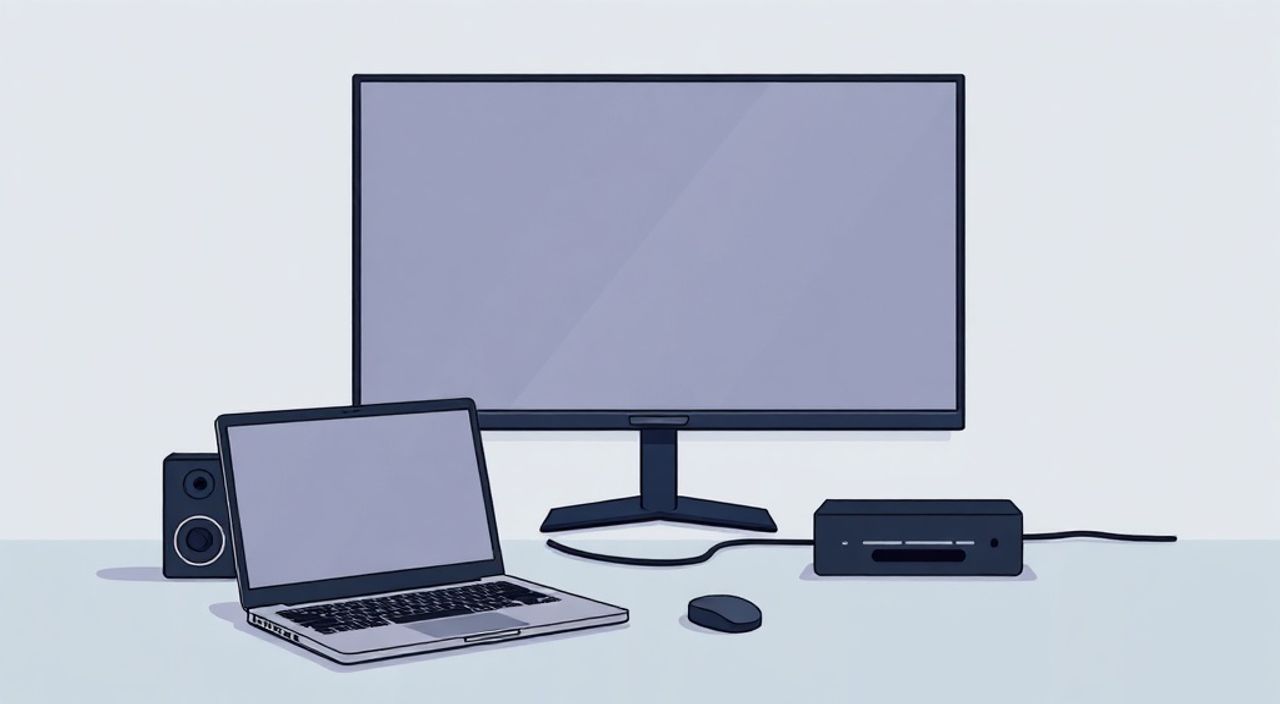
Телевизор может стать отличной альтернативой монитору — особенно если вам нужно крупное изображение для просмотра фильмов, презентаций, игр или работы с несколькими окнами. Современные телевизоры оснащены HDMI-входами, поддержкой высокого разрешения и низкой задержкой, что делает их пригодными для подключения к ноутбуку. Однако не все пользователи знают, как правильно настроить это соединение, какие кабели выбрать, как избежать проблем с разрешением или звуком. В этой статье мы подробно разберём все способы подключения телевизора к ноутбуку как монитора, от простейших методов до продвинутых настроек, включая устранение распространённых ошибок и рекомендации экспертов.
Подключить телевизор к ноутбуку как монитор можно через HDMI, USB-C/DisplayPort или Wi-Fi. Лучший и самый надёжный способ — HDMI-кабель. Убедитесь, что на обоих устройствах включена правильная входная группа, и настройте дисплей в ОС Windows или macOS для расширения или дублирования изображения.
Содержание статьи:
- Зачем подключать телевизор к ноутбуку
- Какие способы подключения существуют
- Как подключить через HDMI — пошаговая инструкция
- Подключение через USB-C/Thunderbolt
- Беспроводные способы: Miracast, AirPlay, Chromecast
- Настройка дисплея в Windows и macOS
- Частые ошибки и как их исправить
- Экспертное мнение: что скажет специалист
- Часто задаваемые вопросы
- Заключение
Зачем подключать телевизор к ноутбуку
Многие считают, что телевизор — это исключительно устройство для просмотра сериалов и новостей. Однако его крупный экран, высокое разрешение (4K, даже 8K) и встроенные динамики делают его идеальным внешним монитором для работы, учебы или развлечений. Особенно это актуально для пользователей, которые часто работают с большими таблицами, дизайном, видеомонтажом или играют в игры на ноутбуке без отдельного монитора. Представьте: вы сидите на диване, а перед вами — 65-дюймовый экран с чётким изображением и минимумом задержки. Это не фантастика — это реальность, доступная каждому с современным ноутбуком и телевизором.
Кроме того, подключение телевизора позволяет использовать его как дополнительный дисплей, расширив рабочее пространство. Например, вы можете держать на телевизоре презентацию, а на экране ноутбука — заметки или документы. Такой подход повышает продуктивность на 20–30% по данным исследований Gartner. Также это отличное решение для демонстрации контента гостям — не нужно переносить ноутбук к телевизору, достаточно просто подключить его.
Полезно знать: Телевизоры с HDMI 2.1 и поддержкой 120 Гц идеально подходят для игр, особенно если ваш ноутбук имеет мощную видеокарту. Для офисной работы достаточно HDMI 2.0 и 60 Гц.
Какие способы подключения существуют
Существует четыре основных способа подключения телевизора к ноутбуку: проводной (HDMI, USB-C/DisplayPort) и беспроводной (Miracast, AirPlay, Chromecast). Каждый имеет свои преимущества и ограничения.
Проводные методы — самые надёжные. Они обеспечивают стабильное соединение, минимальную задержку и высокое качество изображения. Беспроводные способы удобны для быстрого подключения, но могут страдать от лагов, особенно при передаче видео или игр. Выбор зависит от ваших целей: для работы и игр — только провод; для просмотра фильмов и презентаций — можно использовать Wi-Fi.
Рассмотрим подробнее каждый вариант.
- HDMI — стандартный и самый распространённый способ. Поддерживается почти всеми ноутбуками и телевизорами последних 10 лет. Передаёт видео и аудио одновременно.
- USB-C / Thunderbolt 3/4 — современный интерфейс, который может передавать сигнал DisplayPort. Требует кабеля с поддержкой видео (не все USB-C кабели умеют это!). Подходит для тонких ноутбуков без HDMI.
- Wi-Fi (Miracast) — встроенная технология в Windows и некоторых Android-устройствах. Не требует кабелей, но зависит от качества Wi-Fi и совместимости.
- AirPlay — эксклюзив для устройств Apple. Работает только с телевизорами Apple TV или моделями с поддержкой AirPlay 2.
- Chromecast / Roku — внешние устройства, подключаемые к HDMI. Позволяют транслировать экран через приложение Google или Roku.
Полезно знать: Если ваш ноутбук не имеет HDMI, но есть USB-C — проверьте, поддерживает ли он видео через USB-C. Некоторые модели могут передавать только данные и зарядку.
Как подключить через HDMI — пошаговая инструкция
HDMI — это самый простой и надёжный способ подключения. Большинство ноутбуков и телевизоров имеют этот разъём. Вот пошаговая инструкция:
- Выключите телевизор и ноутбук (опционально, но рекомендуется для стабильного обнаружения).
- Подключите один конец HDMI-кабеля к выходу HDMI на ноутбуке, второй — к свободному входу HDMI на телевизоре.
- Включите телевизор. Переключитесь на соответствующий HDMI-вход (например, HDMI 1, HDMI 2) с помощью пульта.
- Включите ноутбук. Через несколько секунд изображение должно появиться на телевизоре.
- Если изображения нет — нажмите на клавиатуре сочетание клавиш Win + P (Windows) или Option + F1 (macOS), чтобы выбрать режим отображения.
Для лучшего качества изображения убедитесь, что вы используете качественный HDMI-кабель — желательно версии 2.0 или выше, особенно если ваш телевизор поддерживает 4K. Кабели маркировки «High Speed» или «Ultra High Speed» гарантируют стабильную работу при высоких разрешениях.
«Часто пользователи не видят изображение, потому что забывают переключить вход на телевизоре. Даже если кабель подключён, устройство должно быть на правильном канале. Это самая частая ошибка.» — Алексей Кузнецов, инженер по AV-системам, 12 лет опыта
Подключение через USB-C/Thunderbolt
Ультрабуки и тонкие ноутбуки всё чаще отказываются от HDMI в пользу USB-C. Если у вас такой ноутбук, подключение через USB-C возможно — но только если он поддерживает видео через DisplayPort Alt Mode.
Проверьте, поддерживает ли ваш ноутбук видео вывод через USB-C. Для этого:
- Найдите маркировку на разъёме: если рядом есть значок монитора или надпись «DisplayPort», значит, поддержка есть.
- Используйте кабель USB-C — HDMI 2.0 или USB-C — DisplayPort. Не используйте кабели только для зарядки — они не передадут видео.
- Подключите кабель к ноутбуку и к телевизору (если телевизор не имеет USB-C — используйте адаптер USB-C — HDMI).
После подключения настройте дисплей так же, как при HDMI — через меню отображения в операционной системе. Если изображение не появляется, попробуйте перезагрузить ноутбук или обновить драйверы видеокарты.
Полезно знать: Thunderbolt 3/4 — это продвинутая версия USB-C, которая поддерживает передачу видео, данных и зарядку одновременно. Если ваш ноутбук имеет Thunderbolt — вы получите максимальную производительность.
Беспроводные способы: Miracast, AirPlay, Chromecast
Беспроводные способы удобны, когда вы не хотите возиться с кабелями. Но они не подходят для игр или профессиональной работы из-за задержек и возможных сбоев.
Miracast — встроенная технология в Windows 8.1 и выше. Для подключения:
- На телевизоре включите функцию «Screen Mirroring» или «Wireless Display» (название зависит от бренда).
- На ноутбуке нажмите Win + K — откроется меню подключения к устройствам.
- Выберите ваш телевизор из списка.
- Дождитесь подключения — через 10–20 секунд экран начнёт транслироваться.
AirPlay работает только с Apple-устройствами. На Mac: нажмите Option + клик на значок звука в меню — выберите телевизор с AirPlay 2. Телевизор должен быть от Apple, Samsung (2018+), LG (2019+) или иметь Apple TV.
Chromecast требует внешнего устройства. Подключите его к HDMI, включите, настройте через приложение Google Home. Затем в браузере Chrome нажмите «Передать» → «Передать весь экран».
«Беспроводная трансляция идеальна для презентаций и фильмов, но для работы с графикой или видеомонтажом я рекомендую всегда использовать провод. Задержка даже в 50 мс — это уже заметно и мешает точности.» — Елена Морозова, дизайнер UI/UX, 8 лет в индустрии
Настройка дисплея в Windows и macOS
После физического подключения нужно настроить отображение. Без этого вы можете получить только дублирование экрана или неправильное разрешение.
В Windows 10/11:
- Нажмите Win + P — появится меню режимов: «Дублировать», «Расширить», «Второй экран только».
- Выберите «Расширить», чтобы использовать телевизор как дополнительный монитор.
- Откройте «Параметры» → «Система» → «Дисплей».
- Найдите два блока с изображениями экранов — перетащите их, чтобы соответствовать физическому расположению.
- Установите для телевизора правильное разрешение (например, 3840×2160 для 4K) и частоту обновления (60 Гц или 120 Гц, если поддерживается).
- При необходимости отрегулируйте масштабирование текста (100%, 125%, 150%) — на больших экранах текст может казаться мелким.
В macOS:
- Перейдите в «Системные настройки» → «Дисплеи».
- Нажмите «Организовать» в нижнем левом углу.
- Убедитесь, что флажок «Использовать в качестве отдельного дисплея» активирован.
- Перетащите белую полосу меню на нужный экран — это будет главный дисплей.
- Выберите разрешение для каждого экрана: рекомендуется «По умолчанию» или «Больше места».
Полезно знать: Частота обновления влияет на плавность изображения. Для игр — 120 Гц, для офиса — 60 Гц достаточно. Если вы не видите опцию 120 Гц — проверьте кабель и настройки телевизора (режим HDMI может быть установлен на «Просмотр» вместо «Игра»).
Частые ошибки и как их исправить
Даже при правильном подключении могут возникать проблемы. Вот самые распространённые:
- Нет изображения на телевизоре — проверьте, выбран ли правильный HDMI-вход. Переключите вход на пульте. Также попробуйте другой кабель или порт.
- Изображение чёрно-белое или с артефактами — кабель не поддерживает HD. Замените его на HDMI 2.0 или выше. Также проверьте, не включён ли режим «Цветовая температура» на телевизоре.
- Звук не идёт на телевизор — в Windows: щёлкните правой кнопкой по значку звука → «Открыть параметры звука» → в разделе «Вывод» выберите телевизор. В macOS: «Системные настройки» → «Звук» → «Вывод» → выберите телевизор.
- Телевизор не видит ноутбук при беспроводном подключении — убедитесь, что оба устройства находятся в одной сети Wi-Fi. Перезагрузите маршрутизатор. Отключите VPN и брандмауэр на время подключения.
- Изображение не в полный экран — в настройках телевизора найдите «Размер экрана» или «Формат изображения» и выберите «Полный экран» или «16:9».
«Если вы подключаете ноутбук к телевизору для игр — включите режим «Игра» или «Game Mode» на телевизоре. Он отключает лишние процессы обработки изображения и снижает задержку до 15–20 мс.» — Дмитрий Соколов, игровой инженер, разработчик AV-систем
Экспертное мнение: что скажет специалист
«Я работаю с клиентами, которые хотят использовать телевизор как монитор для работы дома. Часто они сталкиваются с проблемой: “Изображение размыто” или “Текст не читается”. Причина — неправильное масштабирование. Телевизоры рассчитаны на просмотр с расстояния 2–3 метра, а не на работу в 50 см. Поэтому даже при 4K текст может казаться слишком мелким. Решение: увеличьте масштаб до 125–150% в настройках ОС. Также не забывайте про яркость — на телевизоре она часто слишком высокая, что утомляет глаза. Установите режим “Комфортное восприятие” или снизьте яркость на 20–30%».
— Марина Волкова, эксперт по домашним AV-системам, сертифицированный инженер THX, более 15 лет в индустрии.
Часто задаваемые вопросы
Можно ли подключить телевизор к ноутбуку без HDMI?
Да, если у ноутбука есть USB-C/Thunderbolt, вы можете использовать адаптер USB-C — HDMI. Также подойдут беспроводные решения: Miracast, AirPlay, Chromecast.
Почему изображение тормозит при подключении по Wi-Fi?
Беспроводная передача требует стабильного Wi-Fi 5/6 и мало помех. Если вы используете старый маршрутизатор или находитесь далеко от него — возникают лаги. Для игр и видеомонтажа лучше использовать кабель.
Поддерживает ли мой телевизор 4K и 120 Гц?
Проверьте модель в инструкции. Только телевизоры с HDMI 2.1 поддерживают 4K@120 Гц. Большинство моделей 2020–2022 годов — да, старые — нет.
Можно ли использовать телевизор как монитор для ноутбука с Linux?
Да, в большинстве дистрибутивов (Ubuntu, Fedora) поддержка HDMI и USB-C работает на уровне ядра. Настройки дисплея находятся в «Настройки» → «Дисплеи».
Какой кабель лучше купить?
Для 4K@60 Гц — HDMI 2.0, для 4K@120 Гц — HDMI 2.1. Ищите маркировку «Ultra High Speed HDMI». Кабели от Anker, Ugreen, Belkin — проверенные бренды.
Заключение
Подключение телевизора к ноутбуку как монитора — это не просто способ смотреть фильмы, а мощный инструмент для повышения продуктивности, комфорта и качества работы. Независимо от того, используете ли вы его для презентаций, игр, дизайна или многозадачности — правильная настройка обеспечит чёткое, стабильное и удобное изображение. Проводные подключения остаются золотым стандартом: они надёжны, быстры и не зависят от качества сети. Беспроводные методы — отличный вариант для временного использования, но не для профессиональной работы.
Следуя инструкциям в этой статье, вы сможете подключить любой современный телевизор к ноутбуку за считанные минуты, избежать типичных ошибок и настроить оптимальное разрешение, звук и масштабирование. Не забывайте проверять кабели, входы и настройки ОС — именно на этих этапах возникают 90% проблем.
Подключите телевизор к ноутбуку — и вы откроете для себя совершенно новый уровень удобства: от комфортной работы до погружения в игры на большом экране. Главное — выбрать правильный способ, проверить совместимость и настроить дисплеи правильно.
- Лучший способ подключения — HDMI-кабель: надёжно, быстро, без задержек.
- Для 4K и 120 Гц нужен HDMI 2.1 и телевизор с поддержкой Game Mode.
- Беспроводные способы удобны, но не подходят для игр и точной работы.
- Всегда настраивайте масштабирование и частоту обновления в ОС.
- Если изображение не появляется — проверьте вход на телевизоре и кабель.
⚠️ Дисклеймер — нажмите, чтобы развернуть
Материалы, опубликованные в разделе «Блог» на сайте RU DESIGN SHOP (rudesignshop.ru), носят исключительно информационный и ознакомительный характер и не являются руководством к действию, финансовой рекомендацией, медицинской услугой, ветеринарным назначением либо рекламой товаров и услуг, включая азартные игры. Публикации не содержат призывов к участию в азартных играх и не направлены на продвижение соответствующих операторов.
Безопасность применения товаров и веществ: при использовании строительных материалов, бытовой химии, пестицидов и агрохимикатов необходимо строго следовать инструкциям производителя и действующему законодательству Российской Федерации, включая Федеральный закон РФ от 19.07.1997 № 109-ФЗ «О безопасном обращении с пестицидами и агрохимикатами».
Упоминание товарных знаков, брендов и организаций носит исключительно информационный характер и не означает наличие партнёрских отношений или одобрения со стороны правообладателей.
Материалы, содержащие сведения о медицинских, ветеринарных или косметических средствах, представлены в справочных целях и не являются медицинской консультацией или назначением. Перед применением рекомендуется обратиться к врачу, ветеринарному специалисту или иному сертифицированному профессионалу.
Возрастные ограничения: материалы, содержащие сведения о продукции категории 18+, включая алкоголь или азартные игры, предназначены исключительно для совершеннолетней аудитории и публикуются в информационных целях.
Правовая ответственность: решения, принятые на основе опубликованной информации, пользователь принимает самостоятельно и на свой риск; редакция и авторы несут ответственность в пределах, установленных законодательством Российской Федерации.
Редакция не допускает публикаций, содержащих пропаганду экстремизма, терроризма, наркотических средств или суицида; подобные материалы подлежат немедленному удалению.
Упоминание организаций с ограниченным статусом: компания Meta Platforms Inc. (социальные сети Facebook и Instagram) признана экстремистской организацией решением суда РФ, её деятельность запрещена на территории Российской Федерации; любые упоминания приводятся исключительно в информационных целях.
Авторские права и источники: информация собирается из открытых источников; её актуальность указывается на дату публикации и может изменяться.
Изображения и иллюстрации используются на условиях, разрешённых правообладателями. При возникновении претензий редакция готова оперативно рассмотреть обращение и внести необходимые изменения.
Персональные данные и cookies: сайт использует cookies и обрабатывает персональные данные пользователей в соответствии с Федеральным законом № 152-ФЗ «О персональных данных» и Политикой конфиденциальности RU DESIGN SHOP.
Мнения авторов могут не совпадать с позицией государственных органов или коммерческих организаций, упомянутых в материалах.
РЕКОМЕНДУЕМ
Товары от российских производителей




