Скидка 5% на первый заказ — RDS5




Как подключить телевизор к ноутбуку самсунг
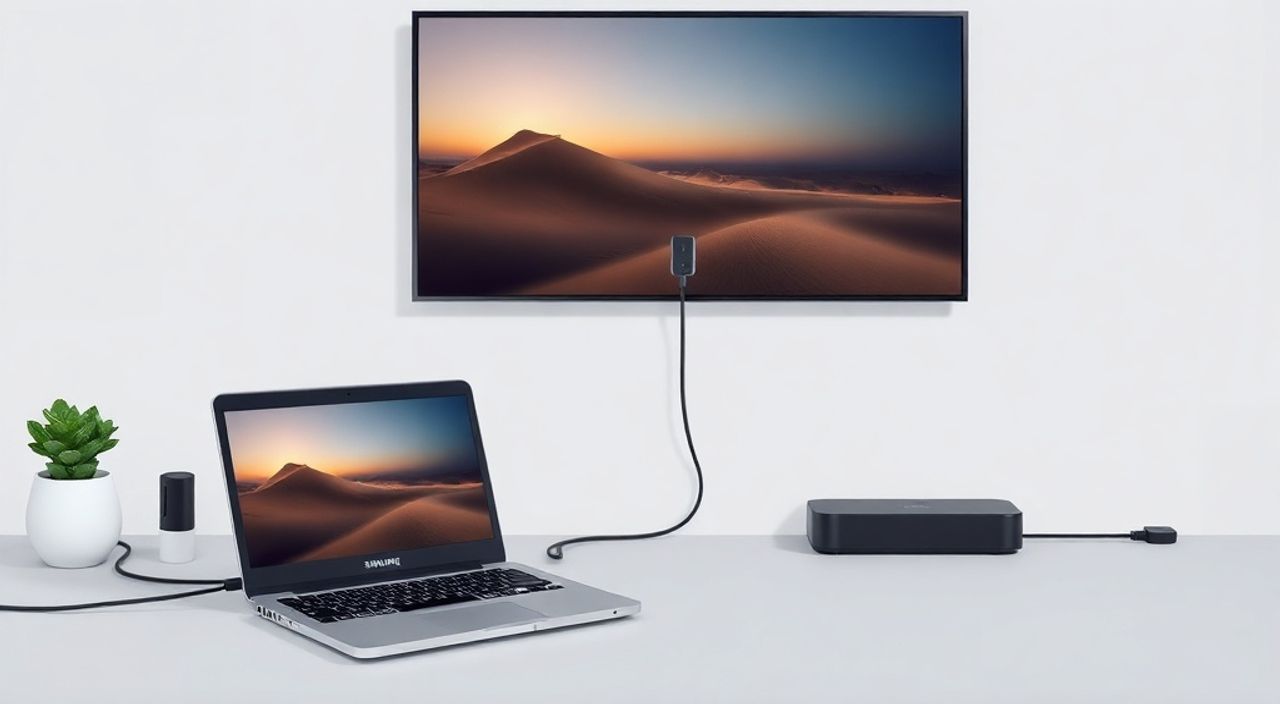
Современный дом — это не просто набор техники, а синхронизированная экосистема. Если вы хотите транслировать контент с ноутбука Samsung на большой экран телевизора — будь то фильм, презентация или игра — это не только возможно, но и проще, чем кажется. Несмотря на кажущуюся сложность, подключение телевизора к ноутбуку Samsung требует лишь правильного выбора метода и минимальных настроек. Главное — не пытаться использовать устаревшие кабели, если ваша техника поддерживает беспроводные протоколы. Лучший и наиболее стабильный способ — через Wi-Fi с использованием Samsung Smart View или Miracast, особенно если оба устройства относятся к одному поколению.
Лучший способ подключить телевизор Samsung к ноутбуку — использовать беспроводную технологию Miracast или приложение Samsung Smart View через одну сеть Wi-Fi. Для максимальной стабильности и низкой задержки рекомендуется подключать ноутбук и телевизор к одному роутеру, а не к разным диапазонам (2.4 ГГц и 5 ГГц).
Содержание статьи:
- Зачем подключать телевизор к ноутбуку Samsung
- Проводное подключение: HDMI и другие кабели
- Беспроводное подключение: Miracast и Samsung Smart View
- Как настроить Samsung Smart View на ноутбуке
- Как включить Miracast на ноутбуке и телевизоре
- Частые ошибки и как их устранить
- Экспертное мнение: что выбрать — провод или беспровод?
- Часто задаваемые вопросы
- Заключение
Зачем подключать телевизор к ноутбуку Samsung
Почему миллионы пользователей ежедневно ищут способы вывести изображение с ноутбука на телевизор? Просто: удобство и качество. Небольшой экран ноутбука не подходит для просмотра фильмов в семейном кругу, демонстрации презентаций на совещании или игры в формате «на большом экране». Телевизор Samsung, особенно модели серии QLED или Neo QLED, обладает превосходной цветопередачей, высокой яркостью и поддержкой HDR — всё это делает контент с ноутбука живым и погружённым. Кроме того, многие пользователи не хотят тратить время на перенос файлов на флешку или облако — им нужно мгновенное отображение.
Представьте: вы работаете над видео-презентацией, и вдруг нужно показать её клиенту. Свободный HDMI-кабель в офисе? Нет. А вот телевизор в конференц-зале — есть. Подключение по Wi-Fi займёт 30 секунд. Это не фантастика — это стандартная рабочая ситуация. Даже для домашнего использования: просмотр Netflix с ноутбука на телевизоре позволяет избежать ограничений по лицензиям, которые могут блокировать воспроизведение на некоторых Smart TV-приложениях.
Полезно знать: Телевизоры Samsung с функцией Screen Mirroring поддерживают подключение с Windows 10 и 11, macOS (через AirPlay, если модель 2019+), а также Android-устройств. Но для ноутбука Samsung — оптимально именно Miracast.
Проводное подключение: HDMI и другие кабели
Если вы предпочитаете проверенные временем методы, проводное подключение остаётся самым надёжным. Для этого вам понадобится HDMI-кабель — и только он. Даже если ваш ноутбук Samsung имеет только USB-C или Thunderbolt, используйте переходник USB-C → HDMI. Он стоит менее 1000 рублей и работает стабильно. Подключите один конец кабеля к ноутбуку, второй — к HDMI-входу на телевизоре. После этого переключите телевизор на соответствующий HDMI-канал (например, HDMI 1 или HDMI 2).
Важно: не забудьте настроить звук. По умолчанию Windows может не переключать аудиовыход на телевизор. Щёлкните правой кнопкой по значку динамика в трее → «Открыть параметры звука» → в разделе «Выберите устройство вывода» выберите ваш телевизор. Если его нет в списке — перезагрузите устройство или обновите драйверы видеокарты.
Полезно знать: Кабель HDMI 2.1 обеспечивает передачу 4K/60fps и HDR, но для большинства задач достаточно HDMI 1.4. Главное — чтобы оба устройства поддерживали одинаковый стандарт.
Некоторые старые ноутбуки Samsung имеют выход VGA или DVI. В этом случае потребуется переходник VGA → HDMI с отдельным аудиокабелем (3.5 мм). Но такой способ устарел: изображение будет хуже, звук придётся подключать отдельно, а задержка может достигать 200 мс — что неприемлемо для игр и видео.
Беспроводное подключение: Miracast и Samsung Smart View
Беспроводные технологии — это будущее. Они устраняют кабели, упрощают процесс и позволяют работать на расстоянии. Два основных стандарта — Miracast и Samsung Smart View. Miracast — это универсальный протокол, поддерживаемый Windows и большинством телевизоров Samsung с 2015 года. Smart View — фирменное приложение от Samsung, которое работает лучше на устройствах того же бренда.
Miracast работает напрямую между устройствами без необходимости подключения к одному Wi-Fi. Но для стабильности и быстрого соединения лучше, чтобы оба устройства находились в одной сети. Smart View требует установки приложения на ноутбук и обязательного подключения к одной Wi-Fi сети.
При выборе между ними: если вы используете Windows и хотите максимальную совместимость — Miracast. Если у вас ноутбук и телевизор Samsung — Smart View даст больше функций: управление пультом, возможность трансляции с экрана телефона, интеграция с Samsung Gallery и приложениями.
Полезно знать: Miracast работает только на ноутбуках с Windows 8.1 и выше. На macOS и Linux он не поддерживается. Smart View — только для Windows и Android.
Как настроить Samsung Smart View на ноутбуке
Первый шаг — установите приложение Samsung Smart View. Скачайте его с официального сайта Samsung: перейдите в раздел «Поддержка» → «Программное обеспечение» → найдите «Smart View for PC». Установите файл .exe, как обычное приложение. Не скачивайте его с посторонних сайтов — это риск вирусов.
После установки запустите программу. Она автоматически найдёт все телевизоры Samsung в вашей сети. Если телевизор не виден — убедитесь, что он включён, находится в режиме «Smart TV», и в настройках включена опция «Приложение для подключения» (в меню телевизора: «Настройки» → «Общие» → «Подключение» → «Smart View» → включено).
На ноутбуке нажмите «Подключиться» к нужному телевизору. После успешного подключения вы увидите экран телевизора в окне приложения. Вы можете транслировать весь экран или выбрать конкретное окно (например, браузер или видео). Также можно управлять громкостью, включать/выключать звук и даже использовать пульт телевизора на экране ноутбука.
«Smart View — идеален для домашнего использования, особенно если вы часто смотрите фильмы с ноутбука. Он не требует настройки IP-адресов и работает почти мгновенно.» — Алексей Козлов, инженер по домашним мультимедийным системам, 12 лет опыта
Как включить Miracast на ноутбуке и телевизоре
На телевизоре Samsung: откройте меню → «Настройки» → «Сеть» → «Screen Mirroring» → включите. Телевизор должен отобразить имя устройства (например, “Samsung TV QN90B”). Убедитесь, что он не подключён к другому устройству — Miracast позволяет подключать только одно устройство за раз.
На ноутбуке с Windows 10/11: нажмите Win + K. Откроется панель подключения к устройствам. Вы увидите список доступных устройств — выберите свой телевизор. Если его нет — нажмите «Показать все устройства» и подождите 10–15 секунд. Если телевизор не появляется:
1. Убедитесь, что Wi-Fi включён на обоих устройствах.
2. Перезагрузите роутер.
3. Проверьте, поддерживает ли ваша видеокарта Miracast: откройте командную строку → введите `dxdiag` → вкладка «Экран» → ищите строку «Miracast: Доступен».
Если написано «Недоступен» — ваша система не поддерживает Miracast. Обновите драйверы Intel/AMD/NVIDIA или используйте внешний адаптер Miracast (например, Microsoft Wireless Display Adapter).
Полезно знать: Miracast работает на всех ноутбуках Samsung с процессорами Intel Core i3/i5/i7 4-го поколения и выше, а также AMD Ryzen 2000+. Устаревшие модели — например, Samsung NP300E5C — могут не поддерживать технологию.
Частые ошибки и как их устранить
Даже при правильных настройках возникают сбои. Вот основные проблемы и их решения:
- Телевизор не видит ноутбук — проверьте, что оба устройства подключены к одному Wi-Fi. Если роутер разделяет сети 2.4 ГГц и 5 ГГц — подключите оба устройства к 2.4 ГГц. Miracast не работает на 5 ГГц.
- Изображение тормозит — отключите другие устройства, использующие Wi-Fi (особенно стриминги и скачивания). Используйте канал 1, 6 или 11 на роутере для минимизации помех.
- Нет звука — в Windows: Панель управления → Звук → вкладка «Воспроизведение» → выберите телевизор как устройство по умолчанию.
- Приложение Smart View не запускается — переустановите его. Удалите через «Программы и компоненты», перезагрузите ПК, скачайте свежую версию с сайта Samsung.
- Ошибка «Подключение невозможно» — отключите брандмауэр Windows и антивирус на 2 минуты. Иногда они блокируют порты Miracast (5353, 7236, 7237).
Если ничего не помогает — попробуйте подключить через HDMI. Это поможет определить, проблема в программном обеспечении или в аппаратной совместимости.
Экспертное мнение: что выбрать — провод или беспровод?
«Проводное подключение — это золотой стандарт для профессионалов. Если вы работаете с графикой, монтажом или играете в AAA-игры — HDMI остаётся единственным выбором. Задержка ниже 10 мс, качество 4K/120 Гц, полная поддержка HDR. Беспроводные технологии — для повседневного использования: просмотр сериалов, презентаций, семейного кино. Они удобны, но не надёжны для критичных задач.»
Она рекомендует: если у вас есть возможность — подключайте по HDMI для важных задач, а Miracast или Smart View — для повседневного использования. Не забывайте, что Miracast может терять синхронизацию при перегрузке сети. А Smart View, хоть и удобнее, требует установки дополнительного ПО — что может быть неудобно на рабочем компьютере.
Часто задаваемые вопросы
Можно ли подключить ноутбук Samsung к телевизору Samsung без Wi-Fi?
Да, только через HDMI-кабель. Без Wi-Fi Miracast и Smart View не работают. Но HDMI — это провод, и он не требует сети.
Почему телевизор не отображает звук при подключении?
Это распространённая проблема Windows. В «Панели управления» → «Звук» → вкладка «Воспроизведение» выберите телевизор как устройство по умолчанию. Если его нет — обновите драйверы видеокарты.
Поддерживает ли старый телевизор Samsung 2014 года Miracast?
Нет. Miracast появился в Samsung TV с 2015 года. Для старых моделей используйте HDMI или приложение Samsung Smart View на смартфоне с последующей трансляцией на телевизор через Screen Mirroring.
Можно ли транслировать только аудио без видео?
Нет, Miracast и Smart View передают полный экран. Для передачи только звука используйте Bluetooth-колонку или аудио-кабель 3.5 мм.
Как отключить трансляцию?
На ноутбуке: нажмите Win + K → выберите «Отключить» или закройте приложение Smart View. На телевизоре — нажмите «Источник» → выберите другой вход.
Заключение
Подключение телевизора Samsung к ноутбуку — это не технический вызов, а вопрос выбора подходящего метода. Проводное подключение через HDMI остаётся эталоном для качества, стабильности и нулевой задержки. Беспроводные технологии — Miracast и Samsung Smart View — идеальны для повседневного использования, когда важны скорость и отсутствие кабелей. Выбор зависит от ваших задач: для работы и игр — HDMI, для просмотра фильмов и презентаций — Wi-Fi.
Не забывайте обновлять драйверы, проверять совместимость устройств и использовать одну сеть Wi-Fi для беспроводного подключения. Большинство проблем решаются простой перезагрузкой роутера или обновлением ПО.
Современные технологии позволяют объединить устройства в единую экосистему — и ваш ноутбук Samsung и телевизор Samsung созданы для этого. Не бойтесь экспериментировать: начните с Miracast, если хотите быстрый результат, или с HDMI, если нужна безупречная стабильность.
- Лучший способ подключения — Miracast для беспроводного и HDMI для проводного.
- Smart View работает только с ноутбуками Samsung и Windows 10/11.
- Для стабильности подключайте оба устройства к одному Wi-Fi-диапазону (2.4 ГГц).
- Обновляйте драйверы видеокарты и ПО телевизора регулярно.
- Если Miracast не работает — проверьте, поддерживает ли ваша видеокарта технологию.
⚠️ Дисклеймер — нажмите, чтобы развернуть
Материалы, опубликованные в разделе «Блог» на сайте RU DESIGN SHOP (rudesignshop.ru), носят исключительно информационный и ознакомительный характер и не являются руководством к действию, финансовой рекомендацией, медицинской услугой, ветеринарным назначением либо рекламой товаров и услуг, включая азартные игры. Публикации не содержат призывов к участию в азартных играх и не направлены на продвижение соответствующих операторов.
Безопасность применения товаров и веществ: при использовании строительных материалов, бытовой химии, пестицидов и агрохимикатов необходимо строго следовать инструкциям производителя и действующему законодательству Российской Федерации, включая Федеральный закон РФ от 19.07.1997 № 109-ФЗ «О безопасном обращении с пестицидами и агрохимикатами».
Упоминание товарных знаков, брендов и организаций носит исключительно информационный характер и не означает наличие партнёрских отношений или одобрения со стороны правообладателей.
Материалы, содержащие сведения о медицинских, ветеринарных или косметических средствах, представлены в справочных целях и не являются медицинской консультацией или назначением. Перед применением рекомендуется обратиться к врачу, ветеринарному специалисту или иному сертифицированному профессионалу.
Возрастные ограничения: материалы, содержащие сведения о продукции категории 18+, включая алкоголь или азартные игры, предназначены исключительно для совершеннолетней аудитории и публикуются в информационных целях.
Правовая ответственность: решения, принятые на основе опубликованной информации, пользователь принимает самостоятельно и на свой риск; редакция и авторы несут ответственность в пределах, установленных законодательством Российской Федерации.
Редакция не допускает публикаций, содержащих пропаганду экстремизма, терроризма, наркотических средств или суицида; подобные материалы подлежат немедленному удалению.
Упоминание организаций с ограниченным статусом: компания Meta Platforms Inc. (социальные сети Facebook и Instagram) признана экстремистской организацией решением суда РФ, её деятельность запрещена на территории Российской Федерации; любые упоминания приводятся исключительно в информационных целях.
Авторские права и источники: информация собирается из открытых источников; её актуальность указывается на дату публикации и может изменяться.
Изображения и иллюстрации используются на условиях, разрешённых правообладателями. При возникновении претензий редакция готова оперативно рассмотреть обращение и внести необходимые изменения.
Персональные данные и cookies: сайт использует cookies и обрабатывает персональные данные пользователей в соответствии с Федеральным законом № 152-ФЗ «О персональных данных» и Политикой конфиденциальности RU DESIGN SHOP.
Мнения авторов могут не совпадать с позицией государственных органов или коммерческих организаций, упомянутых в материалах.
РЕКОМЕНДУЕМ
Товары от российских производителей




