Скидка 5% на первый заказ — RDS5




Как подключить телевизор к пк через hdmi
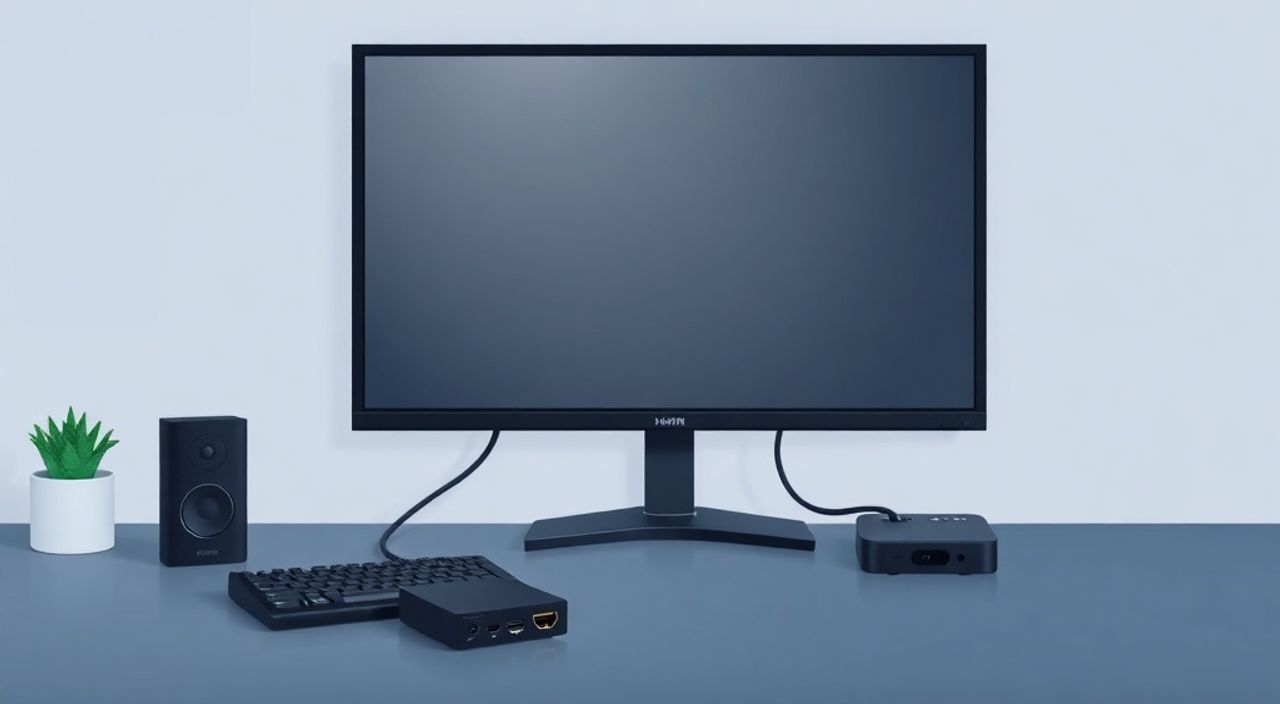
Подключить телевизор к ПК через HDMI — это простой и эффективный способ превратить экран телевизора в монитор для просмотра фильмов, игр, презентаций или работы с несколькими окнами. Главное — правильно выбрать кабель, настроить выходное видео и звук, а также убедиться, что оборудование совместимо. Большинство современных телевизоров и ПК поддерживают HDMI 2.0 и выше, что позволяет передавать изображение в 4K и даже 8K при нужной частоте обновления.
Чтобы подключить телевизор к ПК через HDMI, достаточно подключить кабель HDMI от видеокарты ПК к порту HDMI на телевизоре, выбрать соответствующий вход на ТВ, настроить разрешение и частоту обновления в настройках Windows или macOS, и включить звук через телевизор. Это работает практически со всеми современными устройствами.
Содержание статьи:
- Что нужно для подключения
- Пошаговая инструкция: как подключить телевизор к ПК через HDMI
- Настройка дисплея в Windows и macOS
- Как включить звук через телевизор
- Частые ошибки и как их исправить
- HDMI версии: что выбрать для 4K, 144 Гц и HDR
- Экспертное мнение: что скрывают производители
- Часто задаваемые вопросы
- Заключение
Что нужно для подключения
Для подключения ПК к телевизору через HDMI вам понадобятся всего три вещи: кабель HDMI, телевизор с HDMI-входом и компьютер с HDMI-выходом. Большинство современных ПК — как настольные, так и ноутбуки — оснащены этим портом. Если у вашего устройства его нет (например, у некоторых тонких ноутбуков или MacBook без HDMI), потребуется переходник — USB-C к HDMI или Thunderbolt 3/4 к HDMI. Убедитесь, что кабель соответствует требованиям вашей системы: для 4K/60 Гц и HDR нужен HDMI 2.0 или выше, а для 144 Гц в Full HD — хотя бы HDMI 1.4.
Полезно знать: Не используйте старые кабели HDMI 1.2 или 1.3 — они не поддерживают высокие разрешения и частоты обновления. Лучше взять кабель с маркировкой High Speed или Premium High Speed.
Телевизор должен иметь хотя бы один свободный порт HDMI. Обычно они обозначены как HDMI 1, HDMI 2 и т.д. Некоторые модели поддерживают eARC (Enhanced Audio Return Channel) — это важно, если вы планируете использовать внешнюю аудиосистему. Также проверьте, чтобы телевизор был включён и готов к приёму сигнала. Не забудьте про питание: если вы используете ноутбук, лучше подключить его к розетке, чтобы избежать разрядки аккумулятора во время длительного использования.
Пошаговая инструкция: как подключить телевизор к ПК через HDMI
Следуйте этому алгоритму, чтобы избежать типичных ошибок при подключении:
- Выключите ПК и телевизор (опционально, но рекомендуется для стабильности).
- Один конец кабеля HDMI вставьте в порт видеокарты ПК (не в порт материнской платы, если у вас дискретная видеокарта).
- Второй конец подключите к свободному HDMI-порту на телевизоре.
- Включите телевизор и переключите источник сигнала на нужный HDMI-порт (через пульт: Input → HDMI 1/2/3).
- Включите ПК. Через несколько секунд изображение должно появиться на экране телевизора.
- Если изображения нет — проверьте кабель, попробуйте другой HDMI-порт на телевизоре или другой кабель.
Представьте, что вы подключаете второй монитор — принцип тот же. Телевизор в этом случае выступает как внешний дисплей. Если вы используете ноутбук, нажмите комбинацию клавиш Win+P (в Windows) и выберите режим «Расширить» или «Дублировать». В macOS перейдите в «Системные настройки» → «Дисплеи» и настройте параметры.
Полезно знать: Если телевизор не реагирует, попробуйте перезагрузить его. Некоторые модели «залипают» на предыдущем источнике и требуют полного цикла питания.
Настройка дисплея в Windows и macOS
После физического подключения важно правильно настроить отображение. В Windows 10 и 11 нажмите Win+P, чтобы открыть меню проекции. Выберите:
— Дублировать — изображение на телевизоре и на ноутбуке одинаковое. Подходит для презентаций.
— Расширить — телевизор становится вторым рабочим столом. Идеально для работы с несколькими окнами.
— Второй экран только — экран ноутбука выключается, весь вывод идёт на телевизор.
Для более точной настройки откройте «Панель управления» → «Дисплей» → «Настройка разрешения». Вы увидите два экрана — кликните на телевизор и выберите нужное разрешение (например, 3840×2160 для 4K) и частоту обновления (60 Гц, 120 Гц или 144 Гц, если поддерживается). Если нужное разрешение не отображается — обновите драйверы видеокарты.
В macOS перейдите в «Системные настройки» → «Дисплеи». Нажмите «Опции» и выберите «Масштабирование» или «Разрешение по умолчанию». Для HDR-контента убедитесь, что включена опция «HDR» — она появляется только при поддержке телевизором и кабелем HDMI 2.0+.
Полезно знать: Частота обновления влияет на плавность изображения. Для игр — 120 Гц или выше, для фильмов — 60 Гц достаточно.
Как включить звук через телевизор
Часто после подключения HDMI изображение появляется, но звук остаётся на наушниках или встроенном динамике ПК. Это происходит потому, что Windows по умолчанию использует аудиовыход видеокарты как «по умолчанию» только при ручной настройке.
Чтобы переключить звук на телевизор:
1. Щёлкните правой кнопкой по значку динамика в трее.
2. Выберите «Открыть параметры звука».
3. В разделе «Выберите устройство вывода» найдите название вашего телевизора (например, «Samsung TV» или «HDMI Output»).
4. Нажмите на него, чтобы установить как устройство по умолчанию.
В macOS звук автоматически переключается, если телевизор поддерживает аудио по HDMI. Если этого не произошло — откройте «Системные настройки» → «Звук» → «Выход» и выберите телевизор из списка.
«Часто пользователи не замечают, что звук отключен не потому, что кабель неисправен, а потому что в настройках Windows остался выбор наушников или аудио-карты. Проверьте это в первую очередь — это решает 70% проблем с отсутствием звука.» — Алексей Козлов, инженер-аудиосистемщик, 12 лет в IT-поддержке
Частые ошибки и как их исправить
Даже при правильном подключении возникают проблемы. Вот основные из них и способы их решения:
- «Нет сигнала» на телевизоре» — проверьте, выбран ли правильный HDMI-порт. Попробуйте переключиться на другой вход. Убедитесь, что кабель плотно вставлен в оба устройства.
- Изображение черно-белое или с артефактами — проблема в кабеле или несовместимости HDMI. Замените кабель на сертифицированный High Speed. Также проверьте, включён ли HDR на телевизоре — иногда он конфликтует с настройками ПК.
- Телевизор не определяется как второй монитор — обновите драйверы видеокарты (NVIDIA, AMD или Intel). Перезагрузите ПК с подключённым кабелем.
- Звук есть, но с задержкой — включите режим «Игровой» или «PC» на телевизоре. Он отключает обработку изображения и снижает латентность.
- Разрешение не соответствует ожидаемому — в настройках дисплея выберите «Показать все режимы» (Windows) или сбросьте масштабирование (macOS).
Также не забывайте: некоторые телевизоры по умолчанию включают «умную» обработку изображения — «Motion Interpolation», «Noise Reduction», «Dynamic Contrast». Они могут создавать эффект «мыльной» картинки. Отключите их в меню настроек телевизора — выберите режим «Кино» или «PC».
HDMI версии: что выбрать для 4K, 144 Гц и HDR
Не все HDMI-кабели одинаковы. Разница в версиях влияет на максимальную пропускную способность:
Версия HDMI |
Макс. разрешение и частота |
Поддержка HDR |
Для кого подходит |
|---|---|---|---|
HDMI 1.4 |
4K@30 Гц, 1080p@144 Гц |
Нет |
Старые телевизоры, просмотр фильмов в Full HD |
HDMI 2.0 |
4K@60 Гц, 1440p@120 Гц |
Да (HDR10) |
Большинство современных телевизоров, игры и мультимедиа |
HDMI 2.1 |
8K@60 Гц, 4K@120 Гц, 1440p@240 Гц |
Да (Dolby Vision, HDR10+, HLG) |
Новые игровые консоли, премиальные телевизоры, энтузиасты |
Для большинства пользователей достаточно HDMI 2.0. Если вы играете на PS5, Xbox Series X или мощном ПК с RTX 4070 и выше — выбирайте HDMI 2.1. Обратите внимание: кабель должен быть маркирован как «Premium High Speed HDMI» или «Ultra High Speed HDMI». Дешёвые кабели без сертификации могут не справляться с нагрузкой.
Полезно знать: HDMI 2.1 требует не только кабеля, но и поддержки с обеих сторон — и от видеокарты, и от телевизора. Если одна из сторон не поддерживает — система автоматически снизит разрешение до совместимого.
Экспертное мнение: что скрывают производители
«Многие покупатели не понимают, почему 4K на телевизоре выглядит хуже, чем на мониторе. Причина — не в кабеле, а в настройках. Производители телевизоров настраивают изображение под просмотр фильмов: повышают резкость, добавляют шумоподавление, включают motion interpolation. Это убивает детализацию и создаёт эффект “мыльной картинки”. Для ПК нужно всегда выбирать режим “PC” или “Game” — тогда изображение становится точным и чётким.» — Екатерина Морозова, эксперт по домашним медиасистемам, автор курса “Цифровое зрение”
Она также отмечает, что некоторые телевизоры, особенно бюджетные, не передают полный цветовой охват (sRGB или Rec.709). Если вы работаете с графикой, дизайном или видеомонтажом — выбирайте модели с поддержкой 95%+ цветового охвата, например, LG OLED или Samsung QN90C. Для обычного пользователя этого не требуется, но для профессионалов — критично.
Также стоит учитывать, что HDMI не всегда передаёт аудио с высоким разрешением (например, Dolby TrueHD). Для потоковой передачи 7.1-канального звука потребуется подключение к AV-ресиверу через eARC, а не напрямую к телевизору.
Часто задаваемые вопросы
Можно ли подключить ноутбук без HDMI к телевизору?
Да. Если у ноутбука есть USB-C, Thunderbolt 3/4 или Mini DisplayPort — используйте переходник на HDMI. Убедитесь, что порт поддерживает видео-вывод (не все USB-C поддерживают Alt Mode).
Почему изображение не заполняет весь экран?
Это называется « Overscan ». Включите в настройках телевизора опцию «Размер изображения» → «Полный» или «1:1». В некоторых моделях это называется «Just Scan».
Можно ли использовать телевизор как монитор для игр?
Да, но с оговорками. Для FPS-игр с высокой частотой кадров (144+ Гц) лучше выбрать монитор с низкой задержкой. Телевизоры имеют больше латентности из-за обработки сигнала. Однако для киберспорта с 120 Гц и выше — современные модели (LG C3, Sony A80K) уже подходят.
Почему при подключении телевизор выключает экран ноутбука?
Это стандартное поведение Windows при выборе режима «Второй экран только». Чтобы вернуть экран ноутбука — переключитесь на «Дублировать» или «Расширить» через Win+P.
Нужно ли отключать Wi-Fi при подключении по HDMI?
Нет. HDMI — это проводное соединение, не зависящее от сети. Однако, если вы используете Miracast или AirPlay — тогда Wi-Fi обязателен. HDMI и беспроводные технологии — это разные протоколы.
Заключение
Подключение телевизора к ПК через HDMI — это не просто способ смотреть фильмы на большом экране. Это мощный инструмент для работы, игр и творчества. С современными технологиями вы получаете экран с разрешением до 8K, частотой обновления 120 Гц, поддержкой HDR и качественным звуком — всё это через один кабель. Главное — не пренебрегать настройками: выбор правильного режима вывода, отключение «умной» обработки изображения и корректная настройка звука делают разницу между «нормально» и «идеально».
Современный телевизор — это не только устройство для просмотра сериалов, но и полноценный монитор с превосходной цветопередачей и гибкостью. Подключив его к ПК, вы расширяете возможности работы, развлечений и даже творчества — без дополнительных затрат на монитор.
- Используйте кабель HDMI 2.0 или выше для 4K/60 Гц и HDR.
- Всегда выбирайте режим «PC» или «Game» на телевизоре для чёткого изображения.
- Настройте звук вручную — Windows не всегда переключает его автоматически.
- Обновляйте драйверы видеокарты, если телевизор не определяется.
- Для профессиональной работы выбирайте телевизоры с поддержкой sRGB и Rec.709.
⚠️ Дисклеймер — нажмите, чтобы развернуть
Материалы, опубликованные в разделе «Блог» на сайте RU DESIGN SHOP (rudesignshop.ru), носят исключительно информационный и ознакомительный характер и не являются руководством к действию, финансовой рекомендацией, медицинской услугой, ветеринарным назначением либо рекламой товаров и услуг, включая азартные игры. Публикации не содержат призывов к участию в азартных играх и не направлены на продвижение соответствующих операторов.
Безопасность применения товаров и веществ: при использовании строительных материалов, бытовой химии, пестицидов и агрохимикатов необходимо строго следовать инструкциям производителя и действующему законодательству Российской Федерации, включая Федеральный закон РФ от 19.07.1997 № 109-ФЗ «О безопасном обращении с пестицидами и агрохимикатами».
Упоминание товарных знаков, брендов и организаций носит исключительно информационный характер и не означает наличие партнёрских отношений или одобрения со стороны правообладателей.
Материалы, содержащие сведения о медицинских, ветеринарных или косметических средствах, представлены в справочных целях и не являются медицинской консультацией или назначением. Перед применением рекомендуется обратиться к врачу, ветеринарному специалисту или иному сертифицированному профессионалу.
Возрастные ограничения: материалы, содержащие сведения о продукции категории 18+, включая алкоголь или азартные игры, предназначены исключительно для совершеннолетней аудитории и публикуются в информационных целях.
Правовая ответственность: решения, принятые на основе опубликованной информации, пользователь принимает самостоятельно и на свой риск; редакция и авторы несут ответственность в пределах, установленных законодательством Российской Федерации.
Редакция не допускает публикаций, содержащих пропаганду экстремизма, терроризма, наркотических средств или суицида; подобные материалы подлежат немедленному удалению.
Упоминание организаций с ограниченным статусом: компания Meta Platforms Inc. (социальные сети Facebook и Instagram) признана экстремистской организацией решением суда РФ, её деятельность запрещена на территории Российской Федерации; любые упоминания приводятся исключительно в информационных целях.
Авторские права и источники: информация собирается из открытых источников; её актуальность указывается на дату публикации и может изменяться.
Изображения и иллюстрации используются на условиях, разрешённых правообладателями. При возникновении претензий редакция готова оперативно рассмотреть обращение и внести необходимые изменения.
Персональные данные и cookies: сайт использует cookies и обрабатывает персональные данные пользователей в соответствии с Федеральным законом № 152-ФЗ «О персональных данных» и Политикой конфиденциальности RU DESIGN SHOP.
Мнения авторов могут не совпадать с позицией государственных органов или коммерческих организаций, упомянутых в материалах.
РЕКОМЕНДУЕМ
Товары от российских производителей




