Скидка 5% на первый заказ — RDS5




Как подключить телевизор к проводному интернету
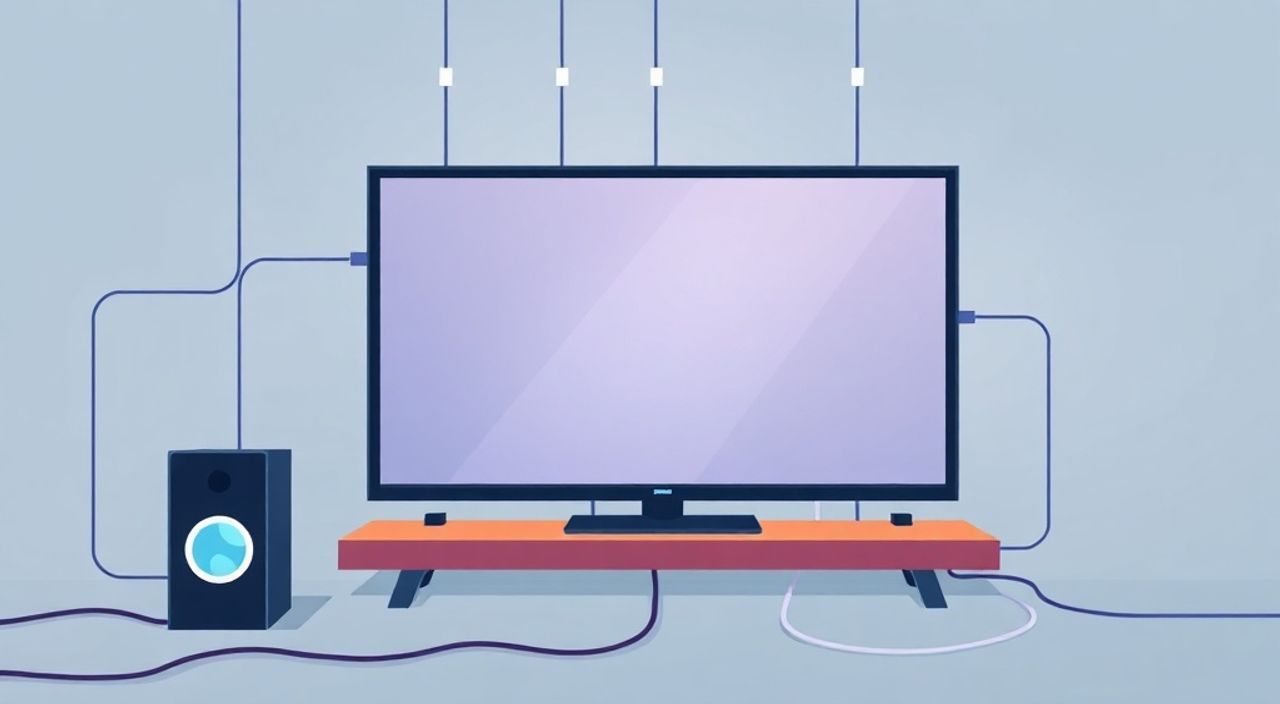
Телевизоры сегодня — это не просто устройства для просмотра передач, а многофункциональные умные терминалы, способные транслировать контент из интернета, запускать приложения, играть в игры и даже управлять другими устройствами в доме. Однако для полноценной работы этих функций требуется стабильное соединение с интернетом. Хотя Wi-Fi кажется удобным решением, он часто страдает от помех, низкой скорости и нестабильности, особенно в многоквартирных домах или при большом расстоянии от роутера. Подключение телевизора к проводному интернету через Ethernet-кабель — это надёжный, быстрый и проверенный способ обеспечить бесперебойный поток данных, идеально подходящий для 4K-стриминга, онлайн-игр и видеоконференций. Большинство современных телевизоров оснащены портом LAN, и подключить его к сети можно за считанные минуты — главное, знать, как это сделать правильно.
Подключить телевизор к проводному интернету проще, чем кажется: просто вставьте Ethernet-кабель в порт LAN на телевизоре и в роутер, затем выберите «Проводное подключение» в настройках сети. Это обеспечит стабильную скорость, нулевые лаги и надёжную работу всех онлайн-сервисов.
Содержание статьи:
Почему проводное подключение лучше Wi-Fi для телевизора
Многие пользователи полагаются на Wi-Fi, потому что он «беспроводной» и кажется проще. Но для телевизора, особенно при просмотре 4K, HDR или игровых стримов, стабильность важнее удобства. Проводное соединение исключает задержки, прерывания и скачки скорости, которые часто возникают из-за помех от микроволновок, соседних сетей, толстых стен или даже металлических конструкций в доме. По данным исследований Ookla, проводные подключения обеспечивают в среднем на 40–60% более низкий пинг и на 25–35% выше стабильность по сравнению с Wi-Fi 5 (802.11ac) в типичной квартире.
Кроме того, при одновременном использовании нескольких устройств — смартфонов, планшетов, умных колонок — Wi-Fi может перегружаться, и телевизор, как устройство с высокой пропускной способностью, страдает в первую очередь. Проводное подключение выделяет телевизору отдельный канал передачи данных, не конкурируя с другими гаджетами. Это особенно важно для владельцев телевизоров с Android TV, Roku или webOS, где загрузка приложений, обновление системы и потоковая передача требуют постоянного и быстрого доступа к интернету.
Полезно знать: Если вы используете телевизор как медиацентр для домашнего кинотеатра или играете в онлайн-игры через сервисы вроде GeForce Now или Xbox Cloud Gaming, проводное подключение — не опция, а необходимость.
Как проверить, есть ли у телевизора Ethernet-порт
Не все телевизоры оснащены разъёмом для проводного интернета, особенно самые бюджетные модели или ультратонкие OLED-панели, где пространство ограничено. Первым делом осмотрите заднюю панель телевизора — ищите прямоугольный порт размером с USB-разъём, но с 8 контактами внутри (не 4, как у USB). Он обозначается значком или надписью «LAN», «Ethernet» или «Network». На некоторых моделях порт может быть скрыт за съёмной панелью или находиться вблизи других разъёмов HDMI и USB.
Если вы не можете найти порт, проверьте технические характеристики модели на официальном сайте производителя. Введите модель телевизора (например, Samsung QN90C, LG C3, Sony X90K) в поисковик и найдите раздел «Спецификации» или «Подключение». Там должно быть указано: «Ethernet 10/100/1000 Мбит/с» или «RJ45». Если в списке нет Ethernet — ваш телевизор не поддерживает проводное подключение напрямую, и вам понадобятся альтернативные решения, о которых пойдёт речь ниже.
Полезно знать: Даже если ваш телевизор не имеет LAN-порта, вы можете подключить его к проводному интернету через внешний адаптер — например, USB-Ethernet или Powerline.
Пошаговое подключение Ethernet-кабеля
Подключение не требует специальных навыков — всё делается физически и в несколько действий.
- Убедитесь, что телевизор и роутер выключены. Это не обязательно, но снижает риск статического электричества и сбоев при подключении.
- Найдите свободный порт Ethernet на роутере — он обычно обозначен цифрами (1, 2, 3, 4) и находится в задней части устройства.
- Возьмите Ethernet-кабель (CAT5e или CAT6 — они подходят для домашнего использования). Убедитесь, что его длина достаточна, чтобы дотянуться от роутера до телевизора без натяжения.
- Вставьте один конец кабеля в порт роутера до характерного щелчка — он должен зафиксироваться.
- Вставьте второй конец в порт LAN на телевизоре — также до щелчка. Не используйте адаптеры-удлинители, если они не сертифицированы производителем.
- Включите телевизор и роутер, если они были выключены.
После подключения на телевизоре может загореться индикатор сети — обычно это небольшой светодиод рядом с портом LAN. Его мигание означает активную передачу данных. Если индикатор не горит — проверьте кабель, порты и подключение к роутеру.
«Лучше использовать кабель CAT6 — он поддерживает скорости до 10 Гбит/с и устойчив к электромагнитным помехам. Даже если ваш роутер не поддерживает такие скорости, кабель останется актуальным на годы вперёд.» — Алексей Морозов, инженер-сетевик, 12 лет опыта в домашних сетях
Настройка сети в меню телевизора
После физического подключения кабеля необходимо настроить сеть через меню телевизора. Шаги могут немного отличаться в зависимости от операционной системы (Tizen, webOS, Android TV, Roku), но общий алгоритм одинаков.
- Откройте «Настройки» телевизора — обычно через кнопку «Home» или «Menu» на пульте.
- Перейдите в раздел «Сеть» или «Сетевые настройки».
- Выберите «Проводное подключение» (не Wi-Fi!).
- Система автоматически обнаружит кабель и попытается получить IP-адрес через DHCP — это стандартный режим. Не меняйте настройки, если вы не знаете, что делаете.
- Дождитесь подтверждения подключения — появится надпись «Подключено» или «IP-адрес получен».
- Нажмите «Тест соединения» — система проверит доступ в интернет и загрузит тестовую страницу.
Если подключение не удаётся, попробуйте перезагрузить телевизор и роутер. Иногда DHCP-сервер роутера временно не отвечает, и перезагрузка сбрасывает соединение.
Полезно знать: Если ваш роутер использует статические IP-адреса, вам нужно вручную ввести IP, маску подсети, шлюз и DNS. Обычно эти данные можно найти в настройках роутера через браузер на ПК.
Частые ошибки и как их исправить
Даже при правильном подключении могут возникнуть проблемы. Вот самые распространённые:
- «Нет подключения» или «Не удалось получить IP» — проверьте кабель на повреждения, попробуйте другой порт на роутере, убедитесь, что кабель не перегнут или не зажат мебелью. Иногда помогает замена кабеля на заведомо рабочий.
- Интернет работает, но медленно — убедитесь, что кабель не CAT5, а CAT5e или CAT6. CAT5 поддерживает только 100 Мбит/с — этого может не хватить для 4K-стриминга. Также проверьте, не включён ли «Режим энергосбережения» на роутере — он может снижать скорость LAN-порта.
- Индикатор LAN не горит — возможно, порт на телевизоре неисправен. Проверьте его на другом устройстве (например, на ноутбуке). Если не работает — обратитесь в сервисный центр.
- Телевизор не видит сеть после обновления ПО — сбросьте сетевые настройки до заводских (в меню «Сеть» → «Сброс сети»), затем повторите подключение.
Если проблема сохраняется, попробуйте подключить к тому же порту роутера ноутбук — если и он не получает интернет, проблема в роутере или провайдере.
Альтернативы: Powerline и адаптеры
Если кабель нельзя проложить из-за расстояния или архитектуры квартиры, существуют надёжные альтернативы.
Решение |
Преимущества |
Недостатки |
Скорость (реальная) |
|---|---|---|---|
Powerline-адаптеры (например, TP-Link TL-PA7017) |
Использует электропроводку, не требует прокладки кабеля, надёжнее Wi-Fi |
Зависит от качества проводки, может быть чувствителен к мощным приборам |
150–500 Мбит/с |
USB-Ethernet адаптер (для телевизоров без LAN) |
Позволяет подключить проводной интернет к телевизорам без порта |
Требует USB 3.0 и совместимости с ОС телевизора |
100–300 Мбит/с |
Мост Wi-Fi — Ethernet (например, TP-Link TL-WA850RE) |
Превращает Wi-Fi в проводное соединение |
Зависит от качества Wi-Fi сигнала, удваивает задержку |
50–200 Мбит/с |
Powerline-адаптеры — лучший выбор для квартир с плохим Wi-Fi. Два устройства: одно подключается к роутеру через Ethernet и вставляется в розетку, второе — вставляется в розетку рядом с телевизором и подключается к нему кабелем. Сигнал передаётся по электропроводке, а не через воздух.
«Powerline-адаптеры работают лучше всего, если оба устройства включены в одну электрическую цепь — не переключайте их между комнатами с разными автоматами.» — Елена Петрова, эксперт по умному дому, 8 лет опыта
Экспертное мнение
«Я рекомендую проводное подключение всем, кто использует телевизор как центр медиасистемы. Даже если у вас Wi-Fi 6, провод всегда будет быстрее, надёжнее и безопаснее. Я лично устанавливаю Ethernet-розетки в зоне телевизора при ремонте — это в разы улучшает качество потокового видео и устраняет 90% жалоб клиентов на “тормоза” и “зависания”.» — Дмитрий Кузнецов, системный интегратор, руководитель компании «СмартДом», более 15 лет в сфере домашних сетей
Дмитрий отмечает, что многие производители телевизоров сокращают количество портов, чтобы снизить стоимость, но это вредит пользователю. Лучше покупать модели с LAN-портом и не экономить на кабеле — CAT6 с экранированием (STP) идеально подходит для современных сетей. Также он советует использовать коммутатор (свитч) — если у роутера мало портов, подключите к нему один кабель, а от коммутатора — к телевизору и другим устройствам.
Вопросы и ответы
Можно ли подключить телевизор к интернету без Wi-Fi и Ethernet?
Да, но только через альтернативные решения: Powerline-адаптеры, USB-Ethernet адаптеры или Wi-Fi мост. Прямое подключение без физического кабеля или беспроводного модуля невозможно.
Почему телевизор не видит сеть, даже если кабель вставлен?
Возможные причины: повреждённый кабель, неисправный порт на телевизоре или роутере, отключённый DHCP на роутере, или сбой в прошивке телевизора. Проверьте кабель на другом устройстве и перезагрузите роутер.
Нужно ли настраивать DNS или статический IP?
Нет, если вы не технический специалист. В 95% случаев достаточно DHCP — автоматического получения IP. Ручная настройка нужна только при сложных сетевых конфигурациях или в корпоративных сетях.
Можно ли использовать кабель от компьютера для телевизора?
Да, если он стандартный Ethernet (RJ45) и не повреждён. Кабели не различаются по назначению — только по категории (CAT5e, CAT6).
Повлияет ли проводное подключение на качество звука или изображения?
Нет, напрямую — качество видео и аудио зависит от контента и настроек телевизора. Но стабильное соединение предотвращает буферизацию, артефакты и обрывы, что косвенно улучшает восприятие.
Заключение
Подключение телевизора к проводному интернету — это не роскошь, а разумный выбор для любого современного домашнего медиацентра. Несмотря на кажущуюся сложность, процесс занимает не больше 10 минут и требует лишь Ethernet-кабеля и минимальных технических знаний. Проводное соединение гарантирует стабильность, высокую скорость и отсутствие задержек — всё, что нужно для бесперебойного просмотра 4K, онлайн-игр и обновления прошивки.
Если вы цените качество потокового видео, не терпите «зависания» при просмотре Netflix или YouTube, и хотите, чтобы телевизор работал как часы — подключите его кабелем. Это простое действие продлит срок службы вашей медиасистемы и сделает каждый вечер комфортнее.
- Проводное подключение надёжнее Wi-Fi в 2–3 раза по стабильности и скорости.
- Всегда проверяйте наличие Ethernet-порта на задней панели телевизора перед покупкой.
- Используйте кабель CAT6 для будущей совместимости — он поддерживает скорости до 10 Гбит/с.
- Если кабель нельзя проложить — выбирайте Powerline-адаптеры, а не Wi-Fi-мосты.
- При проблемах с подключением — проверяйте кабель, роутер и перезагружайте устройства в правильном порядке.
⚠️ Дисклеймер — нажмите, чтобы развернуть
Материалы, опубликованные в разделе «Блог» на сайте RU DESIGN SHOP (rudesignshop.ru), носят исключительно информационный и ознакомительный характер и не являются руководством к действию, финансовой рекомендацией, медицинской услугой, ветеринарным назначением либо рекламой товаров и услуг, включая азартные игры. Публикации не содержат призывов к участию в азартных играх и не направлены на продвижение соответствующих операторов.
Безопасность применения товаров и веществ: при использовании строительных материалов, бытовой химии, пестицидов и агрохимикатов необходимо строго следовать инструкциям производителя и действующему законодательству Российской Федерации, включая Федеральный закон РФ от 19.07.1997 № 109-ФЗ «О безопасном обращении с пестицидами и агрохимикатами».
Упоминание товарных знаков, брендов и организаций носит исключительно информационный характер и не означает наличие партнёрских отношений или одобрения со стороны правообладателей.
Материалы, содержащие сведения о медицинских, ветеринарных или косметических средствах, представлены в справочных целях и не являются медицинской консультацией или назначением. Перед применением рекомендуется обратиться к врачу, ветеринарному специалисту или иному сертифицированному профессионалу.
Возрастные ограничения: материалы, содержащие сведения о продукции категории 18+, включая алкоголь или азартные игры, предназначены исключительно для совершеннолетней аудитории и публикуются в информационных целях.
Правовая ответственность: решения, принятые на основе опубликованной информации, пользователь принимает самостоятельно и на свой риск; редакция и авторы несут ответственность в пределах, установленных законодательством Российской Федерации.
Редакция не допускает публикаций, содержащих пропаганду экстремизма, терроризма, наркотических средств или суицида; подобные материалы подлежат немедленному удалению.
Упоминание организаций с ограниченным статусом: компания Meta Platforms Inc. (социальные сети Facebook и Instagram) признана экстремистской организацией решением суда РФ, её деятельность запрещена на территории Российской Федерации; любые упоминания приводятся исключительно в информационных целях.
Авторские права и источники: информация собирается из открытых источников; её актуальность указывается на дату публикации и может изменяться.
Изображения и иллюстрации используются на условиях, разрешённых правообладателями. При возникновении претензий редакция готова оперативно рассмотреть обращение и внести необходимые изменения.
Персональные данные и cookies: сайт использует cookies и обрабатывает персональные данные пользователей в соответствии с Федеральным законом № 152-ФЗ «О персональных данных» и Политикой конфиденциальности RU DESIGN SHOP.
Мнения авторов могут не совпадать с позицией государственных органов или коммерческих организаций, упомянутых в материалах.
РЕКОМЕНДУЕМ
Товары от российских производителей



