Скидка 5% на первый заказ — RDS5




Как подключить телевизор к роутеру через wifi без кабеля
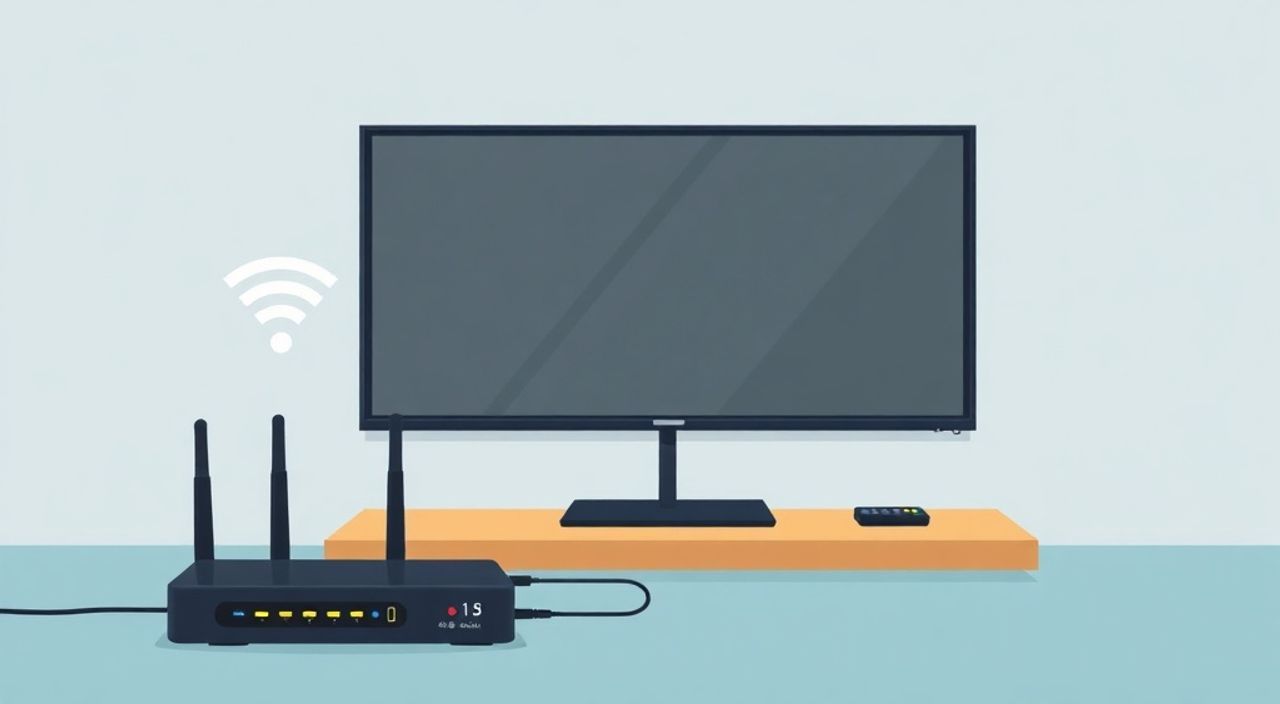
Телевизоры сегодня — это не просто устройства для просмотра передач, а полноценные мультимедийные центры, интегрированные в экосистему умного дома. Подключение к Wi-Fi позволяет не только транслировать контент с YouTube, Netflix или Prime Video, но и управлять телевизором через смартфон, синхронизировать звук с колонками, обновлять прошивку и использовать приложения для голосового управления. Однако многие пользователи сталкиваются с трудностями при настройке беспроводного соединения: отсутствие инструкций, путаница в меню, нестабильный сигнал или неправильная настройка сети. В этой статье вы найдёте исчерпывающее руководство по подключению телевизора к роутеру через Wi-Fi без кабеля — от базовых шагов до устранения сложных ошибок и советов экспертов по оптимизации качества сигнала.
Подключить телевизор к роутеру через Wi-Fi можно за 5–10 минут, если использовать встроенную настройку сети в меню телевизора. Главное — убедиться, что роутер работает в диапазоне 2,4 ГГц (для старых моделей) или 5 ГГц (для современных), а пароль введён точно, включая регистр символов.
Содержание статьи:
- Зачем подключать телевизор к Wi-Fi без кабеля
- Как проверить, поддерживает ли ваш телевизор Wi-Fi
- Пошаговое подключение телевизора к Wi-Fi
- Частые ошибки и как их устранить
- Ошибка 1: «Неверный пароль»
- Ошибка 2: Сеть не отображается
- Ошибка 3: Подключено, но нет интернета
- Ошибка 4: Постоянные обрывы при потоковой передаче
- Как усилить сигнал Wi-Fi для телевизора
- Экспертное мнение: почему Wi-Fi иногда хуже, чем кабель
- Часто задаваемые вопросы
- Заключение
Зачем подключать телевизор к Wi-Fi без кабеля
Проводное подключение через Ethernet-кабель остаётся самым стабильным вариантом, но в реальности не всегда практично. Прокладка кабеля через всю квартиру — это трудоёмко, неэстетично и часто невозможно без ремонта. Беспроводное подключение решает эти проблемы: телевизор можно разместить там, где удобно, без привязки к роутеру. Современные Smart TV от Samsung, LG, Sony, Xiaomi и других брендов оснащены встроенными Wi-Fi модулями, которые поддерживают стандарты 802.11ac и даже 802.11ax (Wi-Fi 6). По данным Statista, более 87% новых телевизоров, проданных в России в 2024 году, имели встроенную поддержку Wi-Fi.
Кроме удобства, беспроводное подключение открывает доступ к облачным сервисам: стриминговым платформам, приложениям для музыки, видео- и аудиоконференциям, а также позволяет управлять телевизором через мобильные приложения. Это особенно актуально для пользователей, живущих в многокомнатных квартирах или домах с толстыми стенами, где проводной кабель не проходит. Также Wi-Fi позволяет легко обновлять прошивку телевизора — что критично для безопасности и совместимости с новыми сервисами.
Полезно знать: Даже если ваш телевизор не имеет Wi-Fi, можно подключить его через USB-адаптер — но только если производитель официально его поддерживает. Не все модели позволяют использовать сторонние адаптеры.
Как проверить, поддерживает ли ваш телевизор Wi-Fi
Первый шаг — убедиться, что ваш телевизор вообще способен подключаться к беспроводной сети. Не все модели, даже относящиеся к категории «Smart TV», имеют встроенный Wi-Fi. Например, некоторые бюджетные телевизоры 2018–2020 годов оснащены только Ethernet-портом.
Чтобы проверить поддержку Wi-Fi, откройте меню телевизора и найдите раздел «Сеть», «Настройки сети» или «Интернет». Если в нём есть опция «Беспроводная сеть», «Wi-Fi» или «Подключиться к Wi-Fi» — ваш телевизор поддерживает беспроводное соединение. Если такой опции нет — посмотрите на заднюю панель: если рядом с Ethernet-портом есть маркировка «Wi-Fi» или «Wireless», возможно, вы можете подключить внешний адаптер.
Для точной проверки найдите модель телевизора на наклейке сзади (например, LG 43UN73006LB) и введите её в поисковик вместе с запросом «поддерживает ли Wi-Fi». На официальном сайте производителя в разделе «Технические характеристики» будет указано: «Wi-Fi: 802.11b/g/n/ac» или аналогично. Если указано только «Ethernet», Wi-Fi отсутствует.
Полезно знать: Если ваш телевизор не поддерживает Wi-Fi, но имеет USB-порт — проверьте, есть ли у производителя официальный Wi-Fi-адаптер для вашей модели. Например, Samsung предлагает адаптер WIS12ABGNX, совместимый с определёнными сериями.
Пошаговое подключение телевизора к Wi-Fi
Подключение происходит через встроенное меню телевизора. Алгоритм одинаков для большинства брендов, но может отличаться названиями пунктов. Ниже — универсальная инструкция.
- Включите телевизор и нажмите кнопку «Домой» или «Menu» на пульте.
- Перейдите в раздел «Настройки» → «Сеть» → «Настройка сети».
- Выберите тип подключения: «Беспроводная сеть» или «Wi-Fi».
- Дождитесь сканирования доступных сетей. Список появится через 10–20 секунд.
- Выберите имя вашей Wi-Fi сети (SSID) — оно совпадает с названием, которое вы задали при настройке роутера.
- Введите пароль от сети. Внимание: пароль чувствителен к регистру! Проверьте, не включён ли Caps Lock на пульте.
- Нажмите «Подключиться» или «Готово».
- Дождитесь статуса «Подключено» и проверьте интернет-доступ — откройте приложение YouTube или браузер.
Если сеть не отображается в списке, перезагрузите роутер и повторите сканирование. Также убедитесь, что Wi-Fi на роутере включён — проверьте индикатор на устройстве или через приложение (например, TP-Link Tether, ASUS Router, Google Home).
Полезно знать: Для телевизоров с Android TV (Sony, Philips, Xiaomi) используйте клавиатуру на смартфоне через приложение «Телевизор» — вводить пароль пультом крайне неудобно.
Частые ошибки и как их устранить
Даже при правильных действиях подключение может не сработать. Вот самые распространённые ошибки и способы их исправить.
Ошибка 1: «Неверный пароль»
Самая частая проблема. Пользователи вводят пароль с опечаткой, не учитывают регистр или используют специальные символы, которые пульт не может корректно передать. Решение: временно подключите телевизор кабелем, откройте настройки роутера и проверьте пароль. Затем введите его заново, используя клавиатуру на смартфоне (если поддерживается).
Ошибка 2: Сеть не отображается
Это происходит, если роутер работает только в диапазоне 5 ГГц, а телевизор — старый и поддерживает только 2,4 ГГц. Решение: войдите в настройки роутера и включите одновременную работу двух диапазонов. Назовите сети по-разному — например, «MyHome_2.4» и «MyHome_5» — чтобы не путаться.
Ошибка 3: Подключено, но нет интернета
Телевизор показывает «Подключено», но приложения не грузятся. Причина — DNS-ошибка или блокировка на роутере. Решение: перезагрузите роутер, сбросьте настройки сети на телевизоре («Забыть сеть» → «Подключиться заново»), попробуйте вручную задать DNS-серверы: 8.8.8.8 и 8.8.4.4 (Google DNS).
Ошибка 4: Постоянные обрывы при потоковой передаче
Часто возникает из-за перегрузки сети или слабого сигнала. Проверьте, сколько устройств подключено к роутеру. Отключите ненужные гаджеты. Также убедитесь, что телевизор не находится за металлической дверью, в углу комнаты или слишком далеко от роутера.
«Часто пользователи думают, что Wi-Fi должен работать «всюду». Но телевизор — это мощный потребитель трафика. Если он стоит в противоположной от роутера комнате, сигнал может быть недостаточным даже при «пяти полосках». Лучше использовать статический IP или QoS в роутере.» — Алексей Морозов, инженер по домашним сетям, 12 лет опыта
Как усилить сигнал Wi-Fi для телевизора
Качество потокового видео напрямую зависит от стабильности сигнала. Для HD-контента требуется минимум 10 Мбит/с, для 4K — 25 Мбит/с. Если телевизор находится далеко от роутера, качество может падать до буферизации и прерываний.
Вот как улучшить сигнал:
- Переместите роутер в центр квартиры, на возвышение — например, на полку или стеллаж. Избегайте размещения в шкафу или за металлическими предметами.
- Используйте репитер или Mesh-систему (например, TP-Link Deco, Xiaomi Mi Router Mesh). Они создают единую сеть с несколькими точками доступа.
- Если роутер старый (до 2020 года), замените его на модель с поддержкой Wi-Fi 6 и MIMO-антеннами. Это увеличит пропускную способность и стабильность.
- В настройках роутера включите QoS (Quality of Service) и выделите приоритет трафику телевизора. Укажите его MAC-адрес или IP-адрес вручную.
- Отключите режим «Экономия энергии» на телевизоре — он может снижать мощность Wi-Fi-модуля.
Также можно использовать статический IP-адрес для телевизора — это предотвратит смену адреса при перезагрузке роутера и улучшит стабильность подключения.
Полезно знать: Телевизоры с Wi-Fi 5 (802.11ac) работают стабильнее на 5 ГГц, но имеют меньший радиус действия. Для больших помещений лучше использовать 2,4 ГГц — он лучше проникает сквозь стены.
Экспертное мнение: почему Wi-Fi иногда хуже, чем кабель
«Я рекомендую Wi-Fi только для тех, кто не может проложить кабель. Для 4K-стриминга, особенно с HDR и Dolby Atmos, Ethernet остаётся золотым стандартом. Wi-Fi — это удобство, а не производительность. Даже при идеальных условиях, 90% потерь в скорости происходят из-за помех от микроволновок, Bluetooth-устройств и соседских сетей.» — Дмитрий Семёнов, системный администратор, эксперт по домашним медиасистемам, 15 лет опыта
Эксперты отмечают: телевизор — это устройство, которое требует постоянного, непрерывного потока данных. Кабель обеспечивает стабильную пропускную способность без задержек. Wi-Fi, особенно в многоквартирных домах, страдает от интерференции: соседские роутеры, телефоны, беспроводные наушники и даже светодиодные лампы могут создавать помехи. Если вы часто сталкиваетесь с буферизацией при просмотре Netflix или Disney+, это не «сломанный телевизор» — это проблема сети.
Решение? Если вы готовы потратить 15 минут и 500–1000 рублей — купите Ethernet-адаптер Powerline (PLC). Он передаёт интернет по электропроводке. Подключаете один адаптер к роутеру через кабель, второй — к телевизору через Ethernet-порт. Работает стабильно, как провод, без прокладки кабеля по стенам.
Часто задаваемые вопросы
Можно ли подключить старый телевизор к Wi-Fi без встроенного модуля?
Да, но только через внешний адаптер, совместимый с моделью. Например, для телевизоров Samsung и LG есть официальные USB-WiFi-адаптеры. Для других моделей — только через медиаплеер (Roku, Amazon Fire Stick), который подключается к HDMI и имеет собственный Wi-Fi.
Почему телевизор не видит сеть 5 ГГц?
Вероятнее всего, ваш телевизор выпущен до 2017 года и поддерживает только 2,4 ГГц. Проверьте технические характеристики модели. Включите двойной диапазон на роутере и создайте отдельное имя для 2,4 ГГц.
Нужно ли менять пароль Wi-Fi после подключения телевизора?
Нет, но рекомендуется использовать сложный пароль, чтобы защитить сеть. Телевизоры не уязвимы сами по себе, но могут стать «входной точкой» для атак, если сеть незащищена.
Почему после обновления прошивки телевизор перестал подключаться к Wi-Fi?
Иногда обновления сбрасывают сетевые настройки. Перезагрузите телевизор и повторите подключение. Если не помогает — сбросьте настройки сети до заводских (в разделе «Сеть» → «Сброс»).
Можно ли использовать Wi-Fi от мобильного телефона?
Технически — да, но не рекомендуется. Сотовая сеть не предназначена для постоянного потокового трафика, быстро съедает трафик и не обеспечивает стабильность. Это временное решение только для тестирования.
Заключение
Подключение телевизора к роутеру через Wi-Fi — это не сложная техническая задача, а важный шаг к полноценному цифровому опыту. С современными Smart TV всё делается интуитивно: меню, сканирование, ввод пароля — и вы уже смотрите Netflix без кабелей. Главное — не торопиться, проверить совместимость, убедиться в качестве сигнала и правильно настроить роутер. Если возникают проблемы — чаще всего они связаны не с телевизором, а с сетевыми настройками: диапазоном, паролем или интерференцией.
Для максимальной стабильности — используйте роутер с поддержкой Wi-Fi 5 или Wi-Fi 6, разместите его в центре квартиры и включите QoS. Если вам критично важно качество 4K-стриминга без буферизации — подумайте о Powerline-адаптере. Он даст проводную надёжность без прокладки кабеля.
Беспроводное подключение — это удобство, а не замена проводу. Но при грамотной настройке оно становится надёжным, стабильным и полностью соответствует современным требованиям к домашнему кинотеатру.
- Убедитесь, что ваш телевизор поддерживает Wi-Fi — проверьте модель на сайте производителя.
- Используйте 2,4 ГГц для старых телевизоров, 5 ГГц — для современных, если сигнал сильный.
- Вводите пароль внимательно — регистр и символы важны.
- Для стабильного 4K-стриминга лучше Ethernet или Powerline, чем Wi-Fi в условиях помех.
- Если Wi-Fi не работает — сначала перезагрузите роутер и телевизор, потом проверьте настройки сети.
⚠️ Дисклеймер — нажмите, чтобы развернуть
Материалы, опубликованные в разделе «Блог» на сайте RU DESIGN SHOP (rudesignshop.ru), носят исключительно информационный и ознакомительный характер и не являются руководством к действию, финансовой рекомендацией, медицинской услугой, ветеринарным назначением либо рекламой товаров и услуг, включая азартные игры. Публикации не содержат призывов к участию в азартных играх и не направлены на продвижение соответствующих операторов.
Безопасность применения товаров и веществ: при использовании строительных материалов, бытовой химии, пестицидов и агрохимикатов необходимо строго следовать инструкциям производителя и действующему законодательству Российской Федерации, включая Федеральный закон РФ от 19.07.1997 № 109-ФЗ «О безопасном обращении с пестицидами и агрохимикатами».
Упоминание товарных знаков, брендов и организаций носит исключительно информационный характер и не означает наличие партнёрских отношений или одобрения со стороны правообладателей.
Материалы, содержащие сведения о медицинских, ветеринарных или косметических средствах, представлены в справочных целях и не являются медицинской консультацией или назначением. Перед применением рекомендуется обратиться к врачу, ветеринарному специалисту или иному сертифицированному профессионалу.
Возрастные ограничения: материалы, содержащие сведения о продукции категории 18+, включая алкоголь или азартные игры, предназначены исключительно для совершеннолетней аудитории и публикуются в информационных целях.
Правовая ответственность: решения, принятые на основе опубликованной информации, пользователь принимает самостоятельно и на свой риск; редакция и авторы несут ответственность в пределах, установленных законодательством Российской Федерации.
Редакция не допускает публикаций, содержащих пропаганду экстремизма, терроризма, наркотических средств или суицида; подобные материалы подлежат немедленному удалению.
Упоминание организаций с ограниченным статусом: компания Meta Platforms Inc. (социальные сети Facebook и Instagram) признана экстремистской организацией решением суда РФ, её деятельность запрещена на территории Российской Федерации; любые упоминания приводятся исключительно в информационных целях.
Авторские права и источники: информация собирается из открытых источников; её актуальность указывается на дату публикации и может изменяться.
Изображения и иллюстрации используются на условиях, разрешённых правообладателями. При возникновении претензий редакция готова оперативно рассмотреть обращение и внести необходимые изменения.
Персональные данные и cookies: сайт использует cookies и обрабатывает персональные данные пользователей в соответствии с Федеральным законом № 152-ФЗ «О персональных данных» и Политикой конфиденциальности RU DESIGN SHOP.
Мнения авторов могут не совпадать с позицией государственных органов или коммерческих организаций, упомянутых в материалах.
РЕКОМЕНДУЕМ
Товары от российских производителей




