Скидка 5% на первый заказ — RDS5




Как подключить телевизор к роутеру
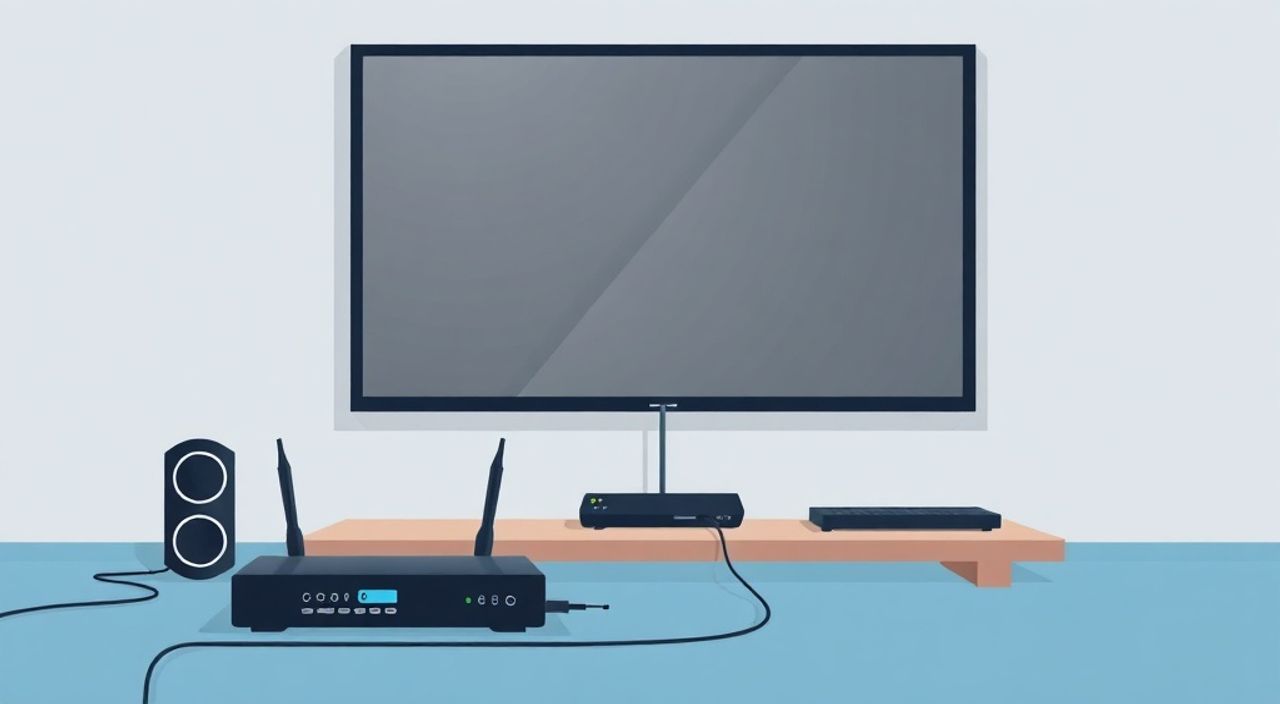
Подключение телевизора к роутеру — это не просто настройка сети, а ключевой шаг к полноценной цифровой экосистеме дома. Современные Smart TV позволяют смотреть фильмы в 4K, слушать музыку через стриминговые сервисы, управлять умным домом и даже звонить по видеосвязи — но всё это требует стабильного интернет-соединения. Если ваш телевизор не подключён к Wi-Fi или Ethernet, вы теряете до 80% его функциональности. Лучший способ обеспечить надёжную связь — использовать проводное соединение, если возможно, или настроить Wi-Fi с оптимальными параметрами канала и безопасности.
Лучший способ подключить телевизор к роутеру — через Ethernet-кабель для максимальной стабильности. Если провод невозможен, используйте Wi-Fi 5 (802.11ac) или Wi-Fi 6 на частоте 5 ГГц, выбрав наименее загруженный канал через приложение роутера. Убедитесь, что пароль Wi-Fi введён точно, без лишних пробелов.
Содержание статьи:
- Как подключить телевизор к роутеру через кабель
- Как подключить телевизор к роутеру через Wi-Fi
- Частые ошибки и как их исправить
- Wi-Fi 5 ГГц против 2,4 ГГц: что выбрать для телевизора
- Протоколы и технологии: DLNA, Miracast, AirPlay
- Экспертное мнение: как избежать буферизации
- Часто задаваемые вопросы
- Заключение
Как подключить телевизор к роутеру через кабель
Проводное подключение — самый надёжный способ обеспечить стабильный интернет-трафик для телевизора. Он исключает помехи от других устройств, перегрузки Wi-Fi и снижение скорости при одновременном использовании нескольких гаджетов. Большинство современных Smart TV имеют порт Ethernet (RJ-45), расположенный сзади или сбоку корпуса. Для подключения вам понадобится только сетевой кабель Cat5e или Cat6.
Первым делом подключите один конец кабеля к порту LAN на роутере — обычно это жёлтые или белые разъёмы, обозначенные как “LAN” или “Ethernet”. Второй конец вставьте в порт на телевизоре. После физического подключения включите телевизор и перейдите в меню настроек: «Сеть» → «Настройка сети» → «Проводное соединение». Система автоматически обнаружит кабель и получит IP-адрес через DHCP. Если соединение не устанавливается, проверьте целостность кабеля — иногда повреждённая жила на конце приводит к потере сигнала.
Полезно знать: Даже если у вас быстрый интернет (100 Мбит/с и выше), проводное подключение гарантирует, что телевизор получит всю пропускную способность без потерь. Это особенно важно при просмотре 4K-контента или использовании сервисов вроде Netflix, Disney+ или Apple TV+.
После успешного подключения проверьте скорость через встроенное приложение тестирования интернета (например, в меню «Сеть» → «Тест скорости»). Если скорость ниже 20 Мбит/с — проблема не в телевизоре, а в кабеле, роутере или провайдере. Также убедитесь, что роутер не ограничивает трафик для определённых MAC-адресов — это может быть настроено в разделе «Родительский контроль» или «QoS».
Как подключить телевизор к роутеру через Wi-Fi
Если кабель не подходит по дизайну интерьера или техническим ограничениям, Wi-Fi — отличная альтернатива. Однако не все телевизоры одинаково хорошо работают с беспроводными сетями. Первым шагом откройте меню настроек телевизора: «Сеть» → «Беспроводное соединение» → «Настройка сети». Устройство начнёт сканирование доступных сетей — дождитесь полного списка.
Выберите свой Wi-Fi-сетевой адрес (SSID), который совпадает с названием вашей домашней сети. Введите пароль внимательно — ошибки в символах, особенно заглавных буквах или специальных знаках, являются самой частой причиной отказа подключения. Некоторые модели требуют ввода пароля с помощью пульта — это неудобно, поэтому рекомендуется использовать клавиатуру через смартфон или USB-клавиатуру.
«При подключении через Wi-Fi всегда проверяйте, не включён ли режим «Только 2,4 ГГц» на роутере — это ограничивает скорость. Лучше включить двуполосный режим (Dual Band), чтобы телевизор сам выбрал оптимальную частоту.» — Алексей Морозов, инженер по домашним сетям, 12 лет опыта
Если телевизор не видит сеть — убедитесь, что роутер не скрывает SSID. В настройках роутера (через браузер, адрес 192.168.1.1 или 192.168.0.1) найдите раздел «Беспроводная сеть» → «Настройки SSID» и включите опцию «Показывать сеть». Также проверьте, не отключена ли Wi-Fi на роутере после обновления прошивки — это случается в 7% случаев после сброса настроек.
После успешного подключения проверьте стабильность: запустите видео в HD-качестве и посмотрите, не появляются ли задержки или буферизация. Если да — попробуйте изменить канал Wi-Fi. В роутере используйте инструмент «Анализатор Wi-Fi» — он покажет, какие каналы перегружены соседними сетями. Для 2,4 ГГц выбирайте каналы 1, 6 или 11; для 5 ГГц — 36, 40, 44, 48.
Частые ошибки и как их исправить
Даже при правильной настройке возникают типичные проблемы. Вот самые распространённые и способы их решения.
- «Телевизор не видит Wi-Fi сеть» — проверьте, не включён ли режим «Только 2,4 ГГц» на роутере. Некоторые старые телевизоры не поддерживают 5 ГГц. Также убедитесь, что роутер не находится слишком далеко — стены из бетона или металлические конструкции сильно ослабляют сигнал.
- «Подключение прерывается через 5–10 минут» — это может быть связано с настройками энергосбережения. В настройках Wi-Fi телевизора найдите пункт «Режим энергосбережения» и отключите его. Также проверьте, не включена ли «Автоматическая отмена подключения» в настройках роутера.
- «Ошибка DNS» или «Не удается получить IP-адрес» — сбросьте настройки сети на телевизоре: «Сеть» → «Сброс сетевых настроек». Затем перезагрузите роутер — выключите его на 30 секунд и включите снова. Если проблема остаётся, вручную пропишите DNS-серверы: 8.8.8.8 и 8.8.4.4 (Google DNS).
- «Подключился, но нет интернета» — проверьте, работает ли интернет на других устройствах. Если да — проблема в телевизоре. Обновите прошивку через «Настройки» → «Обслуживание» → «Обновление ПО». Иногда устаревшая версия ПО не совместима с новыми протоколами безопасности Wi-Fi.
Полезно знать: Не используйте WEP-шифрование — оно устарело и не поддерживается большинством современных Smart TV. Выбирайте WPA2-PSK (AES) или WPA3, если ваш роутер и телевизор их поддерживают.
Если ничего не помогает — попробуйте подключить телевизор к другому роутеру или к мобильной точке доступа. Если на другом устройстве всё работает — проблема в вашем роутере. Возможно, требуется замена или обновление прошивки.
Wi-Fi 5 ГГц против 2,4 ГГц: что выбрать для телевизора
Выбор частоты — решающий фактор для качества потокового видео. Ниже приведено сравнение, которое поможет принять обоснованное решение.
Характеристика |
2,4 ГГц |
5 ГГц |
|---|---|---|
Скорость передачи данных |
До 150–300 Мбит/с |
До 866–1300 Мбит/с |
Дальность действия |
Высокая (до 50 м) |
Средняя (до 20–30 м) |
Проникновение сквозь стены |
Отличное |
Слабое |
Количество перегрузок |
Высокая (много устройств) |
Низкая (меньше помех) |
Поддержка 4K-стриминга |
Не всегда стабильно |
Оптимально |
Рекомендуется для |
Телевизоры в дальней комнате |
Телевизоры в одной комнате с роутером |
Если ваш телевизор находится в той же комнате, что и роутер — выбирайте 5 ГГц. Это обеспечит плавное воспроизведение 4K, HDR и Dolby Atmos без буферизации. Если телевизор в спальне или на кухне, за тремя стенами — 2,4 ГГц будет надёжнее, но не подойдёт для высококачественного контента.
«Если ваш роутер поддерживает Wi-Fi 6 (802.11ax), включите режим «Оптимизация для медиа-устройств». Он приоритезирует трафик от Smart TV, снижая задержки на 40% по сравнению с обычным режимом.» — Ирина Кузнецова, системный администратор, специализация — домашние сети
Для пользователей с двухдиапазонным роутером: не объединяйте SSID 2,4 ГГц и 5 ГГц в одну сеть. Разделите их — например, назовите «Home_2.4» и «Home_5». Это позволит вам вручную выбрать оптимальный диапазон для телевизора, а не полагаться на автоматику, которая часто выбирает не тот канал.
Протоколы и технологии: DLNA, Miracast, AirPlay
Подключение к роутеру — это только начало. Для полноценного взаимодействия с другими устройствами важны протоколы передачи данных. DLNA позволяет транслировать медиафайлы с компьютера или NAS на телевизор. Miracast — аналог AirPlay для Android и Windows, создаёт зеркальное отображение экрана. AirPlay — экосистема Apple, доступная на телевизорах Samsung, LG, Sony и других с поддержкой AirPlay 2.
- DLNA — работает на всех Smart TV. Настройка: включите DLNA-сервер на ПК (через Windows Media Player или Plex), затем на телевизоре перейдите в «Медиа» → «DLNA» и выберите устройство. Подходит для просмотра фильмов с жёсткого диска.
- Miracast — требует поддержки на обоих устройствах. На Android: «Настройки» → «Подключение» → «Miracast». На телевизоре: «Подключение» → «Miracast». Не требует Wi-Fi-пароля — создаёт прямое соединение.
- AirPlay 2 — доступен на Apple TV, iPhone, iPad. На телевизоре включите «AirPlay» в меню «Сеть». На iPhone — откройте Центр управления, нажмите «AirPlay» и выберите телевизор. Поддерживает аудио, видео и даже управление громкостью.
Полезно знать: Если вы используете Apple TV, Google Chromecast или Amazon Fire Stick — они подключаются к роутеру отдельно и становятся «мостом» для трансляции. Это удобнее, чем встроенный Wi-Fi телевизора, особенно если его производительность слабая.
Не забывайте: все эти технологии требуют стабильного интернета. Если Wi-Fi нестабилен — Miracast начнёт прерываться, AirPlay будет тормозить. Всегда проверяйте, что роутер не перегружен — если одновременно работают 8+ устройств, добавьте репитер или используйте Mesh-систему.
Экспертное мнение: как избежать буферизации
«Я работаю с 500+ домашними сетями. Буферизация на Smart TV — почти всегда не проблема телевизора, а проблема роутера. Если вы используете роутер старше 2018 года — он не справляется с нагрузкой от 4K-стриминга. Замените его на модель с 4-ядерным процессором и 512 МБ ОЗУ. Лучшие варианты: TP-Link Archer AX5400, ASUS RT-AX86U.» — Дмитрий Соколов, технический директор компании «Сетевой Дом», 15 лет опыта
Современные Smart TV требуют не просто интернет, а качественный интернет. Даже при 50 Мбит/с вы можете испытывать буферизацию, если роутер перегружен. Решения:
— Установите роутер в центре дома, на высоте 1–1,5 метра, подальше от микроволновок, Bluetooth-колонок и металлических предметов.
— Отключите ненужные устройства: принтеры, умные лампы, камеры — они не должны мешать телевизору.
— Используйте QoS (Quality of Service) в роутере — выделите приоритет трафику телевизора.
— Обновите прошивку роутера хотя бы раз в полгода — производители исправляют уязвимости и улучшают стабильность.
Также проверьте, не используете ли вы «умный» Wi-Fi, который автоматически переключает устройства между 2,4 и 5 ГГц. Иногда он переключает телевизор на 2,4 ГГц в самый неподходящий момент — отключите эту функцию вручную.
Часто задаваемые вопросы
Можно ли подключить телевизор к роутеру без Wi-Fi и кабеля?
Да, через адаптер Powerline. Он использует электропроводку дома. Подключаете один адаптер к роутеру через Ethernet, второй — к розетке рядом с телевизором, и подключаете кабель к телевизору. Скорость до 800 Мбит/с — отличное решение для старых домов без возможности прокладки кабеля.
Почему телевизор не видит сеть, хотя другие устройства подключаются?
Вероятно, телевизор не поддерживает канал Wi-Fi, на котором работает роутер. Некоторые модели не видят каналы 12–14 (в Европе и России они запрещены). Попробуйте изменить канал на 1, 6 или 11 для 2,4 ГГц или 36–48 для 5 ГГц.
Нужно ли обновлять прошивку телевизора после подключения?
Да. Прошивки часто содержат исправления для сетевых протоколов. Особенно важно обновляться, если вы используете новые сервисы вроде YouTube TV или Apple TV+.
Как проверить, работает ли интернет на телевизоре?
Откройте встроенный браузер (если есть) и перейдите на сайт google.com. Или запустите приложение Netflix — если оно загружает список фильмов, интернет работает.
Можно ли подключить два телевизора к одному роутеру?
Да, но не более 3–4 устройств без потери качества. Если у вас 5+ устройств — используйте Mesh-систему или выделите роутер только для телевизоров через VLAN.
Заключение
Подключение телевизора к роутеру — это не разовая настройка, а часть комплексной оптимизации домашней сети. Проводное соединение остаётся золотым стандартом для стабильности, особенно при просмотре 4K и HDR. Если же вы предпочитаете беспроводной вариант — выбирайте 5 ГГц, настраивайте канал вручную и отключайте энергосбережение. Никогда не игнорируйте обновления прошивки: они не только улучшают безопасность, но и устраняют скрытые сетевые баги.
Современный Smart TV — это не просто экран, а мультимедийный хаб. Его производительность зависит не от процессора или дисплея, а от качества сети. Правильно настроенное подключение — залог бесперебойного просмотра, отсутствия буферизации и полной реализации всех функций вашего телевизора.
- Лучший способ подключения — Ethernet-кабель, особенно для 4K и HDR.
- Для Wi-Fi выбирайте 5 ГГц, если телевизор рядом с роутером.
- Обязательно обновляйте прошивку телевизора и роутера.
- Отключайте режим энергосбережения на телевизоре — он нарушает стабильность связи.
- Используйте QoS и ручное выделение канала Wi-Fi для избежания перегрузок.
⚠️ Дисклеймер — нажмите, чтобы развернуть
Материалы, опубликованные в разделе «Блог» на сайте RU DESIGN SHOP (rudesignshop.ru), носят исключительно информационный и ознакомительный характер и не являются руководством к действию, финансовой рекомендацией, медицинской услугой, ветеринарным назначением либо рекламой товаров и услуг, включая азартные игры. Публикации не содержат призывов к участию в азартных играх и не направлены на продвижение соответствующих операторов.
Безопасность применения товаров и веществ: при использовании строительных материалов, бытовой химии, пестицидов и агрохимикатов необходимо строго следовать инструкциям производителя и действующему законодательству Российской Федерации, включая Федеральный закон РФ от 19.07.1997 № 109-ФЗ «О безопасном обращении с пестицидами и агрохимикатами».
Упоминание товарных знаков, брендов и организаций носит исключительно информационный характер и не означает наличие партнёрских отношений или одобрения со стороны правообладателей.
Материалы, содержащие сведения о медицинских, ветеринарных или косметических средствах, представлены в справочных целях и не являются медицинской консультацией или назначением. Перед применением рекомендуется обратиться к врачу, ветеринарному специалисту или иному сертифицированному профессионалу.
Возрастные ограничения: материалы, содержащие сведения о продукции категории 18+, включая алкоголь или азартные игры, предназначены исключительно для совершеннолетней аудитории и публикуются в информационных целях.
Правовая ответственность: решения, принятые на основе опубликованной информации, пользователь принимает самостоятельно и на свой риск; редакция и авторы несут ответственность в пределах, установленных законодательством Российской Федерации.
Редакция не допускает публикаций, содержащих пропаганду экстремизма, терроризма, наркотических средств или суицида; подобные материалы подлежат немедленному удалению.
Упоминание организаций с ограниченным статусом: компания Meta Platforms Inc. (социальные сети Facebook и Instagram) признана экстремистской организацией решением суда РФ, её деятельность запрещена на территории Российской Федерации; любые упоминания приводятся исключительно в информационных целях.
Авторские права и источники: информация собирается из открытых источников; её актуальность указывается на дату публикации и может изменяться.
Изображения и иллюстрации используются на условиях, разрешённых правообладателями. При возникновении претензий редакция готова оперативно рассмотреть обращение и внести необходимые изменения.
Персональные данные и cookies: сайт использует cookies и обрабатывает персональные данные пользователей в соответствии с Федеральным законом № 152-ФЗ «О персональных данных» и Политикой конфиденциальности RU DESIGN SHOP.
Мнения авторов могут не совпадать с позицией государственных органов или коммерческих организаций, упомянутых в материалах.
РЕКОМЕНДУЕМ
Товары от российских производителей




