Скидка 5% на первый заказ — RDS5




Как подключить телевизор к станции
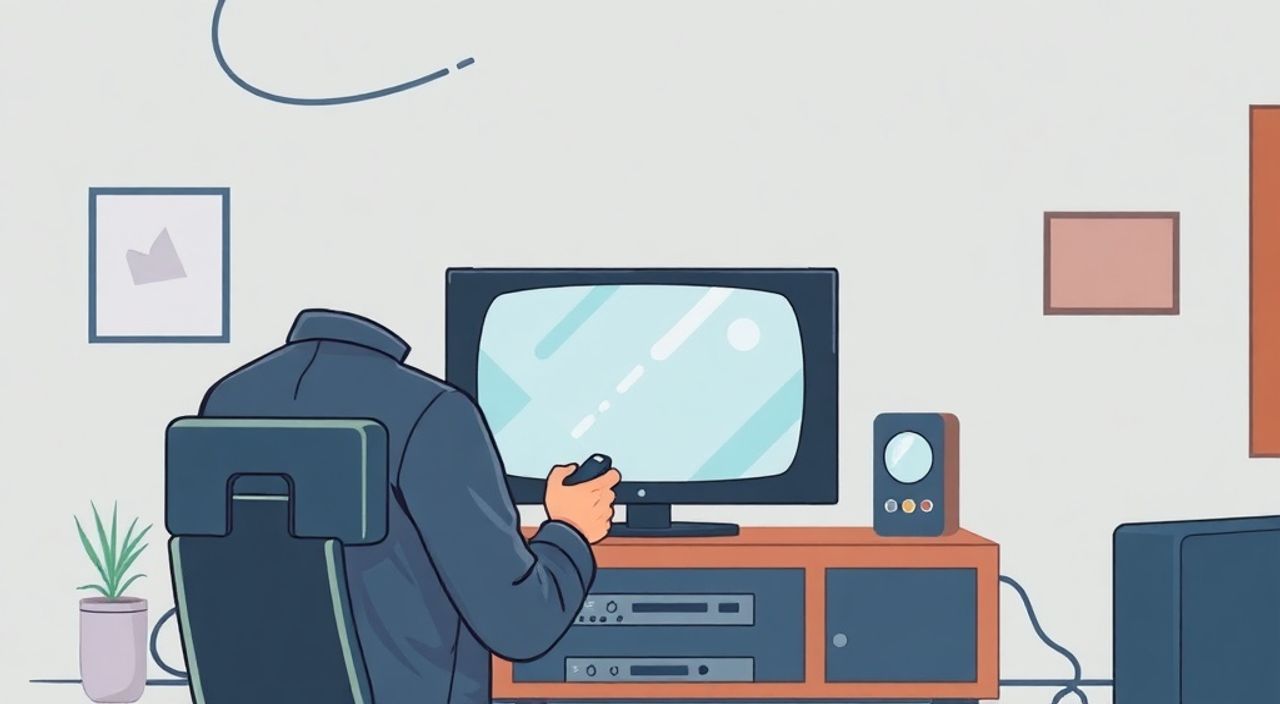
Телевизор — это не просто экран, а центр домашней развлекательной системы. Сегодня даже самые простые модели поддерживают подключение к интернету, потоковым сервисам и умным устройствам. Однако многие пользователи сталкиваются с трудностями при подключении телевизора к станции — будь то приставка, роутер, звуковая система или медиасервер. Причина не в сложности оборудования, а в непонимании типов подключений, протоколов и последовательности действий. Правильно настроенное соединение обеспечивает стабильный поток видео, синхронный звук, управление с пульта и доступ к обновлениям. Главное — выбрать подходящий метод, проверить совместимость и следовать пошаговой инструкции.
Чтобы подключить телевизор к станции, определите тип станции — это может быть приставка, роутер, аудиосистема или медиасервер. Используйте HDMI для видео и звука, Ethernet для стабильного интернета, Wi-Fi — для беспроводного доступа, а Bluetooth — для аудио. Главное правило: всегда проверяйте совместимость портов и настройте сеть перед началом.
Содержание статьи:
Что такое «станция» в контексте телевизора?
Слово «станция» в бытовом контексте часто используется нестрого. Для одних это приставка типа Apple TV или Xiaomi Mi Box, для других — домашний медиасервер, роутер с NAS, звуковая панель или даже умная колонка. Технически, «станция» — это любое устройство, которое выступает в роли источника сигнала, управления или обработки данных для телевизора. Это может быть устройство, которое преобразует поток, усиливает звук, предоставляет доступ к контенту или управляет сетью.
Понимание типа станции критически важно. Подключение к приставке отличается от подключения к Wi-Fi роутеру, а тот — от подключения к аудиосистеме. Если вы хотите смотреть Netflix через приставку — вам нужен HDMI. Если хотите, чтобы телевизор сам выходил в интернет — нужна сетевая настройка. Если хотите, чтобы звук шёл через домашний кинотеатр — требуется аудиовыход. Не пытайтесь «подключить телевизор к станции» без чёткого понимания, что именно вы хотите получить в результате.
Полезно знать: Большинство современных телевизоров — это уже «умные» устройства с операционной системой. Они сами могут быть станцией, а не просто экраном. Уточните модель телевизора и её возможности перед подключением внешних устройств.
Основные способы подключения телевизора к станции
Существует пять основных способов подключения, каждый из которых решает свою задачу. Ни один из них не является универсальным — выбор зависит от того, какую функцию вы хотите реализовать.
- HDMI — самый надёжный способ для передачи видео и аудио. Используется для подключения приставок, игровых консолей, медиаплееров. Поддерживает 4K, HDR, Dolby Atmos и ARC/eARC.
- Ethernet (проводной интернет) — обеспечивает стабильное соединение с интернетом, идеален для потокового вещания и обновлений прошивки. Особенно важен при использовании IPTV или медиасерверов.
- Wi-Fi — беспроводной аналог Ethernet. Удобен, но требует сильного сигнала. Подходит для телевизоров с поддержкой Smart TV, но может давать лаги при передаче 4K-контента.
- Bluetooth — используется для подключения аудиоустройств: наушников, звуковых панелей, колонок. Не подходит для видео.
- USB/RS-232/IR — редко применяемые в быту. Используются для управления, обновления прошивки или подключения внешних накопителей.
Для большинства пользователей достаточно двух методов: HDMI для источников контента и Wi-Fi/Ethernet для интернета. Если вы подключаете телевизор к медиасерверу — лучше использовать Ethernet. Если к звуковой системе — HDMI ARC или Bluetooth.
Полезно знать: Стандарт HDMI 2.1 поддерживает до 48 Гбит/с пропускной способности. Устаревшие HDMI 1.4 не поддерживают 4K/60fps и HDR. Проверьте маркировку на кабелях и портах.
Настройка подключения через HDMI
HDMI — это стандарт, который объединяет видео, аудио и управление в одном кабеле. Подключение через HDMI — самый простой и надёжный способ.
- Найдите на телевизоре порт HDMI, помеченный как HDMI ARC или HDMI eARC (если подключаете аудиосистему).
- Подключите один конец HDMI-кабеля к выходу станции (приставки, проигрывателя, ПК), а другой — к входу телевизора.
- Включите оба устройства. На телевизоре выберите соответствующий HDMI-вход через меню источника сигнала (обычно кнопка «Source» на пульте).
- Если подключена аудиосистема, перейдите в настройки звука телевизора и выберите «Аудиовыход: HDMI ARC».
- Для управления с одного пульта включите функцию CEC (Consumer Electronics Control). На разных марках она называется differently: «Anynet+» (Samsung), «Simplink» (LG), «Bravia Sync» (Sony).
«HDMI ARC — это не просто кабель, а протокол. Без активации ARC в настройках звука вы не получите обратную передачу аудио от телевизора к усилителю.» — Дмитрий Козлов, инженер-электронщик, 12 лет в сфере AV-технологий
Если звук не идёт через аудиосистему — проверьте, поддерживает ли ваша станция ARC. Некоторые старые приставки не передают аудио обратно. В этом случае используйте оптический кабель или Bluetooth.
Подключение через сеть (Ethernet и Wi-Fi)
Если ваша «станция» — это роутер, NAS или облачный сервис, то подключение осуществляется через сеть. Это критично для работы Smart TV, потоковых приложений и обновлений.
Для проводного подключения:
- Подключите Ethernet-кабель от роутера к порту LAN на телевизоре.
- Перейдите в меню «Сеть» → «Настройка сети» → «Проводное подключение».
- Система автоматически получит IP-адрес. Если нет — проверьте кабель и роутер.
Для беспроводного подключения:
- В меню телевизора выберите «Wi-Fi».
- Найдите свою сеть (не гостевую!) и введите пароль.
- Проверьте скорость: для 4K-стриминга требуется минимум 25 Мбит/с.
- Если соединение нестабильно — перейдите на 5 ГГц (если роутер поддерживает), а не 2.4 ГГц.
Параметр |
Ethernet |
Wi-Fi 2.4 ГГц |
Wi-Fi 5 ГГц |
|---|---|---|---|
Скорость |
100–1000 Мбит/с |
до 150 Мбит/с |
до 1300 Мбит/с |
Стабильность |
Высокая |
Средняя |
Высокая (при близком расположении) |
Интерференция |
Отсутствует |
Высокая (микроволновки, другие устройства) |
Низкая |
Рекомендация |
Для 4K, IPTV, NAS |
Только для HD и управления |
Оптимально для Smart TV |
Полезно знать: Если телевизор не видит сеть — обновите прошивку. Многие проблемы с Wi-Fi решаются установкой последней версии ОС от производителя.
Подключение аудиосистемы через Bluetooth
Bluetooth — идеальный способ подключить беспроводные колонки, звуковые панели или наушники к телевизору. Однако он не подходит для передачи видео, а также имеет задержку (латентность), что может вызвать несоответствие звука и картинки.
- Включите Bluetooth на аудиосистеме (режим сопряжения — часто значок мигает).
- На телевизоре откройте меню «Настройки» → «Звук» → «Bluetooth».
- Начните поиск устройств. Дождитесь появления имени вашей станции.
- Выберите устройство и дождитесь подтверждения сопряжения.
- В настройках звука выберите «Bluetooth-аудио» как источник вывода.
Важно: не все телевизоры поддерживают Bluetooth. Убедитесь, что ваша модель указана в спецификациях как «Bluetooth Audio Out». Также избегайте подключения нескольких устройств одновременно — это вызывает сбои.
«Бluetooth — удобен, но не для кино. Задержка в 150–300 мс разрушает погружение. Для домашнего кинотеатра всегда выбирайте HDMI ARC или оптический выход.» — Елена Морозова, аудиоинженер, сертифицированный специалист THX
Частые ошибки и как их исправить
Даже опытные пользователи допускают ошибки, которые блокируют подключение. Вот самые распространённые:
- «Телевизор не видит приставку» — проверьте, включён ли вход HDMI на телевизоре. Иногда он отключается автоматически. Попробуйте другой порт.
- «Нет звука через HDMI» — убедитесь, что в настройках звука выбран HDMI ARC, а не встроенные динамики. Также проверьте, не отключён ли звук на приставке.
- «Wi-Fi подключается, но интернет не работает» — перезагрузите роутер. Проверьте, не блокирует ли брандмауэр телевизор. Отключите VPN, если он включён.
- «Bluetooth не сопрягается» — удалите устройство из списка ранее подключённых и повторите сопряжение. Перезагрузите оба устройства.
- «Приставка не видит медиасервер» — убедитесь, что оба устройства находятся в одной сети. Проверьте настройки DLNA/UPnP на сервере.
Если ничего не помогает — сбросьте сетевые настройки телевизора до заводских и настройте заново. Не забудьте сохранить пароли от Wi-Fi и аккаунтов.
Полезно знать: Не используйте удлинители HDMI длиной более 5 метров без усилителя — это приводит к потере сигнала, особенно при 4K HDR.
Экспертное мнение
«Я работаю с домашними системами более 15 лет. Часто клиенты хотят «подключить телевизор к станции», но не понимают, что «станция» — это не один прибор, а целая экосистема. У меня есть чек-лист: 1) Что вы хотите? (Звук? Контент? Управление?) 2) Какие порты есть на обоих устройствах? 3) Совместимы ли протоколы? 4) Есть ли обновления? Ответив на эти вопросы, 90% проблем исчезают.» — Алексей Воронин, эксперт по умным домам, руководитель сервисного центра AV-Systems
Он рекомендует начинать с диагностики: сделайте снимок задней панели телевизора и станции — так видно, какие порты доступны. Затем проверьте документацию на официальном сайте производителя. Не полагайтесь на советы из YouTube — многие видео устарели. Лучше использовать руководство от производителя, доступное в PDF.
Также он подчёркивает важность обновлений: устаревшая прошивка приставки может не поддерживать новые стандарты HDCP 2.2, что блокирует 4K-контент. Обновляйте устройства хотя бы раз в полгода.
Вопросы и ответы
Можно ли подключить телевизор к роутеру без кабеля?
Да, если телевизор имеет Wi-Fi. Настройте его как обычное устройство в сети — введите пароль от роутера. Это необходимо для доступа к Netflix, YouTube, обновлений и управления через приложение.
Почему звук идёт только через телевизор, а не через звуковую панель?
Скорее всего, в настройках звука выбраны встроенные динамики. Перейдите в «Настройки звука» → «Аудиовыход» и выберите «HDMI ARC» или «Bluetooth». Также проверьте, включён ли режим ARC на панели.
Нужен ли специальный HDMI-кабель для 4K?
Да. Для 4K/60Hz и HDR требуется HDMI 2.0 или выше. Кабель должен быть маркирован как «High Speed HDMI» или «Ultra High Speed HDMI». Простой кабель HDMI 1.4 не подойдёт.
Как подключить два устройства к одному HDMI-порту?
Используйте HDMI-переключатель (switch). Он позволяет подключить несколько источников к одному входу и переключаться между ними с пульта. Не используйте делители — они не передают управление и могут повредить сигнал.
Можно ли использовать Bluetooth для синхронизации с умной колонкой?
Можно, но только для воспроизведения звука. Управление телевизором (включение, переключение каналов) через Bluetooth невозможно. Для этого нужен IR-пульт, Wi-Fi или голосовой помощник (Google Assistant, Siri).
Заключение
Подключение телевизора к станции — это не технический вызов, а процесс выбора правильного инструмента для конкретной задачи. Если вы хотите смотреть фильмы — используйте HDMI. Если хотите стабильный интернет — Ethernet. Если хотите качественный звук — HDMI ARC или оптический выход. Bluetooth подходит только для фонового прослушивания.
Современные телевизоры — это полноценные компьютеры. Они требуют того же подхода, что и ПК: проверка совместимости, обновлений, настройки сети и правильного выбора портов. Не спешите — сначала определите, что именно вы хотите достичь, только потом выбирайте способ подключения.
Правильное подключение — это не про кабели, а про понимание потока данных. Каждое устройство в вашей системе — звено в цепи. Сломанное звено — и весь контент теряется. Проверяйте каждое соединение, обновляйте прошивки, используйте качественные кабели — и ваш домашний кинотеатр будет работать без сбоев годами.
- Определите тип станции: приставка, роутер, аудиосистема — это меняет метод подключения.
- HDMI — лучший выбор для видео и звука; Ethernet — для стабильного интернета.
- Bluetooth подходит только для аудио, не для управления или видео.
- Всегда обновляйте прошивки телевизора и станции — это решает 70% проблем.
- Если подключение не работает — проверьте настройки аудиовыхода и сеть, а не кабель.
⚠️ Дисклеймер — нажмите, чтобы развернуть
Материалы, опубликованные в разделе «Блог» на сайте RU DESIGN SHOP (rudesignshop.ru), носят исключительно информационный и ознакомительный характер и не являются руководством к действию, финансовой рекомендацией, медицинской услугой, ветеринарным назначением либо рекламой товаров и услуг, включая азартные игры. Публикации не содержат призывов к участию в азартных играх и не направлены на продвижение соответствующих операторов.
Безопасность применения товаров и веществ: при использовании строительных материалов, бытовой химии, пестицидов и агрохимикатов необходимо строго следовать инструкциям производителя и действующему законодательству Российской Федерации, включая Федеральный закон РФ от 19.07.1997 № 109-ФЗ «О безопасном обращении с пестицидами и агрохимикатами».
Упоминание товарных знаков, брендов и организаций носит исключительно информационный характер и не означает наличие партнёрских отношений или одобрения со стороны правообладателей.
Материалы, содержащие сведения о медицинских, ветеринарных или косметических средствах, представлены в справочных целях и не являются медицинской консультацией или назначением. Перед применением рекомендуется обратиться к врачу, ветеринарному специалисту или иному сертифицированному профессионалу.
Возрастные ограничения: материалы, содержащие сведения о продукции категории 18+, включая алкоголь или азартные игры, предназначены исключительно для совершеннолетней аудитории и публикуются в информационных целях.
Правовая ответственность: решения, принятые на основе опубликованной информации, пользователь принимает самостоятельно и на свой риск; редакция и авторы несут ответственность в пределах, установленных законодательством Российской Федерации.
Редакция не допускает публикаций, содержащих пропаганду экстремизма, терроризма, наркотических средств или суицида; подобные материалы подлежат немедленному удалению.
Упоминание организаций с ограниченным статусом: компания Meta Platforms Inc. (социальные сети Facebook и Instagram) признана экстремистской организацией решением суда РФ, её деятельность запрещена на территории Российской Федерации; любые упоминания приводятся исключительно в информационных целях.
Авторские права и источники: информация собирается из открытых источников; её актуальность указывается на дату публикации и может изменяться.
Изображения и иллюстрации используются на условиях, разрешённых правообладателями. При возникновении претензий редакция готова оперативно рассмотреть обращение и внести необходимые изменения.
Персональные данные и cookies: сайт использует cookies и обрабатывает персональные данные пользователей в соответствии с Федеральным законом № 152-ФЗ «О персональных данных» и Политикой конфиденциальности RU DESIGN SHOP.
Мнения авторов могут не совпадать с позицией государственных органов или коммерческих организаций, упомянутых в материалах.
РЕКОМЕНДУЕМ
Товары от российских производителей




