Скидка 5% на первый заказ — RDS5




Как подключить телевизор к телефону через блютуз андроид
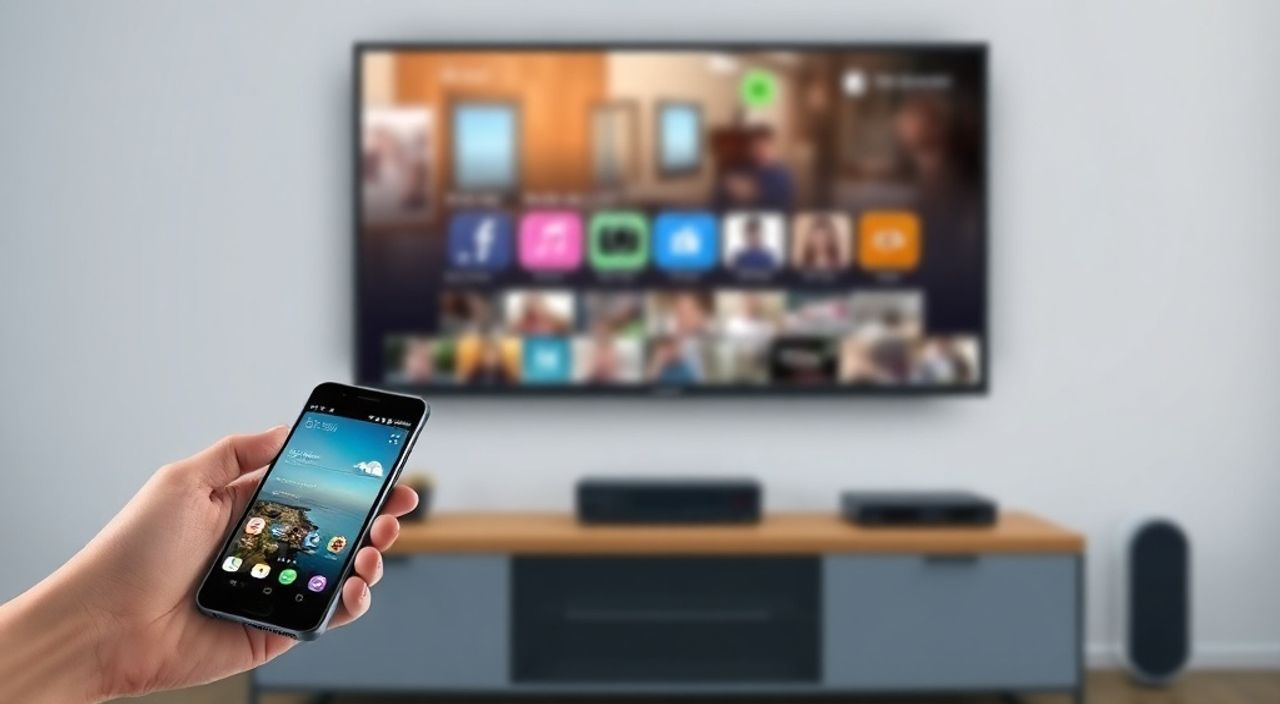
Телевизор и смартфон на базе Android — два устройства, которые всё чаще работают в единой экосистеме. Многие пользователи хотят транслировать контент с телефона на большой экран: смотреть видео, слушать музыку, демонстрировать презентации или играть в игры. Однако не все знают, что подключить телефон к телевизору можно не только через HDMI-кабель или Wi-Fi (Miracast, Chromecast), но и через Bluetooth — хотя с ограничениями. Главное — понимать, для чего именно нужна эта связь: передача аудио — возможно, передача видео — почти невозможна. В этой статье вы найдёте исчерпывающее руководство по подключению Android-телефона к телевизору через Bluetooth, разберёте все нюансы, типичные ошибки и альтернативные решения, которые реально работают.
Подключить телефон к телевизору через Bluetooth можно только для передачи аудио — видео и изображения не передаются. Для этого телевизор должен поддерживать Bluetooth-аудио (не все модели поддерживают). Лучший способ трансляции видео — через Wi-Fi (Miracast, Chromecast) или HDMI-кабель.
Содержание статьи:
- Зачем подключать телефон к телевизору через Bluetooth?
- Как проверить, поддерживает ли ваш телевизор Bluetooth-аудио?
- Пошаговая инструкция: как подключить Android к телевизору через Bluetooth
- Частые ошибки и как их исправить
- Ошибка 1: Телевизор не видит телефон
- Ошибка 2: Подключение есть, но звук не идёт
- Ошибка 3: Звук с задержкой (латентность)
- Ошибка 4: После подключения пропал звук на телефоне
- Альтернативы Bluetooth: лучшие способы трансляции с телефона на ТВ
- 1. Miracast (Wi-Fi Direct)
- 2. Chromecast / Google Cast
- 3. HDMI-кабель
- 4. Приложения: Samsung SmartThings, LG ThinQ, Xiaomi Home
- Экспертное мнение: почему Bluetooth — не решение для видео
- Часто задаваемые вопросы
- Заключение
Зачем подключать телефон к телевизору через Bluetooth?
Пользователи часто путают возможности Bluetooth с возможностями Wi-Fi или HDMI. Bluetooth — это протокол для короткодистанционной передачи данных, оптимизированный под низкое энергопотребление и передачу аудиосигнала. Именно поэтому он идеален для подключения наушников, колонок и — в некоторых случаях — телевизоров к смартфону. Если ваш телевизор имеет встроенный Bluetooth-модуль с поддержкой профиля A2DP (Advanced Audio Distribution Profile), вы можете использовать его как внешнюю аудиосистему. Это особенно полезно, если телевизор имеет слабые динамики, а вы хотите слушать музыку или подкасты с телефона через мощные акустические системы телевизора. Также это удобно при просмотре фильмов без наушников — звук идёт сразу на ТВ, а не наушники.
Представьте, что вы включили вечерний фильм, но наушники неудобны, а динамики телевизора слишком тихие. Подключив телефон к ТВ по Bluetooth, вы получите стабильный, беспроводной звук без задержек — при условии, что оба устройства поддерживают совместимый профиль. Но важно понимать: Bluetooth не предназначен для передачи видео, изображений или экрана. Это не Miracast, не AirPlay и не Chromecast. Любые попытки «транслировать экран» через Bluetooth закончатся неудачей — технологически это невозможно.
Полезно знать: Bluetooth 4.2 и выше поддерживают профиль A2DP с кодеками SBC, AAC и aptX — чем выше версия и качество кодека, тем лучше звук. Убедитесь, что ваш телевизор не просто имеет Bluetooth, а именно поддерживает аудиовыход.
Как проверить, поддерживает ли ваш телевизор Bluetooth-аудио?
Не все телевизоры с Bluetooth умеют принимать аудиосигнал. Многие бюджетные модели используют Bluetooth только для подключения пультов или клавиатур. Чтобы проверить совместимость:
1. Откройте меню телевизора — перейдите в раздел «Сеть» или «Настройки устройства».
2. Найдите пункт «Bluetooth» — если он есть, откройте его.
3. Включите Bluetooth и посмотрите, есть ли опция «Подключить устройство» или «Режим приёма».
4. Проверьте в руководстве пользователя (или на сайте производителя) — ищите фразы: «Bluetooth A2DP», «Bluetooth аудиовыход», «Поддержка беспроводных наушников».
Если в меню телевизора есть опция «Аудиовыход» → «Bluetooth» — это хороший знак. Если же в списке устройств вы видите только мышь, клавиатуру или пульт — вероятно, телевизор не поддерживает аудиоприём.
Полезно знать: У телевизоров Samsung, LG, Sony, Panasonic и Philips с 2018 года и старше Bluetooth-аудио почти всегда есть. У китайских брендов (TCL, Hisense, Xiaomi) — не всегда. Проверяйте модель вручную.
Таблица ниже поможет вам быстро определить совместимость популярных моделей:
Бренд |
Модельный ряд |
Поддержка Bluetooth-аудио |
|---|---|---|
Samsung |
QLED, Frame, 4K UHD (2018+) |
Да |
LG |
OLED, NanoCell, UHD (2017+) |
Да |
Sony |
Bravia X80K, X90K, A80K |
Да |
Philips |
4K Android TV (2019+) |
Да |
TCL |
4-Series, 5-Series (2020+) |
Частично |
Xiaomi |
Mi TV 4/5, Mi TV Stick |
Нет (только для пульта) |
Hisense |
ULED, Android TV (2021+) |
Зависит от прошивки |
Если ваша модель не в списке — зайдите на официальный сайт производителя, введите модель в поиск и посмотрите раздел «Технические характеристики» → «Беспроводные технологии».
Пошаговая инструкция: как подключить Android к телевизору через Bluetooth
Если вы подтвердили, что телевизор поддерживает Bluetooth-аудио — приступайте к подключению. Алгоритм прост, но требует внимания к деталям.
- Включите телевизор и перейдите в меню настроек.
- Найдите раздел «Bluetooth» — обычно он находится в «Сеть», «Подключения» или «Устройства».
- Включите Bluetooth на телевизоре и выберите «Добавить устройство» или «Поиск устройств».
- На телефоне откройте «Настройки» → «Подключения» → «Bluetooth».
- Включите Bluetooth на телефоне — если он не включён автоматически.
- Дождитесь появления названия телевизора в списке доступных устройств. Оно может называться как «TV», «Smart TV» или по модели (например, «LG OLED55C2»).
- Нажмите на название телевизора — начнётся процесс сопряжения.
- На телевизоре подтвердите запрос на подключение (если появится уведомление).
- После успешного подключения на телефоне появится статус «Подключено».
- Перейдите в «Настройки» → «Звук» → «Вывод звука» и выберите ваш телевизор.
Теперь все звуки с телефона — музыка, видео, звонки — будут идти через динамики телевизора. Чтобы отключить — просто нажмите «Отключить» в настройках Bluetooth или отключите звуковой вывод.
Полезно знать: Если телевизор не появляется в списке — перезагрузите его и телефон, затем попробуйте снова. Иногда Bluetooth «засыпает» и требует сброса.
Частые ошибки и как их исправить
Даже при совместимости устройств подключение может не сработать. Вот самые распространённые проблемы и их решения:
Ошибка 1: Телевизор не видит телефон
— Убедитесь, что Bluetooth на телевизоре находится в режиме «Обнаружение» (не просто включён).
— Перезагрузите Bluetooth на обоих устройствах.
— Удалите старые пары в настройках Bluetooth — иногда конфликтуют предыдущие подключения.
Ошибка 2: Подключение есть, но звук не идёт
— На телефоне откройте «Настройки» → «Звук» → «Вывод звука» — выберите телевизор вручную.
— Проверьте, не включены ли наушники или Bluetooth-колонка — телефон может переключить вывод на другое устройство.
— Перезапустите медиаплеер или видео — иногда приложение «запоминает» предыдущее устройство вывода.
Ошибка 3: Звук с задержкой (латентность)
— Bluetooth всегда имеет задержку 100–300 мс — это нормально. Для просмотра фильмов это не критично, но для игр — неприемлемо.
— Если задержка больше 500 мс — попробуйте изменить кодек: на Android 12+ перейдите в «Настройки» → «Для разработчиков» → «Bluetooth Audio Codec» и выберите AAC или aptX (если поддерживается телевизором).
Ошибка 4: После подключения пропал звук на телефоне
— Скорее всего, вы не выбрали телевизор как устройство вывода. Воспользуйтесь быстрым меню (вытащите шторку уведомлений) — там есть иконка «Звук» → выберите нужное устройство.
— Проверьте, не переключился ли вывод на другой Bluetooth-устройство — например, на наушники.
«Пользователи часто думают, что если Bluetooth есть — значит, можно транслировать экран. Это миф. Bluetooth не предназначен для передачи видео. Если вам нужна трансляция экрана — используйте Miracast, Chromecast или HDMI.» — Алексей Кузнецов, инженер по домашним мультимедийным системам, 12 лет опыта
Альтернативы Bluetooth: лучшие способы трансляции с телефона на ТВ
Если ваша цель — не просто звук, а полноценная трансляция экрана, видео или игр — Bluetooth не подойдёт. Ниже — реальные альтернативы, которые работают на 100%.
1. Miracast (Wi-Fi Direct)
Поддерживается большинством Android-устройств и телевизоров с Android TV или Tizen. Включите на телефоне: «Настройки» → «Подключения» → «Miracast» или «Проводная трансляция». Выберите телевизор — и экран повторяется в реальном времени. Минус: требует сильного Wi-Fi, возможны лаги.
2. Chromecast / Google Cast
Если у вас телевизор с Android TV или вы подключили Chromecast — откройте YouTube, Netflix, Spotify и нажмите значок «Cast». Видео и аудио потоком идут напрямую из интернета — телефон только контролирует. Нет задержки, высокое качество.
3. HDMI-кабель
Самый надёжный способ. Используйте USB-C → HDMI или Micro-USB → HDMI адаптер (в зависимости от порта телефона). Подключите к телевизору — и получите идеальное качество без задержек. Работает даже без Wi-Fi.
4. Приложения: Samsung SmartThings, LG ThinQ, Xiaomi Home
Если у вас телевизор от одного бренда, что и телефон — используйте фирменные приложения. Они обеспечивают стабильную трансляцию, управление и даже синхронизацию громкости.
Полезно знать: Для игр, стриминга или презентаций всегда выбирайте HDMI или Miracast. Bluetooth — только для аудио. Не тратьте время на попытки «вывести экран» через Bluetooth — это невозможно.
Экспертное мнение: почему Bluetooth — не решение для видео
«Bluetooth — это технология для передачи небольших объёмов данных с низкой пропускной способностью. Максимальная скорость A2DP — около 300 Кбит/с. Для передачи даже 720p видео требуется минимум 2–3 Мбит/с. Это в 10 раз выше. Технически, передать видео по Bluetooth невозможно без жёсткой компрессии, которая убьёт качество.» — Дмитрий Воронин, инженер-разработчик беспроводных протоколов, автор курсов по медиатехнологиям
Многие пользователи ищут «волшебную кнопку», которая превратит Bluetooth в аналог AirPlay. Но это не просто неудобно — это фундаментально невозможно. Bluetooth не имеет необходимой пропускной способности, а его протоколы не поддерживают передачу видеопотока. Даже если бы вы смогли «обмануть» систему — задержка в 2–3 секунды сделала бы просмотр неприемлемым. Видео требует стабильного потока данных, а Bluetooth оптимизирован под аудио и управляющие сигналы.
Эксперты рекомендуют: если вы хотите смотреть фильмы с телефона на телевизоре — используйте Chromecast. Он дешёвый (от 1500 рублей), поддерживает 4K, работает с любыми приложениями и не требует сложных настроек. Для аудио — Bluetooth отлично подойдёт. Разделяйте задачи — и не пытайтесь решить одну проблему неподходящим инструментом.
Часто задаваемые вопросы
Можно ли подключить телефон к телевизору через Bluetooth для просмотра видео?
Нет. Bluetooth не поддерживает передачу видео или экрана. Он предназначен только для аудио. Для видео используйте Miracast, Chromecast или HDMI-кабель.
Почему звук идёт с задержкой?
Это нормально для Bluetooth — задержка 100–300 мс. Она не критична для музыки, но может быть заметна при просмотре фильмов. Если задержка больше 500 мс — попробуйте сменить кодек на AAC или aptX в настройках разработчика.
Как проверить, поддерживает ли мой телевизор Bluetooth-аудио?
Зайдите в настройки Bluetooth телевизора — если там есть опция «Подключить аудиоустройство» или «Беспроводные наушники» — значит, поддерживает. Или найдите модель на сайте производителя и проверьте технические характеристики.
Можно ли одновременно слушать звук через Bluetooth и динамики телевизора?
Нет. Android позволяет выбрать только одно устройство вывода звука. Если вы подключили телевизор — звук перестанет идти на встроенные динамики телефона или наушники.
Почему после подключения пропал звук на телефоне?
Потому что вы не выбрали телевизор как устройство вывода. Откройте шторку уведомлений, найдите иконку «Звук» и выберите телевизор вручную. Также проверьте, не подключены ли другие Bluetooth-устройства.
Заключение
Подключение телефона к телевизору через Bluetooth — это реальный, но узкоспециализированный сценарий. Он работает исключительно для передачи аудио, и только если оба устройства поддерживают профиль A2DP. Это отличное решение для тех, кто хочет улучшить звук при просмотре фильмов, прослушивании музыки или подкастов без использования наушников. Однако если ваша цель — трансляция экрана, видео, игр или презентаций — Bluetooth не подойдёт. Попытки использовать его для этого приведут к разочарованию и потере времени.
Лучшие альтернативы — Miracast, Chromecast и HDMI-кабель. Они обеспечивают стабильность, качество и отсутствие задержек. Выбирайте инструмент под задачу: Bluetooth для звука, Wi-Fi и HDMI для видео. Не пытайтесь заставить технологию делать то, для чего она не предназначена.
Bluetooth — не универсальный мост между телефоном и телевизором. Это специализированный аудио-канал. Когда вы понимаете его возможности и ограничения — вы избегаете ошибок, экономите время и выбираете правильные решения для своего домашнего кинотеатра.
- Bluetooth подключает телефон к телевизору только для передачи звука — видео невозможны.
- Убедитесь, что телевизор поддерживает профиль A2DP — иначе подключение не сработает.
- Для трансляции экрана используйте Miracast, Chromecast или HDMI-кабель.
- Задержка звука при Bluetooth — норма, но если она больше 500 мс — проверьте кодек.
- Не тратьте время на «обходные» методы — Bluetooth не может транслировать видео, технически это невозможно.
⚠️ Дисклеймер — нажмите, чтобы развернуть
Материалы, опубликованные в разделе «Блог» на сайте RU DESIGN SHOP (rudesignshop.ru), носят исключительно информационный и ознакомительный характер и не являются руководством к действию, финансовой рекомендацией, медицинской услугой, ветеринарным назначением либо рекламой товаров и услуг, включая азартные игры. Публикации не содержат призывов к участию в азартных играх и не направлены на продвижение соответствующих операторов.
Безопасность применения товаров и веществ: при использовании строительных материалов, бытовой химии, пестицидов и агрохимикатов необходимо строго следовать инструкциям производителя и действующему законодательству Российской Федерации, включая Федеральный закон РФ от 19.07.1997 № 109-ФЗ «О безопасном обращении с пестицидами и агрохимикатами».
Упоминание товарных знаков, брендов и организаций носит исключительно информационный характер и не означает наличие партнёрских отношений или одобрения со стороны правообладателей.
Материалы, содержащие сведения о медицинских, ветеринарных или косметических средствах, представлены в справочных целях и не являются медицинской консультацией или назначением. Перед применением рекомендуется обратиться к врачу, ветеринарному специалисту или иному сертифицированному профессионалу.
Возрастные ограничения: материалы, содержащие сведения о продукции категории 18+, включая алкоголь или азартные игры, предназначены исключительно для совершеннолетней аудитории и публикуются в информационных целях.
Правовая ответственность: решения, принятые на основе опубликованной информации, пользователь принимает самостоятельно и на свой риск; редакция и авторы несут ответственность в пределах, установленных законодательством Российской Федерации.
Редакция не допускает публикаций, содержащих пропаганду экстремизма, терроризма, наркотических средств или суицида; подобные материалы подлежат немедленному удалению.
Упоминание организаций с ограниченным статусом: компания Meta Platforms Inc. (социальные сети Facebook и Instagram) признана экстремистской организацией решением суда РФ, её деятельность запрещена на территории Российской Федерации; любые упоминания приводятся исключительно в информационных целях.
Авторские права и источники: информация собирается из открытых источников; её актуальность указывается на дату публикации и может изменяться.
Изображения и иллюстрации используются на условиях, разрешённых правообладателями. При возникновении претензий редакция готова оперативно рассмотреть обращение и внести необходимые изменения.
Персональные данные и cookies: сайт использует cookies и обрабатывает персональные данные пользователей в соответствии с Федеральным законом № 152-ФЗ «О персональных данных» и Политикой конфиденциальности RU DESIGN SHOP.
Мнения авторов могут не совпадать с позицией государственных органов или коммерческих организаций, упомянутых в материалах.
РЕКОМЕНДУЕМ
Товары от российских производителей




