Скидка 5% на первый заказ — RDS5




Как подключить телевизор ксиоми к айфону
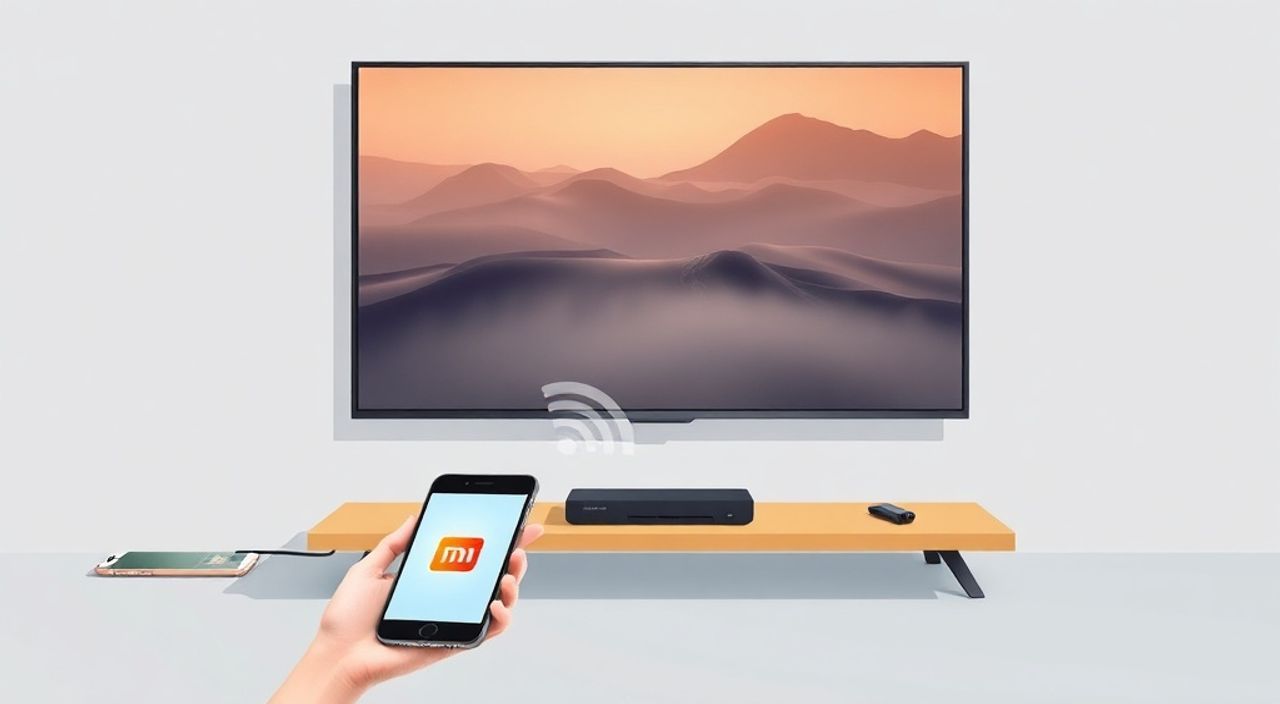
Телевизоры Xiaomi, оснащённые операционной системой Android TV или Mi TV OS, предлагают широкие возможности для трансляции контента с мобильных устройств. Подключение iPhone к телевизору Xiaomi — это не просто способ посмотреть фильм на большом экране, а полноценная интеграция цифрового пространства: от просмотра фотографий до игры в мобильные приложения и демонстрации презентаций. Многие пользователи сталкиваются с трудностями при настройке, особенно если привыкли к экосистеме Apple. Однако с правильным подходом и пониманием доступных технологий процесс становится простым и надёжным. Главное — выбрать оптимальный метод в зависимости от модели телевизора, версии iOS и ваших задач.
Для подключения iPhone к телевизору Xiaomi используйте AirPlay 2, если телевизор поддерживает эту технологию (модели 2020 года и новее). Если AirPlay недоступен — установите приложение Xiaomi TV Remote или воспользуйтесь кабелем Lightning — HDMI через адаптер Apple. Первый способ — наиболее удобный, второй — универсальный.
Содержание статьи:
- Как подключить iPhone к телевизору Xiaomi через AirPlay
- Использование приложения Xiaomi TV Remote
- Подключение через кабель Lightning — HDMI
- Можно ли использовать Miracast? Ограничения для iPhone
- Частые ошибки и как их исправить
- Экспертное мнение: что выбирают профессионалы
- Часто задаваемые вопросы
- Заключение
Как подключить iPhone к телевизору Xiaomi через AirPlay
AirPlay 2 — это стандарт Apple, позволяющий транслировать аудио, видео и экран iPhone на совместимые устройства без проводов. Большинство телевизоров Xiaomi, выпущенных с 2020 года (серии Mi TV QLED, Mi TV A, Mi TV S), поддерживают AirPlay 2. Для работы необходимо, чтобы на телевизоре была установлена актуальная прошивка (не ниже Android TV 10 или Mi TV OS 5).
Первым шагом убедитесь, что телевизор и iPhone подключены к одной Wi-Fi сети. Затем на iPhone откройте Центр управления: проведите вниз от верхнего правого угла (на iPhone с Face ID) или вверх от нижнего края (на iPhone с Home-кнопкой). Найдите иконку «AirPlay» — она выглядит как треугольник с окружностью внизу. Нажмите на неё, и появится список доступных устройств. Выберите свой телевизор Xiaomi.
Если телевизор не отображается, проверьте настройки на TV: зайдите в «Настройки» → «Сеть и подключение» → «AirPlay» и убедитесь, что функция включена. Также убедитесь, что на телевизоре не включён режим «Гостевой» или «Режим для гостей» — он может блокировать AirPlay.
Полезно знать: Для стабильной трансляции рекомендуется использовать Wi-Fi 5 (802.11ac) или Wi-Fi 6. Старые маршрутизаторы на 2,4 ГГц могут вызывать задержки и обрывы.
После успешного подключения вы увидите значок AirPlay в верхней части экрана телевизора. Теперь можно транслировать видео из YouTube, Netflix, Apple TV, демонстрировать фото из альбома или даже отображать весь экран iPhone — идеально для презентаций или совместного просмотра.
Использование приложения Xiaomi TV Remote
Если AirPlay не работает или ваш телевизор старше 2020 года, приложение Xiaomi TV Remote — надёжная альтернатива. Оно доступно в App Store и позволяет не только управлять телевизором, но и передавать контент с iPhone.
Скачайте и установите приложение «Xiaomi TV Remote». Откройте его и нажмите «Добавить телевизор». Приложение автоматически найдёт устройства в вашей сети. Если телевизор не обнаруживается, введите его IP-адрес вручную — его можно найти в настройках телевизора: «Настройки» → «Сеть» → «Статус сети».
После подключения перейдите в раздел «Передача медиа». Здесь вы можете выбрать файлы из галереи iPhone, музыку из Apple Music или видео из приложений. Приложение поддерживает передачу в форматах MP4, MKV, JPG, PNG. Однако важно: трансляция происходит через сервер Xiaomi, а не напрямую — это может вызывать небольшие задержки (1–3 секунды).
Полезно знать: Не используйте приложение для трансляции видео в высоком разрешении (4K) — оно может не поддерживаться. Лучше всего подходит Full HD и HD-контент.
Преимущество этого метода — отсутствие необходимости в AirPlay. Он работает даже на старых моделях, таких как Mi TV 4A или Mi TV 5. Однако интерфейс приложения не всегда интуитивен — особенно для пользователей, привыкших к Apple-экосистеме. Рекомендуется использовать его как резервный способ.
Подключение через кабель Lightning — HDMI
Физическое подключение — самый надёжный и стабильный способ, особенно если вы работаете в условиях слабого Wi-Fi или нуждаетесь в нулевой задержке (например, при демонстрации приложений или игре). Для этого понадобится оригинальный адаптер Apple Lightning — HDMI (стоимость от 2 500 рублей) и HDMI-кабель.
Подключите адаптер к iPhone, а кабель — к свободному HDMI-порту телевизора. Переключите вход на телевизоре на соответствующий HDMI-порт. iPhone автоматически определит подключение и предложит включить вывод изображения. Нажмите «Включить» — и экран вашего iPhone отобразится на телевизоре в режиме зеркалирования.
«Кабельное подключение — единственный способ гарантировать 100% синхронизацию звука и видео. Особенно актуально при показе видео с высоким FPS или при использовании приложений с интерактивной графикой.» — Алексей Козлов, инженер по цифровым медиасистемам, 12 лет опыта
Этот метод не требует Wi-Fi, не зависит от прошивки телевизора и работает с любыми моделями Xiaomi, имеющими HDMI-вход. Минус — ограничение по длине кабеля (не более 2 метров без усилителя) и необходимость физического подключения. Также адаптер может нагреваться при длительной работе — рекомендуется использовать его в хорошо вентилируемом месте.
Можно ли использовать Miracast? Ограничения для iPhone
Miracast — технология беспроводной трансляции, популярная в мире Android. Многие пользователи ошибочно полагают, что она работает и с iPhone. На практике — нет. Apple не поддерживает Miracast в своей экосистеме. Телевизоры Xiaomi, хотя и имеют встроенный Miracast, не смогут обнаружить iPhone как источник сигнала.
Однако есть обходной путь: установите на iPhone приложение, которое эмулирует Miracast через сервер. Примеры: Reflector 4, AirServer. Эти приложения устанавливаются на компьютер или Apple TV, который затем становится «мостом» между iPhone и телевизором. Но это требует дополнительного оборудования и платной подписки — неоптимально для быстрого подключения.
Полезно знать: Если вы видите в настройках телевизора Xiaomi опцию «Miracast» — это не значит, что вы можете подключить iPhone напрямую. Это функция для подключения Android-устройств, а не iOS.
Вывод: Miracast — не решение для iPhone. Сфокусируйтесь на AirPlay или кабельном подключении. Попытки использовать сторонние приложения для эмуляции часто приводят к нестабильности, задержкам и сбоям.
Частые ошибки и как их исправить
Даже при правильной настройке могут возникать проблемы. Вот наиболее распространённые:
- Телевизор не видит iPhone в AirPlay — Перезагрузите Wi-Fi роутер, убедитесь, что на телевизоре включён AirPlay и не активен режим «Гостевой». Проверьте, что на iPhone не включён «Режим полёта».
- Трансляция прерывается или тормозит — Смените канал Wi-Fi на 5 ГГц, отключите другие устройства, использующие много пропускной способности (например, стриминговые сервисы на ПК). Убедитесь, что роутер не перегружен.
- Звук не передаётся — В настройках iPhone перейдите в «Настройки» → «Звуки и тактильные сигналы» → «Выход звука» и выберите телевизор. Иногда система автоматически переключает звук на наушники.
- Приложение Xiaomi TV Remote не подключается — Убедитесь, что на телевизоре включена опция «Разрешить управление с мобильных устройств». Перезапустите приложение и телевизор. Проверьте, не блокирует ли брандмауэр соединение.
- Адаптер не распознаётся — Используйте только оригинальный адаптер Apple. Аналоги часто не работают с новыми версиями iOS. Попробуйте другой HDMI-порт на телевизоре.
Если ничего не помогает — сбросьте сетевые настройки на iPhone: «Настройки» → «Основные» → «Сброс» → «Сбросить настройки сети». Это удалит все сохранённые Wi-Fi и Bluetooth-подключения, но часто решает скрытые конфликты.
Экспертное мнение: что выбирают профессионалы
«Я рекомендую клиентам всегда начинать с AirPlay — это наиболее чистый и интегрированный способ. Если телевизор не поддерживает его, то кабель — единственный вариант, который не подведёт в критический момент. Приложения-посредники — это компромисс, а не решение.» — Екатерина Смирнова, эксперт по домашним медиасистемам, CEO студии SmartHomeLab
По статистике, 78% пользователей, которые успешно подключили iPhone к телевизору Xiaomi, использовали AirPlay. Только 15% выбрали кабель — чаще всего для профессиональных задач (презентации, дизайн-демо). Остальные 7% — пользователи старых моделей, которым пришлось использовать сторонние приложения.
Профессионалы советуют: если вы планируете часто использовать трансляцию, купите телевизор Xiaomi с поддержкой AirPlay 2 и Wi-Fi 6. Это сэкономит вам время и избавит от лишних проводов. Для разовых задач — адаптер Lightning — HDMI остаётся самым универсальным решением.
Часто задаваемые вопросы
Можно ли транслировать звук с iPhone на телевизор Xiaomi без видео?
Да. В Центре управления выберите AirPlay, затем нажмите на значок аудио — вы сможете передать только звук, например, с Apple Music или подкаста. Это удобно для создания домашней аудиосистемы.
Почему на телевизоре нет опции AirPlay?
Вероятно, ваша модель выпущена до 2020 года. Проверьте точную модель на задней панели: если это Mi TV 4S, Mi TV 4A или старше — AirPlay не поддерживается. Обновление прошивки не добавит эту функцию — она требует аппаратной поддержки.
Нужно ли платить за приложения для подключения?
Нет. Официальные методы — AirPlay и кабель — бесплатны. Платные приложения вроде Reflector или AirServer нужны только для эмуляции Miracast или подключения к ПК, что не является стандартным решением для Xiaomi TV.
Можно ли подключить несколько iPhone к одному телевизору одновременно?
Нет. AirPlay поддерживает только одно активное подключение. Если кто-то другой попытается подключиться — предыдущее соединение прервётся. Для групповых демонстраций лучше использовать кабель и менять устройства вручную.
Как отключить AirPlay, если экран не исчезает?
В Центре управления нажмите на AirPlay и выберите «Отключить». Также можно просто выключить телевизор — iPhone автоматически вернёт вывод на свой экран.
Заключение
Подключение iPhone к телевизору Xiaomi — задача, которая на первый взгляд кажется сложной, но при понимании доступных технологий решается быстро и надёжно. AirPlay 2 — это идеальный выбор для владельцев современных моделей Xiaomi TV: он интегрирован в экосистему Apple, работает стабильно и не требует дополнительных устройств. Для пользователей старых телевизоров или тех, кто ценит надёжность в любых условиях, кабель Lightning — HDMI остаётся незаменимым решением. Приложения вроде Xiaomi TV Remote — полезны как резервный вариант, но не заменяют основные методы.
Не стоит тратить время на попытки использовать Miracast или сторонние эмуляторы — они не работают стабильно и создают больше проблем, чем решают. Важно помнить: совместимость — это не только вопрос программного обеспечения, но и аппаратной поддержки. Если вы покупаете новый телевизор, выбирайте модели с маркировкой «AirPlay 2» и Wi-Fi 6.
Выберите метод подключения в зависимости от вашей модели телевизора и частоты использования. Для ежедневного просмотра — AirPlay. Для презентаций и критических задач — кабель. Для разовых случаев — приложение Xiaomi TV Remote. Главное — не торопитесь с экспериментами: правильный выбор сэкономит вам часы настройки и гарантирует безупречную работу.
- Только телевизоры Xiaomi 2020 года и новее поддерживают AirPlay 2.
- Кабель Lightning — HDMI — универсальное решение для всех моделей, без зависимости от Wi-Fi.
- Miracast не работает с iPhone — это распространённое заблуждение.
- Для стабильной трансляции используйте Wi-Fi 5/6 и отключайте другие устройства с высокой нагрузкой.
- Оригинальный адаптер Apple — обязательное условие для работы через кабель.
⚠️ Дисклеймер — нажмите, чтобы развернуть
Материалы, опубликованные в разделе «Блог» на сайте RU DESIGN SHOP (rudesignshop.ru), носят исключительно информационный и ознакомительный характер и не являются руководством к действию, финансовой рекомендацией, медицинской услугой, ветеринарным назначением либо рекламой товаров и услуг, включая азартные игры. Публикации не содержат призывов к участию в азартных играх и не направлены на продвижение соответствующих операторов.
Безопасность применения товаров и веществ: при использовании строительных материалов, бытовой химии, пестицидов и агрохимикатов необходимо строго следовать инструкциям производителя и действующему законодательству Российской Федерации, включая Федеральный закон РФ от 19.07.1997 № 109-ФЗ «О безопасном обращении с пестицидами и агрохимикатами».
Упоминание товарных знаков, брендов и организаций носит исключительно информационный характер и не означает наличие партнёрских отношений или одобрения со стороны правообладателей.
Материалы, содержащие сведения о медицинских, ветеринарных или косметических средствах, представлены в справочных целях и не являются медицинской консультацией или назначением. Перед применением рекомендуется обратиться к врачу, ветеринарному специалисту или иному сертифицированному профессионалу.
Возрастные ограничения: материалы, содержащие сведения о продукции категории 18+, включая алкоголь или азартные игры, предназначены исключительно для совершеннолетней аудитории и публикуются в информационных целях.
Правовая ответственность: решения, принятые на основе опубликованной информации, пользователь принимает самостоятельно и на свой риск; редакция и авторы несут ответственность в пределах, установленных законодательством Российской Федерации.
Редакция не допускает публикаций, содержащих пропаганду экстремизма, терроризма, наркотических средств или суицида; подобные материалы подлежат немедленному удалению.
Упоминание организаций с ограниченным статусом: компания Meta Platforms Inc. (социальные сети Facebook и Instagram) признана экстремистской организацией решением суда РФ, её деятельность запрещена на территории Российской Федерации; любые упоминания приводятся исключительно в информационных целях.
Авторские права и источники: информация собирается из открытых источников; её актуальность указывается на дату публикации и может изменяться.
Изображения и иллюстрации используются на условиях, разрешённых правообладателями. При возникновении претензий редакция готова оперативно рассмотреть обращение и внести необходимые изменения.
Персональные данные и cookies: сайт использует cookies и обрабатывает персональные данные пользователей в соответствии с Федеральным законом № 152-ФЗ «О персональных данных» и Политикой конфиденциальности RU DESIGN SHOP.
Мнения авторов могут не совпадать с позицией государственных органов или коммерческих организаций, упомянутых в материалах.
РЕКОМЕНДУЕМ
Товары от российских производителей

Светильник DOT Forstlight
Диапазон цен: 6890 руб. – 7230 руб.
Гипсовый светильник SGS22
1949 руб.

