Скидка 5% на первый заказ — RDS5




Как подключить телевизор lg без пульта
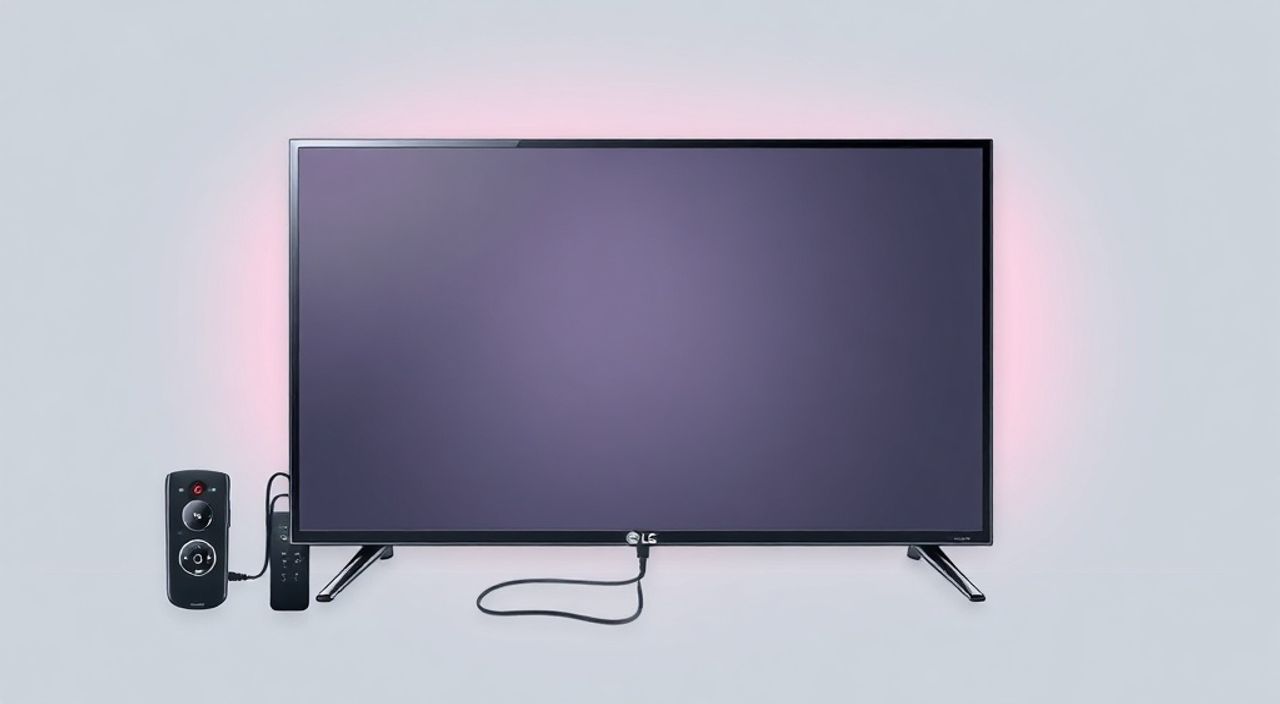
Телевизор LG — один из самых популярных брендов на российском рынке, но даже у надёжной техники бывают сбои. Если пульт вышел из строя, сел аккумулятор, его потеряли или он просто не реагирует, это не повод для паники. Современные телевизоры LG оснащены множеством альтернативных способов управления — от мобильных приложений до физических кнопок на корпусе. Подключить и управлять телевизором без пульта не только возможно, но и достаточно просто. Главное — знать, какие методы доступны, и действовать системно.
Даже без пульта телевизор LG можно включить и управлять им через физические кнопки на корпусе, мобильное приложение LG ThinQ, пульт от приставки или голосовые команды. Самый надёжный и быстрый способ — использовать кнопку питания на телевизоре и синхронизировать смартфон с устройством через приложение LG ThinQ.
Полезно знать: Большинство моделей LG TV с функцией WebOS 4.0 и выше поддерживают управление через смартфон. Убедитесь, что ваш телевизор поддерживает LG ThinQ — это можно проверить в меню «О телевизоре».
Содержание статьи:
- Как включить телевизор LG без пульта
- Как управлять телевизором через приложение LG ThinQ
- Управление с помощью физических кнопок на корпусе
- Управление через приставку или AV-ресивер
- Голосовое управление с помощью Google Assistant и Siri
- Использование универсального пульта
- Частые ошибки и как их избежать
- Заключение
Как включить телевизор LG без пульта
Первое, что нужно сделать при отсутствии пульта — найти физическую кнопку питания. На большинстве моделей LG она расположена на нижней или боковой части корпуса. Чаще всего это небольшой круглый или прямоугольный элемент, обозначенный значком включения. Нажмите его — телевизор должен включиться. Если не реагирует, удерживайте кнопку 3–5 секунд. Некоторые модели, особенно тонкие OLED, имеют кнопку на задней панели, возле разъёмов HDMI или USB.
Представьте: вы пришли домой, телевизор выключен, пульт лежит на диване, а вы хотите посмотреть новости. Даже в темноте вы сможете найти кнопку, если знаете её местоположение. Для точного определения — загляните в руководство пользователя или найдите модель на сайте LG и проверьте схему корпуса.
Полезно знать: На некоторых моделях кнопка питания может быть скрыта под съёмной декоративной панелью. Не пытайтесь разбирать корпус — просто аккуратно потяните за край панели.
Если телевизор не включается, проверьте: подключён ли он к розетке, не сработал ли автомат, не отключена ли подсветка индикатора. Иногда проблема не в пульте, а в блоке питания. Если индикатор мигает — это может означать сбой прошивки. В таком случае поможет перезагрузка: отключите телевизор от сети на 5 минут, затем включите обратно.
Как управлять телевизором через приложение LG ThinQ
Самый современный и удобный способ — использовать приложение LG ThinQ. Оно превращает ваш смартфон в полноценный пульт, включая управление громкостью, каналами, настройками изображения и даже поиском контента. Приложение доступно для iOS и Android.
Для начала установите LG ThinQ из App Store или Google Play. Запустите его и авторизуйтесь — если у вас уже есть аккаунт LG, войдите в него. Если нет — создайте новый. После входа нажмите «+» и выберите «Добавить устройство». Выберите тип — «Телевизор», затем укажите модель вашего LG. Приложение автоматически найдёт телевизор в той же Wi-Fi сети.
Если телевизор не обнаруживается, убедитесь, что он включён и подключён к интернету. В настройках телевизора перейдите в «Сеть» → «Wi-Fi» и проверьте статус подключения. Иногда помогает перезагрузка роутера.
После успешной синхронизации вы увидите интерфейс пульта с кнопками: включение/выключение, регулировка громкости, навигация, меню, возврат, домой. Также есть быстрые доступы к Netflix, YouTube, Prime Video и другим сервисам.
«Пользователи, которые используют LG ThinQ ежедневно, отмечают, что управление через смартфон удобнее пульта — особенно если вы часто меняете место нахождения в комнате. Кнопки на экране всегда под рукой, а не на диване.» — Алексей Козлов, эксперт по умному дому, более 8 лет в сфере IoT
Управление с помощью физических кнопок на корпусе
Если вы не хотите скачивать приложение или не уверены в стабильности Wi-Fi, физические кнопки — ваш надёжный резерв. На большинстве моделей LG они расположены на нижней части экрана или сбоку. Обычно их три: питание, выбор (Enter), и возврат (Back). Некоторые старые модели имеют ещё кнопку «Меню».
Чтобы переключать каналы, используйте кнопку «Выбор» для навигации по меню. Нажмите её, чтобы открыть главный интерфейс, затем используйте «Возврат» для выхода. Для регулировки громкости — зайдите в «Настройки» → «Звук» и вручную выставьте уровень. Это медленнее, чем пультом, но работает без интернета и батареек.
Важно: на некоторых моделях, особенно с тонкими рамками, кнопки могут быть чувствительны к прикосновению. Не нажимайте слишком сильно — это может повредить сенсоры. Лучше использовать лёгкое касание.
Полезно знать: Если кнопки не реагируют, попробуйте очистить их от пыли и грязи. Используйте сухую мягкую ткань или ватную палочку. Не применяйте жидкости!
Для более точного управления — включите «Режим для слабовидящих» в настройках. Там можно увеличить размер курсора и упростить навигацию. Это особенно полезно, если вы используете кнопки в темноте.
Управление через приставку или AV-ресивер
Если у вас подключена приставка — Триколор, МТС, Телекарта, СберТВ или спутниковый ресивер — вы можете использовать её пульт. Многие современные приставки умеют управлять телевизором через HDMI-CEC (Consumer Electronics Control).
Включите эту функцию на телевизоре: зайдите в «Настройки» → «Общие» → «HDMI-CEC» и выберите «Включить». На приставке тоже найдите аналогичный параметр — он может называться «Anynet+» (Samsung), «BRAVIA Sync» (Sony) или просто «CEC». После включения пульт от приставки будет включать/выключать телевизор, менять каналы и регулировать громкость.
Это особенно удобно, если вы используете приставку как основной источник контента. Не нужно держать два пульта — достаточно одного.
Функция |
Поддерживается через HDMI-CEC? |
Требуется настройка? |
|---|---|---|
Включение телевизора |
Да |
Да (включить CEC) |
Выключение телевизора |
Да |
Да |
Регулировка громкости |
Да |
Да |
Переключение каналов |
Да |
Да |
Открытие меню телевизора |
Нет |
— |
Полезно знать: Если HDMI-CEC не работает, попробуйте заменить кабель. Плохой или неоригинальный HDMI-кабель может блокировать сигнал управления.
Голосовое управление с помощью Google Assistant и Siri
Если ваш телевизор LG поддерживает голосовое управление (модели с WebOS 4.5 и выше), вы можете управлять им через голосовые помощники. Для этого потребуется умная колонка Google Home, Amazon Echo или iPhone с Siri.
Настройка через Google Assistant:
1. Откройте приложение Google Home.
2. Нажмите «+» → «Настроить устройство» → «Имеющиеся устройства».
3. Выберите «LG» и следуйте инструкциям.
4. Привяжите аккаунт LG к Google.
5. Говорите: «Ok Google, включи телевизор LG» или «Ok Google, переключи на 5 канал».
Через Siri:
1. Включите «HomeKit» в настройках телевизора (в разделе «Сеть» → «HomeKit»).
2. Добавьте телевизор в приложение «Дом» на iPhone.
3. Используйте команды: «Hey Siri, включи телевизор».
Голосовое управление особенно полезно, если вы заняты, сидите на диване, не можете встать или у вас руки заняты. Но учтите: не все команды работают идеально — например, «переключи на 14 канал» может не сработать, если канал не привязан к имени. Лучше использовать названия сервисов: «Открой Netflix».
Использование универсального пульта
Если вы не хотите зависеть от смартфона, а пульт LG потерялся — купите универсальный пульт. Подойдут модели от Logitech Harmony, One For All, или бюджетные китайские аналоги с поддержкой LG.
Настройка:
1. Включите телевизор вручную.
2. Найдите код LG в инструкции к пульту (обычно начинается с 0400–0499).
3. Нажмите и удерживайте кнопку «TV» на пульте, пока не загорится индикатор.
4. Введите код LG.
5. Нажмите кнопку «Включение» — если телевизор отреагировал, настройка завершена.
Для более точной настройки используйте автоматический поиск: удерживайте кнопку «TV», пока пульт начнёт перебирать коды. Когда телевизор выключится — нажмите «Enter». Это означает, что найден правильный код.
«Лучшие универсальные пульты — это те, что умеют учиться. Они копируют сигналы с вашего старого пульта. Если он ещё работает хоть немного — используйте эту функцию.» — Екатерина Морозова, инженер по бытовой электронике, сертифицированный техник LG
Частые ошибки и как их избежать
1. Пульт не работает, но телевизор не включается через кнопку.
→ Проверьте питание. Отключите телевизор от розетки на 10 минут. Подключите обратно. Это сбросит внутренний контроллер.
2. Приложение LG ThinQ не видит телевизор.
→ Убедитесь, что оба устройства в одной сети Wi-Fi. Попробуйте отключить VPN и брандмауэр. Перезагрузите роутер.
3. HDMI-CEC не работает.
→ Некоторые приставки требуют включения CEC вручную. Проверьте настройки не только на телевизоре, но и на приставке. Иногда помогает смена HDMI-порта.
4. Голосовой помощник не понимает команды.
→ Убедитесь, что телевизор добавлен как устройство в приложении. Проверьте, что он не в режиме «Сон» или «Энергосбережение».
5. Кнопки на корпусе не реагируют.
→ Возможно, включён «Режим блокировки панели». Зайдите в «Настройки» → «Общие» → «Блокировка панели» и отключите его.
Полезно знать: Регулярно обновляйте прошивку телевизора. LG часто выпускает патчи, улучшающие совместимость с приложениями и голосовыми помощниками.
Заключение
Отсутствие пульта — это не катастрофа, а повод освоить современные способы управления телевизором. Современные LG TV предлагают не один, а несколько надёжных альтернатив: от физических кнопок до голосового управления. Самый универсальный и быстрый способ — использовать приложение LG ThinQ. Оно работает стабильно, не требует дополнительных устройств и даёт полный контроль над функциями.
Если вы часто теряете пульты или живёте в семье, где каждый использует свой гаджет, переход на управление через смартфон — логичный шаг. Он экономит время, снижает риск потери и делает интерфейс более гибким. А если вы предпочитаете классику — универсальный пульт или HDMI-CEC станут отличной заменой.
Независимо от причины, по которой вы остались без пульта, у вас всегда есть выход. Главное — не паниковать и действовать по шагам: сначала включите телевизор через кнопку, затем настройте приложение или привяжите приставку. Уже через 10 минут вы сможете управлять телевизором так же удобно, как и раньше.
- Физическая кнопка питания на корпусе — самый надёжный способ включить телевизор без пульта.
- Приложение LG ThinQ превращает смартфон в полноценный пульт с поддержкой всех функций.
- HDMI-CEC позволяет управлять телевизором через пульт приставки — идеально для кабельных и спутниковых сервисов.
- Голосовое управление через Google Assistant или Siri работает, если телевизор поддерживает HomeKit или Google Home.
- Регулярное обновление прошивки и проверка настроек сети предотвращают большинство проблем с управлением.
⚠️ Дисклеймер — нажмите, чтобы развернуть
Материалы, опубликованные в разделе «Блог» на сайте RU DESIGN SHOP (rudesignshop.ru), носят исключительно информационный и ознакомительный характер и не являются руководством к действию, финансовой рекомендацией, медицинской услугой, ветеринарным назначением либо рекламой товаров и услуг, включая азартные игры. Публикации не содержат призывов к участию в азартных играх и не направлены на продвижение соответствующих операторов.
Безопасность применения товаров и веществ: при использовании строительных материалов, бытовой химии, пестицидов и агрохимикатов необходимо строго следовать инструкциям производителя и действующему законодательству Российской Федерации, включая Федеральный закон РФ от 19.07.1997 № 109-ФЗ «О безопасном обращении с пестицидами и агрохимикатами».
Упоминание товарных знаков, брендов и организаций носит исключительно информационный характер и не означает наличие партнёрских отношений или одобрения со стороны правообладателей.
Материалы, содержащие сведения о медицинских, ветеринарных или косметических средствах, представлены в справочных целях и не являются медицинской консультацией или назначением. Перед применением рекомендуется обратиться к врачу, ветеринарному специалисту или иному сертифицированному профессионалу.
Возрастные ограничения: материалы, содержащие сведения о продукции категории 18+, включая алкоголь или азартные игры, предназначены исключительно для совершеннолетней аудитории и публикуются в информационных целях.
Правовая ответственность: решения, принятые на основе опубликованной информации, пользователь принимает самостоятельно и на свой риск; редакция и авторы несут ответственность в пределах, установленных законодательством Российской Федерации.
Редакция не допускает публикаций, содержащих пропаганду экстремизма, терроризма, наркотических средств или суицида; подобные материалы подлежат немедленному удалению.
Упоминание организаций с ограниченным статусом: компания Meta Platforms Inc. (социальные сети Facebook и Instagram) признана экстремистской организацией решением суда РФ, её деятельность запрещена на территории Российской Федерации; любые упоминания приводятся исключительно в информационных целях.
Авторские права и источники: информация собирается из открытых источников; её актуальность указывается на дату публикации и может изменяться.
Изображения и иллюстрации используются на условиях, разрешённых правообладателями. При возникновении претензий редакция готова оперативно рассмотреть обращение и внести необходимые изменения.
Персональные данные и cookies: сайт использует cookies и обрабатывает персональные данные пользователей в соответствии с Федеральным законом № 152-ФЗ «О персональных данных» и Политикой конфиденциальности RU DESIGN SHOP.
Мнения авторов могут не совпадать с позицией государственных органов или коммерческих организаций, упомянутых в материалах.
РЕКОМЕНДУЕМ
Товары от российских производителей




