Скидка 5% на первый заказ — RDS5




Как подключить телевизор lg через вай фай
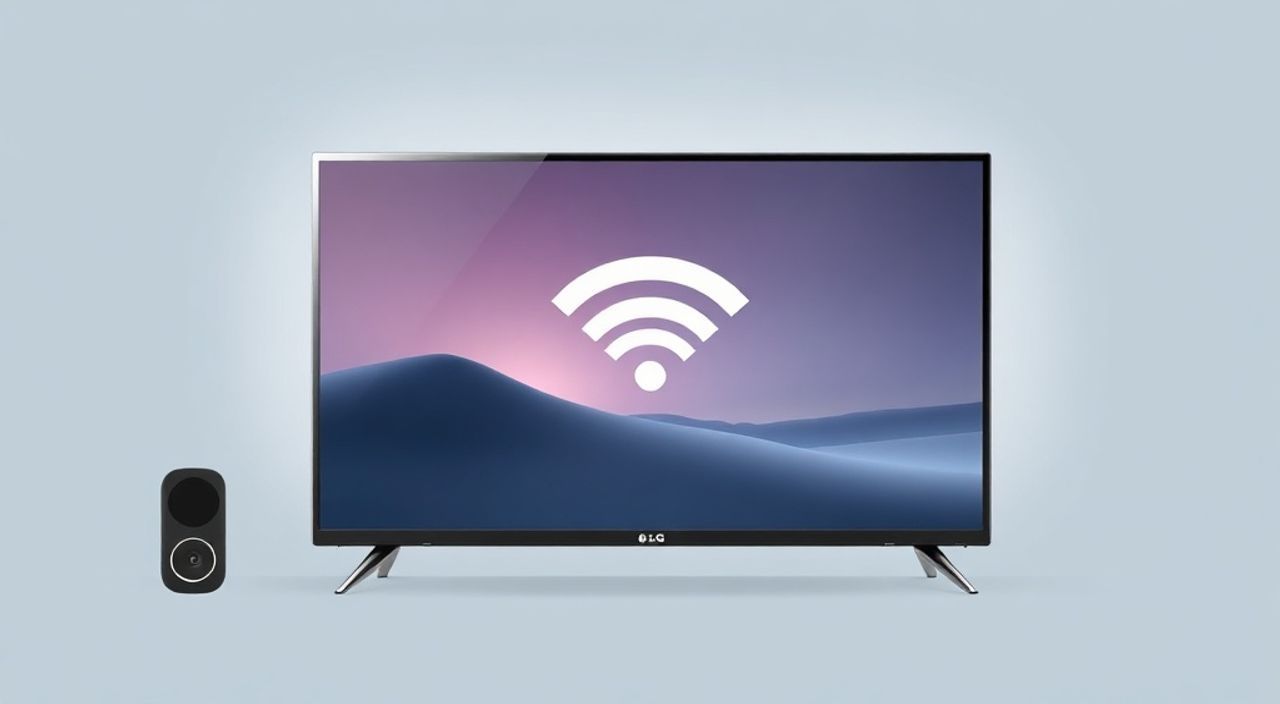
Телевизоры LG, оснащённые функцией Smart TV, позволяют подключаться к интернету не только через кабель Ethernet, но и по беспроводной сети Wi-Fi. Это даёт свободу размещения ТВ-устройства в любом уголке комнаты, избавляет от необходимости прокладывать провода и обеспечивает доступ к стриминговым сервисам, приложениям, обновлениям и умным функциям. Подключение по Wi-Fi — стандартная процедура для современных моделей LG, однако пользователи часто сталкиваются с ошибками, медленным соединением или невозможностью найти сеть. В этой статье вы найдёте исчерпывающее руководство, как подключить телевизор LG через Wi-Fi, включая диагностику проблем, настройку в разных условиях и советы экспертов.
Чтобы подключить телевизор LG к Wi-Fi, зайдите в меню «Настройки» → «Сеть» → «Подключение к сети» → выберите вашу сеть и введите пароль. Убедитесь, что роутер работает, сигнал сильный, а пароль введён без ошибок. Если соединение не устанавливается — перезагрузите телевизор и роутер, отключите 5 ГГц, если телевизор старой модели.
Содержание статьи:
Почему стоит подключать LG TV по Wi-Fi
Подключение телевизора LG к интернету через Wi-Fi — это не просто удобство, а необходимость для полноценного использования функций Smart TV. Благодаря этому вы получаете доступ к таким сервисам, как Netflix, YouTube, Disney+, IVI, Okko, а также к приложениям для просмотра онлайн-ТВ, музыки, игр и управления устройством через мобильное приложение LG ThinQ. Согласно исследованию Statista, более 87% пользователей телевизоров Smart TV в России используют стриминговые сервисы ежедневно, и почти все из них подключены именно по Wi-Fi.
Беспроводное соединение позволяет разместить телевизор там, где это удобно — например, на стене без видимых проводов, в углу комнаты или в спальне, где прокладка кабеля затруднительна. Кроме того, обновления прошивки, которые улучшают производительность и безопасность, скачиваются только при наличии интернет-подключения. Без Wi-Fi ваш телевизор превращается в обычный монитор без умных функций.
Полезно знать: Даже если вы не используете стриминг, Wi-Fi необходим для синхронизации с пультом LG ThinQ, голосового помощника Google Assistant или Siri, а также для обновления программного обеспечения.
Пошаговая инструкция: как подключить LG TV к Wi-Fi
Процесс подключения к Wi-Fi на телевизорах LG прост, но требует внимания к деталям. Ниже приведён пошаговый алгоритм, актуальный для моделей с webOS 4.0 и выше (2018–2025 гг.).
- Включите телевизор и нажмите кнопку «Домой» на пульте ДУ.
- Перейдите в меню «Настройки» (иконка шестерёнки).
- Выберите раздел «Сеть» → «Подключение к сети».
- Выберите тип подключения: «Беспроводная сеть (Wi-Fi)».
- Система начнёт поиск доступных сетей. Дождитесь завершения сканирования.
- Из списка выберите свою Wi-Fi сеть (SSID). Если её нет — проверьте, включён ли роутер и не скрыта ли сеть.
- Введите пароль от сети с помощью пульта. Используйте клавиши «Влево/Вправо» для перемещения, «Вверх/Вниз» — для выбора символов. Нажмите «ОК» для подтверждения.
- Дождитесь подтверждения подключения. При успешном соединении появится сообщение «Подключено» и статус «IP-адрес получен».
- Для проверки откройте приложение YouTube или LG Content Store — если они загружаются, подключение работает.
Полезно знать: Если вы не видите свою сеть — убедитесь, что роутер не использует скрытый SSID. В настройках роутера включите опцию «Показывать сеть».
Как ввести пароль с пульта
Ввод пароля — одна из самых частых причин сбоев. На экране появляется виртуальная клавиатура, где каждый символ нужно выбирать по очереди. Ключевые советы:
— Используйте клавишу «*» для быстрого переключения между цифрами, буквами и символами.
— Проверьте, не включён ли Caps Lock — пароли чувствительны к регистру.
— Если пароль длинный, введите его с телефона — в приложении LG ThinQ есть функция «Отправить пароль на телевизор».
Частые ошибки и как их устранить
Даже при правильной настройке подключение может не сработать. Вот основные ошибки и способы их решения.
- Телевизор не видит сеть Wi-Fi: Убедитесь, что роутер включён и работает. Попробуйте подключить к нему другой девайс — смартфон или ноутбук. Если другие устройства видят сеть, а телевизор — нет, перезагрузите телевизор: выключите его из розетки на 1 минуту, затем включите.
- Ошибка «Неверный пароль»: Проверьте пароль на другом устройстве. Скопируйте его с телефона или компьютера. Не используйте пробелы в начале или конце. Если пароль был недавно изменён — перезагрузите роутер.
- Подключение прерывается или медленное: Это часто связано с расстоянием до роутера или помехами. Переместите телевизор ближе к роутеру или установите Wi-Fi-экстендер. Также отключите устройства, создающие помехи — микроволновки, Bluetooth-колонки, беспроводные телефоны.
- «Не удалось получить IP-адрес»: Перезагрузите роутер. Если проблема остаётся — в настройках роутера включите DHCP. Также попробуйте вручную задать IP-адрес: 192.168.1.x (x — от 100 до 200), маску 255.255.255.0, шлюз — IP роутера (обычно 192.168.1.1).
Полезно знать: Не используйте WEP-шифрование — оно устарело и не поддерживается современными телевизорами LG. Выбирайте WPA2 или WPA3.
Wi-Fi 5 ГГц: включать или нет?
Многие современные роутеры работают в двух диапазонах: 2,4 ГГц и 5 ГГц. Первый имеет большую зону покрытия, но низкую скорость. Второй — быстрее, но хуже проникает сквозь стены. Телевизоры LG, выпущенные до 2020 года, часто не поддерживают 5 ГГц. Даже если модель технически способна работать в этом диапазоне, стабильность может быть ниже.
Характеристика |
2,4 ГГц |
5 ГГц |
|---|---|---|
Дальность покрытия |
Высокая |
Средняя |
Скорость передачи |
До 150 Мбит/с |
До 1300 Мбит/с |
Помехи от других устройств |
Высокие (микроволновки, Bluetooth) |
Низкие |
Совместимость с LG TV |
Все модели |
Только 2020 и новее |
Если вы используете телевизор LG 2017–2019 годов — отключите 5 ГГц в настройках роутера или создайте отдельную сеть с именем, например, «LG-TV-2.4». Для моделей 2020+ можно использовать 5 ГГц, особенно если телевизор находится в одной комнате с роутером и вы смотрите 4K-контент.
Экспертное мнение: как улучшить стабильность соединения
«Часто пользователи жалуются на лаги при потоковой передаче, хотя скорость интернета высокая. Проблема — не в провайдере, а в качестве Wi-Fi сигнала. Я рекомендую использовать роутеры с MU-MIMO и 3 антенны, а также размещать их на уровне глаз, не за мебелью. Для телевизоров LG лучше всего подходит сеть с каналом 6 или 11 в диапазоне 2,4 ГГц — они менее загружены.» — Алексей Козлов, инженер-сеть, более 12 лет опыта в настройке домашних сетей.
Дополнительные советы:
— Используйте статический IP-адрес для телевизора — это предотвратит смену адреса и проблемы с подключением к приложениям.
— Обновите прошивку роутера — производители часто выпускают патчи для совместимости с Smart TV.
— Отключите QoS (Quality of Service) в роутере, если он агрессивно ограничивает трафик для TV-устройств.
— В настройках телевизора LG выберите «Автоматическое определение DNS» — это снижает вероятность сбоев при смене провайдера.
Часто задаваемые вопросы
Можно ли подключить LG TV к Wi-Fi без пульта?
Да, но только через мобильное приложение LG ThinQ. Скачайте его на смартфон, авторизуйтесь, выберите телевизор и используйте функцию «Настройка сети» — приложение поможет ввести пароль с клавиатуры телефона.
Почему телевизор подключается, но не грузит приложения?
Это может быть связано с DNS. Попробуйте вручную установить DNS-серверы: 8.8.8.8 (Google) или 1.1.1.1 (Cloudflare). Зайдите в «Настройки» → «Сеть» → «Дополнительно» → «Настройка DNS».
Можно ли подключить LG TV к Wi-Fi через USB-адаптер?
Нет. LG TV не поддерживают внешние Wi-Fi адаптеры. Если встроенная сеть не работает — используйте Ethernet-кабель или Wi-Fi-мост (например, TP-Link TL-WA850RE).
Что делать, если пароль не принимается, хотя верный?
Попробуйте временно отключить WPA3 в настройках роутера и переключиться на WPA2. Некоторые старые прошивки LG имеют баги при работе с WPA3.
Почему после обновления прошивки Wi-Fi перестал работать?
Это известная проблема в webOS 5.0–6.0. Решение: сброс настроек сети — «Настройки» → «Сеть» → «Сброс сетевых параметров». После этого подключитесь заново.
Заключение
Подключение телевизора LG к Wi-Fi — это не сложная техническая задача, а важный шаг к полноценному использованию возможностей Smart TV. Несмотря на кажущуюся простоту, множество пользователей сталкиваются с ошибками из-за неверного выбора диапазона, слабого сигнала или устаревших настроек роутера. Главное — следовать пошаговой инструкции, проверять совместимость с диапазоном 2,4 ГГц и не пренебрегать перезагрузкой устройств.
Правильно настроенное Wi-Fi-подключение обеспечивает бесперебойный поток контента, быстрые обновления и стабильную работу умных функций. Не игнорируйте сигнал и качество сети — даже самый дорогой телевизор не будет работать как надо без надёжного интернета.
- Всегда используйте 2,4 ГГц для телевизоров LG до 2020 года.
- Пароль от Wi-Fi вводите внимательно — регистр и пробелы критичны.
- Перезагрузка телевизора и роутера решает 70% проблем подключения.
- Для стабильности используйте статический IP и DNS Google/Cloudflare.
- Обновляйте прошивку телевизора и роутера — это устраняет баги совместимости.
⚠️ Дисклеймер — нажмите, чтобы развернуть
Материалы, опубликованные в разделе «Блог» на сайте RU DESIGN SHOP (rudesignshop.ru), носят исключительно информационный и ознакомительный характер и не являются руководством к действию, финансовой рекомендацией, медицинской услугой, ветеринарным назначением либо рекламой товаров и услуг, включая азартные игры. Публикации не содержат призывов к участию в азартных играх и не направлены на продвижение соответствующих операторов.
Безопасность применения товаров и веществ: при использовании строительных материалов, бытовой химии, пестицидов и агрохимикатов необходимо строго следовать инструкциям производителя и действующему законодательству Российской Федерации, включая Федеральный закон РФ от 19.07.1997 № 109-ФЗ «О безопасном обращении с пестицидами и агрохимикатами».
Упоминание товарных знаков, брендов и организаций носит исключительно информационный характер и не означает наличие партнёрских отношений или одобрения со стороны правообладателей.
Материалы, содержащие сведения о медицинских, ветеринарных или косметических средствах, представлены в справочных целях и не являются медицинской консультацией или назначением. Перед применением рекомендуется обратиться к врачу, ветеринарному специалисту или иному сертифицированному профессионалу.
Возрастные ограничения: материалы, содержащие сведения о продукции категории 18+, включая алкоголь или азартные игры, предназначены исключительно для совершеннолетней аудитории и публикуются в информационных целях.
Правовая ответственность: решения, принятые на основе опубликованной информации, пользователь принимает самостоятельно и на свой риск; редакция и авторы несут ответственность в пределах, установленных законодательством Российской Федерации.
Редакция не допускает публикаций, содержащих пропаганду экстремизма, терроризма, наркотических средств или суицида; подобные материалы подлежат немедленному удалению.
Упоминание организаций с ограниченным статусом: компания Meta Platforms Inc. (социальные сети Facebook и Instagram) признана экстремистской организацией решением суда РФ, её деятельность запрещена на территории Российской Федерации; любые упоминания приводятся исключительно в информационных целях.
Авторские права и источники: информация собирается из открытых источников; её актуальность указывается на дату публикации и может изменяться.
Изображения и иллюстрации используются на условиях, разрешённых правообладателями. При возникновении претензий редакция готова оперативно рассмотреть обращение и внести необходимые изменения.
Персональные данные и cookies: сайт использует cookies и обрабатывает персональные данные пользователей в соответствии с Федеральным законом № 152-ФЗ «О персональных данных» и Политикой конфиденциальности RU DESIGN SHOP.
Мнения авторов могут не совпадать с позицией государственных органов или коммерческих организаций, упомянутых в материалах.
РЕКОМЕНДУЕМ
Товары от российских производителей

Светильник RANDOM Forstlight
Диапазон цен: 28740 руб. – 36790 руб.


