Скидка 5% на первый заказ — RDS5




Как подключить телевизор lg к телефону андроид
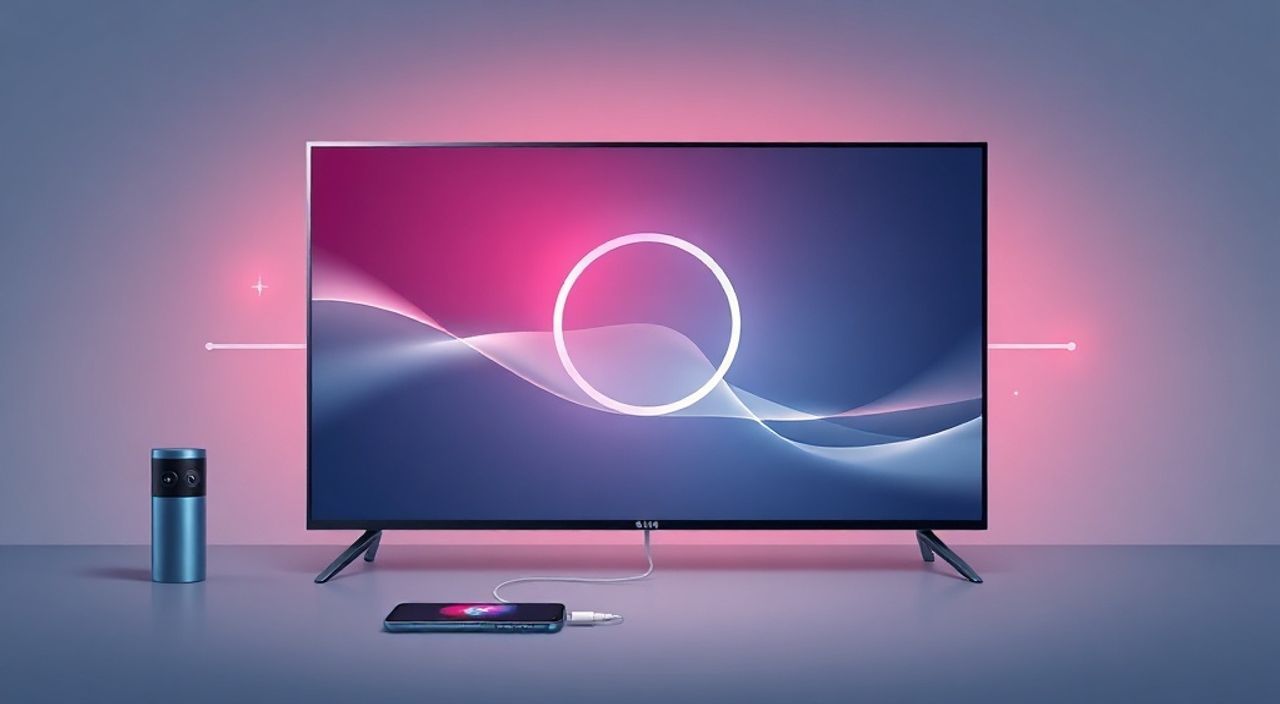
Телевизоры LG с технологией Smart TV позволяют легко транслировать контент с телефона на большой экран — будь то фильм, фото, музыка или игра. Подключение Android-устройства к LG TV не требует сложных настроек или дополнительных устройств. Достаточно использовать встроенные протоколы, такие как Miracast, LG Screen Share или приложение LG ThinQ, чтобы превратить смартфон в пульт управления и источник медиа. Главное — убедиться, что оба устройства находятся в одной Wi-Fi сети и поддерживают совместимые стандарты.
Для быстрого подключения телевизора LG к телефону Android используйте функцию Screen Share (Miracast) через меню телевизора или приложение LG ThinQ. Оба устройства должны быть подключены к одному Wi-Fi, а на телефоне — включена опция «Проводная трансляция» или «Скриншеринг». Это самый надёжный и универсальный способ без дополнительных кабелей.
Содержание статьи:
- Зачем подключать телефон к телевизору LG
- Способ 1: Screen Share (Miracast) — самый простой метод
- Способ 2: Приложение LG ThinQ — полный контроль
- Способ 3: HDMI-кабель и USB-C/Type-A адаптер
- Способ 4: Google Cast (Chromecast встроен в LG)
- Что делать, если подключение не работает
- Экспертное мнение: когда какой метод выбрать
- Часто задаваемые вопросы
- Заключение
Зачем подключать телефон к телевизору LG
Подключение смартфона к телевизору LG открывает множество возможностей. Представьте, что вы хотите посмотреть семейное видео, сохранённое в галерее, на большом экране — без необходимости копировать файлы на флешку или загружать в облако. Или вы играете в мобильную игру, которая поддерживает режим «на телевизоре», и хотите наслаждаться графикой в полном размере. Также это удобно для презентаций, просмотра фотографий с последней поездки или даже для прослушивания музыки с управлением через интерфейс TV.
Современные телевизоры LG, выпущенные с 2017 года, поддерживают как проводные, так и беспроводные методы подключения. Большинство из них работают с Android-устройствами без дополнительного оборудования. Это особенно ценно для пользователей, которые предпочитают минимализм и не хотят перегружать домашнюю систему кабелями и адаптерами.
Полезно знать: По данным Statista, более 78% владельцев умных телевизоров LG регулярно используют функции трансляции с мобильных устройств — это делает подключение не роскошью, а повседневной необходимостью.
Способ 1: Screen Share (Miracast) — самый простой метод
Это встроенный стандарт беспроводной трансляции, поддерживаемый большинством Android-смартфонов и телевизорами LG с 2017 года. Он не требует установки приложений — всё работает через системные настройки.
Пошаговая инструкция:
- Включите телевизор LG и нажмите кнопку Home на пульте.
- Перейдите в меню Настройки → Все настройки → Подключение → Screen Share.
- На телевизоре появится код подтверждения — запомните его или просто дождитесь появления уведомления.
- На телефоне откройте Панель быстрых настроек (свайп вниз с верхней части экрана).
- Найдите и нажмите значок Проводная трансляция, Screen Mirroring или Cast — название зависит от производителя телефона (Samsung, Xiaomi, Huawei и т.д.).
- Выберите из списка ваш телевизор LG (название может быть вроде “LG TV ABC123”).
- Подтвердите подключение на телевизоре, если появится запрос.
После успешного подключения экран телефона будет отображаться на TV в реальном времени. Вы можете просматривать видео, открывать приложения, играть — всё работает как на экране смартфона.
Полезно знать: Miracast работает без интернета — он использует прямое Wi-Fi соединение между устройствами. Это важно, если сеть перегружена или недоступна.
Способ 2: Приложение LG ThinQ — полный контроль
Приложение LG ThinQ — это официальное решение от производителя, которое превращает ваш телефон в универсальный пульт, а также позволяет передавать медиа, управлять телевизором и даже получать уведомления от TV.
Как настроить:
- Скачайте приложение LG ThinQ из Google Play Store.
- Запустите его и войдите в аккаунт LG (или создайте новый).
- Нажмите + → Добавить устройство → выберите Телевизор.
- Следуйте инструкциям: телевизор должен быть включён и находиться в той же сети Wi-Fi.
- На экране TV появится код подтверждения — введите его в приложении.
- После подключения выберите пункт Передача экрана или Screen Share.
Преимущество LG ThinQ — не только трансляция, но и управление всеми функциями телевизора: выбор канала, регулировка громкости, поиск контента через голосовой помощник, а также просмотр содержимого галереи и файлов прямо из приложения.
Полезно знать: Приложение LG ThinQ поддерживает уведомления от TV — например, если включён режим «Не беспокоить» на телефоне, телевизор может автоматически отключить звук во время звонка.
Способ 3: HDMI-кабель и USB-C/Type-A адаптер
Если беспроводные методы не работают — или вы хотите максимальную стабильность и нулевую задержку — используйте проводное подключение. Особенно актуально для игр, видеоконференций или при плохом Wi-Fi.
Что понадобится:
— Кабель HDMI (если телефон имеет HDMI-выход)
— Адаптер USB-C → HDMI (для современных телефонов) или Micro-USB → HDMI (для старых моделей)
— Телевизор с HDMI-входом
Подключение:
- Подключите адаптер к телефону.
- Подключите HDMI-кабель от адаптера к порту HDMI на телевизоре.
- На TV переключитесь на соответствующий HDMI-вход (например, HDMI 1 или HDMI 2).
- На телефоне может появиться уведомление: «Подключение по HDMI» — нажмите «Включить».
Такой способ не требует Wi-Fi, не имеет лагов и поддерживает Full HD и 4K (в зависимости от возможностей телефона и кабеля). Минус — ограничение по длине кабеля и необходимость иметь адаптер под рукой.
Тип адаптера |
Поддержка разрешения |
Подходит для |
Задержка |
|---|---|---|---|
USB-C → HDMI |
до 4K @ 60 Гц |
Samsung Galaxy S20+, Google Pixel 5+, Xiaomi 12 и др. |
Минимальная (1–5 мс) |
Micro-USB → HDMI (MHL) |
до 1080p @ 30 Гц |
Samsung Galaxy S5, Huawei P9 и старше |
Умеренная (10–20 мс) |
Lightning → HDMI (для iPhone) |
до 1080p |
Не подходит для Android |
Минимальная |
Способ 4: Google Cast (Chromecast встроен в LG)
Большинство телевизоров LG с WebOS 3.5 и выше имеют встроенный Chromecast. Это позволяет транслировать контент не с экрана, а напрямую из приложений — например, YouTube, Netflix, Spotify или VK.
Как включить:
- Убедитесь, что телевизор и телефон подключены к одной Wi-Fi сети.
- Откройте приложение, которое поддерживает Google Cast (например, YouTube).
- Найдите значок Cast (в виде прямоугольника с Wi-Fi-сигналом в углу).
- Выберите ваш телевизор LG из списка устройств.
- Начните воспроизведение — контент пойдёт сразу на TV, а телефон можно использовать для других задач.
Этот способ идеален для потокового видео и музыки. Он не копирует экран, а передаёт только медиа-поток — поэтому не нагружает сеть и не требует постоянной активности телефона.
Полезно знать: Google Cast работает даже если экран телефона заблокирован — воспроизведение продолжается, пока вы не нажмёте «Остановить».
Что делать, если подключение не работает
Если телевизор не видит телефон или соединение обрывается, проверьте следующее:
- Wi-Fi сеть: Убедитесь, что оба устройства подключены к одному роутеру. Не используйте гостевую сеть — она часто блокирует локальные соединения.
- Обновления: Проверьте обновления ПО на TV (Настройки → Все настройки → Обслуживание → Обновление программного обеспечения) и на телефоне (Настройки → Система → Обновление системы).
- Функция Screen Share: На TV она должна быть включена. Иногда её отключают вручную или после сброса настроек.
- Разрешения: В Android 10+ может потребоваться разрешение на отображение экрана — проверьте в настройках конфиденциальности.
- Перезагрузка: Перезагрузите телевизор и телефон. Часто это решает временные сбои в соединении.
- Антивирус/Брандмауэр: Некоторые сторонние приложения блокируют локальные соединения — попробуйте временно отключить их.
Если проблема остаётся — попробуйте подключить телефон через LG ThinQ. Если и это не помогает, возможно, ваша модель телевизора не поддерживает Miracast (редкие модели до 2016 года). В таком случае используйте HDMI-адаптер.
«Часто пользователи думают, что проблема в телевизоре, но на самом деле — в настройках Wi-Fi на маршрутизаторе. Проверьте, не включена ли изоляция клиентов (AP Isolation) — она блокирует обмен данными между устройствами в локальной сети.» — Алексей Воронин, инженер-системный администратор, 12 лет опыта в домашних мультимедийных системах.
Экспертное мнение: когда какой метод выбрать
«Выбор метода зависит от задачи. Если вы смотрите фильм из YouTube — используйте Google Cast. Если хотите показать презентацию или игру — Miracast. Для идеального качества и отсутствия задержек — HDMI. А LG ThinQ — это универсальный пульт, который стоит установить всем владельцам LG TV.» — Екатерина Морозова, эксперт по умному дому, сертифицированный консультант LG.
Вот краткий алгоритм выбора:
— Смотрите видео из приложений (YouTube, Netflix) → Google Cast
— Показываете фото, играете, демонстрируете экран → Miracast (Screen Share)
— Играете в требовательные игры или работаете с графикой → HDMI-адаптер
— Управляете телевизором, получаете уведомления, хотите интеграцию → LG ThinQ
Не забывайте: Miracast и Google Cast — это разные технологии. Первый копирует экран, второй — передаёт поток. Это влияет на производительность и нагрузку на сеть.
Часто задаваемые вопросы
Можно ли подключить Android к LG TV без Wi-Fi?
Да, только через HDMI-кабель. Все беспроводные методы требуют Wi-Fi или прямого соединения (Miracast использует Wi-Fi Direct, но всё равно требует включённого Wi-Fi на обоих устройствах).
Почему телевизор не видит телефон?
Чаще всего — из-за разных сетей, отключённой функции Screen Share на TV, устаревшей прошивки или блокировки брандмауэром. Проверьте настройки роутера и перезагрузите оба устройства.
Поддерживает ли LG TV AirPlay?
Нет, AirPlay — эксклюзив Apple. LG использует Miracast и Google Cast. Но если у вас iPhone, используйте приложение LG ThinQ — оно поддерживает AirPlay через промежуточный сервер (только для моделей 2020+).
Как отключить трансляцию?
На телефоне: откройте панель быстрых настроек → нажмите «Остановить трансляцию». На TV: нажмите «Home» → выберите другой источник. В LG ThinQ — нажмите «Отключить» в разделе «Screen Share».
Сколько времени работает трансляция?
Теоретически — бесконечно. Но на практике, если телефон переходит в спящий режим, соединение может прерваться. Чтобы этого избежать, в настройках телефона включите «Не спать при подключении к Wi-Fi».
Заключение
Подключение телефона Android к телевизору LG — это не просто удобство, а естественное продолжение цифрового опыта. Выбор метода зависит от ваших задач: для потокового контента — Google Cast, для полного отображения экрана — Miracast, для безупречной стабильности — HDMI, для управления и интеграции — LG ThinQ. Ни один из способов не требует сложных технических знаний, а большинство из них работают «из коробки».
Современные телевизоры LG отлично интегрированы с экосистемой Android, и правильный выбор метода подключения сделает ваш домашний кинотеатр ещё более универсальным. Не забывайте регулярно обновлять прошивку телевизора и приложения — это гарантирует стабильность и поддержку новых функций.
Подключите телевизор LG к телефону — и вы увидите, как привычные действия, такие как просмотр фото или игра, становятся по-настоящему иммерсивными. Главное — не торопиться с выбором метода, а подобрать его под конкретную задачу.
- Лучший универсальный способ — Miracast через Screen Share (работает без интернета).
- Для потокового видео и музыки — Google Cast (встроен в LG TV с 2018 года).
- Для игр и презентаций — HDMI-адаптер обеспечивает нулевую задержку.
- LG ThinQ — это не только трансляция, но и полноценный пульт управления.
- Всегда проверяйте, что оба устройства в одной Wi-Fi сети — это причина 80% сбоев.
⚠️ Дисклеймер — нажмите, чтобы развернуть
Материалы, опубликованные в разделе «Блог» на сайте RU DESIGN SHOP (rudesignshop.ru), носят исключительно информационный и ознакомительный характер и не являются руководством к действию, финансовой рекомендацией, медицинской услугой, ветеринарным назначением либо рекламой товаров и услуг, включая азартные игры. Публикации не содержат призывов к участию в азартных играх и не направлены на продвижение соответствующих операторов.
Безопасность применения товаров и веществ: при использовании строительных материалов, бытовой химии, пестицидов и агрохимикатов необходимо строго следовать инструкциям производителя и действующему законодательству Российской Федерации, включая Федеральный закон РФ от 19.07.1997 № 109-ФЗ «О безопасном обращении с пестицидами и агрохимикатами».
Упоминание товарных знаков, брендов и организаций носит исключительно информационный характер и не означает наличие партнёрских отношений или одобрения со стороны правообладателей.
Материалы, содержащие сведения о медицинских, ветеринарных или косметических средствах, представлены в справочных целях и не являются медицинской консультацией или назначением. Перед применением рекомендуется обратиться к врачу, ветеринарному специалисту или иному сертифицированному профессионалу.
Возрастные ограничения: материалы, содержащие сведения о продукции категории 18+, включая алкоголь или азартные игры, предназначены исключительно для совершеннолетней аудитории и публикуются в информационных целях.
Правовая ответственность: решения, принятые на основе опубликованной информации, пользователь принимает самостоятельно и на свой риск; редакция и авторы несут ответственность в пределах, установленных законодательством Российской Федерации.
Редакция не допускает публикаций, содержащих пропаганду экстремизма, терроризма, наркотических средств или суицида; подобные материалы подлежат немедленному удалению.
Упоминание организаций с ограниченным статусом: компания Meta Platforms Inc. (социальные сети Facebook и Instagram) признана экстремистской организацией решением суда РФ, её деятельность запрещена на территории Российской Федерации; любые упоминания приводятся исключительно в информационных целях.
Авторские права и источники: информация собирается из открытых источников; её актуальность указывается на дату публикации и может изменяться.
Изображения и иллюстрации используются на условиях, разрешённых правообладателями. При возникновении претензий редакция готова оперативно рассмотреть обращение и внести необходимые изменения.
Персональные данные и cookies: сайт использует cookies и обрабатывает персональные данные пользователей в соответствии с Федеральным законом № 152-ФЗ «О персональных данных» и Политикой конфиденциальности RU DESIGN SHOP.
Мнения авторов могут не совпадать с позицией государственных органов или коммерческих организаций, упомянутых в материалах.
РЕКОМЕНДУЕМ
Товары от российских производителей




