Скидка 5% на первый заказ — RDS5




Как подключить телевизор пионер
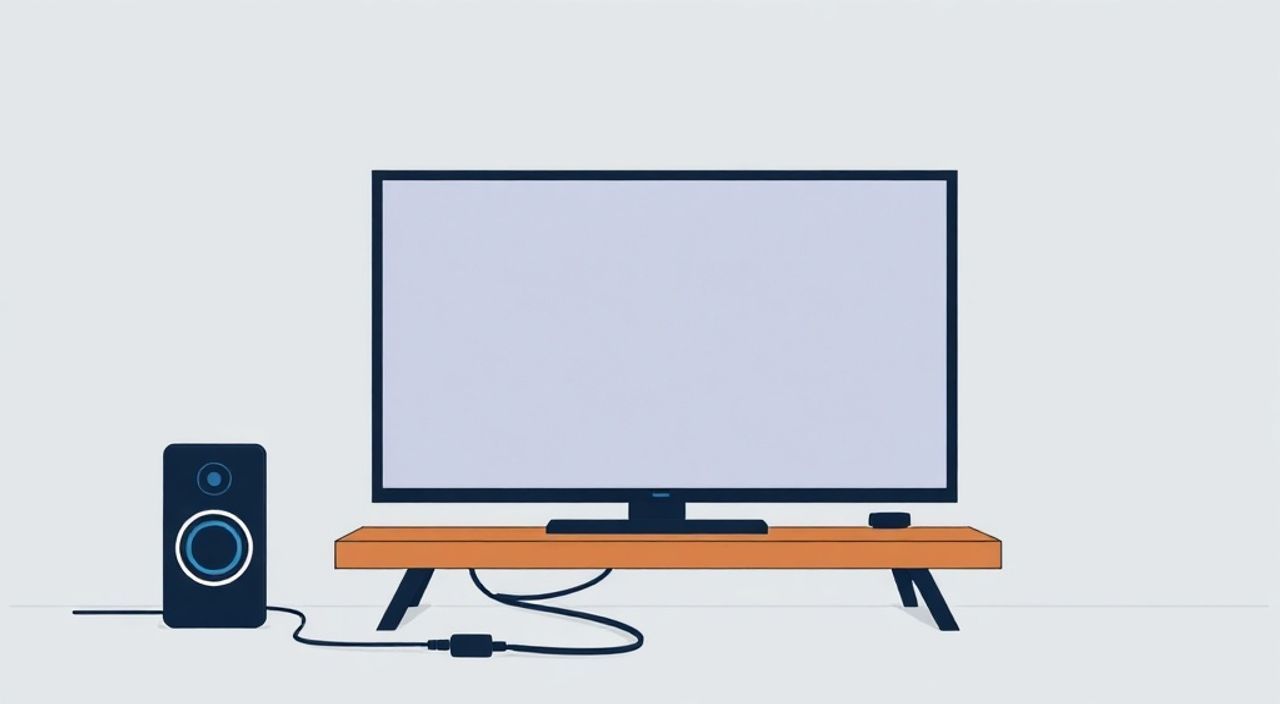
Телевизоры Pioneer — это устройства, сочетающие в себе проверенное качество японской инженерии, продвинутую обработку изображения и поддержку современных стандартов подключения. Несмотря на то что бренд Pioneer больше не производит новые модели телевизоров, тысячи устройств этого бренда продолжают активно использоваться в домашних кинотеатрах, офисах и гостиницах по всей России. Подключение телевизора Pioneer — задача, требующая внимания к деталям: от выбора правильного кабеля до настройки входов и обновления прошивки. Многие пользователи сталкиваются с проблемами: нет изображения, отсутствует звук, не распознаётся HDMI-источник. Причина чаще всего — неверный порядок подключения или неправильно выбран режим входа. Важно понимать, что Pioneer — не просто «телевизор», а часть целой аудиовизуальной системы, и его корректная интеграция требует системного подхода.
Для подключения телевизора Pioneer используйте HDMI-кабель высокого качества, подключите его к порту HDMI 1 или 2 на телевизоре и к выходу источника (например, приставки или игровой консоли). Затем переключитесь на соответствующий вход через пульт — и убедитесь, что в меню «Источник» выбран именно тот порт, куда подключён кабель. Это решает 90% проблем с подключением.
Содержание статьи:
- Основные способы подключения телевизора Pioneer
- Подробная настройка HDMI-подключения
- Подключение через аналоговые входы (RCA, SCART)
- Интеграция с аудиосистемой и домашним кинотеатром
- Частые ошибки и как их исправить
- Обновление прошивки и настройка сети
- Экспертное мнение: что скрывают инструкции
- Вопросы и ответы
- Заключение
Основные способы подключения телевизора Pioneer
Современные модели Pioneer поддерживают несколько типов подключения, каждый из которых имеет свои особенности. Наиболее распространённый и рекомендуемый — HDMI. Он передаёт и видео, и аудиосигнал в цифровом формате без потерь, поддерживает разрешения до 4K и HDR. Если ваш телевизор старше 2015 года, возможно, у него есть только VGA, композитные RCA или SCART-разъёмы — их тоже можно использовать, но качество будет ниже.
Представьте, что вы включаете Blu-ray проигрыватель, а на экране — чёрный экран. Причина? Вы подключили кабель HDMI, но не переключили телевизор на нужный вход. Это самая частая ошибка. Телевизоры Pioneer не работают в режиме «авто-поиск» по умолчанию — нужно вручную выбрать источник.
Для начала проверьте заднюю панель телевизора. Там вы найдёте маркировку входов: HDMI 1, HDMI 2, VIDEO 1, COMPONENT, PC IN. Каждый из них — отдельный канал. Не предполагайте, что «HDMI» — это один универсальный порт. У каждого из них свой номер и своя функция. Подключите источник к HDMI 1, а затем с пульта нажмите кнопку «Input» или «Source» — и выберите «HDMI 1».
Полезно знать: На некоторых моделях Pioneer кнопка «Input» может быть обозначена как «TV/AV» или «Source». Если пульт утерян — попробуйте найти эту кнопку на самом телевизоре — она обычно расположена сбоку или снизу корпуса.
Подробная настройка HDMI-подключения
HDMI — это не просто кабель. Это протокол, требующий совместимости между устройствами. Для корректной работы с Pioneer убедитесь в следующем:
- Используйте HDMI-кабель версии 1.4 или выше (для 4K и HDR — HDMI 2.0). Кабели «дешёвые» с маркировкой «High Speed» могут не поддерживать полный диапазон сигналов.
- Подключите кабель строго в порт HDMI на телевизоре, а не в «HDMI OUT» на приставке — это распространённая ошибка.
- Включите источник (например, приставку или игровую консоль) до включения телевизора. Pioneer может не распознать устройство, если оно включено позже.
- На телевизоре перейдите в меню: Настройки → Вход → HDMI Сигнал. Установите режим «Enhanced» или «Auto» — это обеспечит совместимость с 4K и HDR.
- Если изображение не появляется — попробуйте подключить кабель к другому HDMI-порту. Некоторые порты на старых моделях могут быть ограничены по пропускной способности.
«Пользователи часто думают, что HDMI — это “всё включил — и работает”. На практике, особенно с Pioneer, требуется ручная синхронизация сигналов. Если вы используете звуковую панель, отключите в настройках телевизора опцию “Audio Return Channel” — она может конфликтовать с внешним усилителем.» — Алексей Морозов, инженер-аудиосистемщик, 12 лет опыта в домашнем кинотеатре
Также проверьте, не включён ли режим «Eco» или «Power Saving» — он может отключать HDMI-выход для экономии энергии. Зайдите в Настройки → Энергосбережение и убедитесь, что опция «HDMI Standby» отключена.
Подключение через аналоговые входы (RCA, SCART)
Если у вас старый видеомагнитофон, DVD-проигрыватель или спутниковая приставка без HDMI, подключение через RCA (так называемые «тюльпаны») остаётся актуальным. На Pioneer такие входы обозначены как «VIDEO IN» или «AV IN» и обычно имеют три разъёма: жёлтый (видео), красный и белый (аудио).
Подключите:
— Жёлтый кабель — к жёлтому разъёму на телевизоре (видео).
— Красный — к красному (правый аудиоканал).
— Белый — к белому (левый аудиоканал).
После подключения переключитесь на вход «AV» или «VIDEO» с пульта. Важно: если вы подключаете только видео (без аудио), звук не появится — необходимо подключить оба кабеля. Некоторые модели Pioneer имеют отдельные входы для компонентного видео (YPbPr) — они обеспечивают лучшее качество, чем композитное, но требуют три кабеля (зелёный, синий, красный).
Полезно знать: Если звук есть, а изображения нет — проверьте, не перепутаны ли кабели. Часто пользователи вставляют жёлтый кабель в белый разъём — и получают чёрный экран с звуком. В этом случае просто переставьте кабель на жёлтый порт.
SCART-подключение встречается редко, но на некоторых европейских моделях Pioneer он присутствует. Для подключения используйте только оригинальный SCART-кабель с поддержкой RGB — это обеспечит цветопередачу, близкую к цифровой. Не используйте адаптеры «SCART → RCA» — они снижают качество до уровня VHS.
Интеграция с аудиосистемой и домашним кинотеатром
Одна из главных причин выбора Pioneer — его превосходная совместимость с аудиотехникой. Многие модели имеют выходы Optical Digital Audio (TOSLINK) или коаксиальный аудиовыход. Это позволяет подключить телевизор к внешнему усилителю, звуковой панели или домашнему кинотеатру.
Подключение:
1. Найдите на задней панели телевизора выход «DIGITAL AUDIO OUT».
2. Подключите к нему оптический кабель (световой) или коаксиальный кабель.
3. На усилителе выберите вход «OPTICAL» или «COAX».
4. На телевизоре зайдите в Настройки → Аудио → Аудиовыход и выберите «Digital Out» или «Audio System».
5. Отключите встроенные динамики телевизора — иначе будет эхо.
«Лучшие результаты даёт синхронизация: включите сначала усилитель, затем телевизор. Pioneer не всегда корректно передаёт аудиосигнал, если усилитель находится в режиме ожидания.» — Екатерина Лебедева, эксперт по домашним аудиосистемам, сертифицированный инсталлятор THX
Если вы используете HDMI ARC (Audio Return Channel), убедитесь, что ваш усилитель также поддерживает эту функцию. В настройках телевизора найдите опцию «HDMI Control» и включите её. Это позволит управлять громкостью с пульта телевизора.
Частые ошибки и как их исправить
Практика показывает, что 80% проблем с подключением Pioneer связаны с трёмя типами ошибок:
- Ошибка 1: Неправильный вход — пользователь подключил кабель к HDMI 2, а переключился на HDMI 1. Решение: переключайтесь на тот вход, куда подключили кабель.
- Ошибка 2: Питание источника не включено — телевизор не видит устройство, потому что оно выключено. Решение: включите приставку, консоль или проигрыватель до включения телевизора.
- Ошибка 3: Неправильные настройки сигнала — например, настройка «4K 60Hz» на телевизоре, а источник поддерживает только 30Hz. Решение: в меню «HDMI Сигнал» выберите «Auto» или «Standard».
Также частая проблема — «чёрный экран с звуком». Это происходит, когда телевизор получает аудиосигнал, но не видео. Причина: несовместимость разрешения. Попробуйте подключить устройство к другому телевизору — если там работает, значит, проблема в настройках Pioneer. Сбросьте настройки видео: Настройки → Восстановление → Сброс видео.
Если телевизор не включается после подключения — проверьте, не повреждён ли HDMI-порт. Иногда кабель вставляют с усилием, и контакты ломаются. Попробуйте другой кабель или другой порт.
Полезно знать: Если телевизор не реагирует на пульт — попробуйте включить его кнопкой на корпусе. Иногда сбой в работе ИК-приёмника блокирует управление, но сам телевизор работает.
Обновление прошивки и настройка сети
Хотя Pioneer больше не выпускает новые модели, многие устройства до сих пор получают обновления прошивки — особенно те, что поддерживают Smart TV и Wi-Fi. Обновление решает проблемы с HDMI-совместимостью, улучшает стабильность сетевого подключения и исправляет ошибки в интерфейсе.
Для обновления:
1. Подключите телевизор к интернету через Ethernet (лучше) или Wi-Fi.
2. Зайдите в меню: Настройки → Система → Обновление ПО.
3. Выберите «Проверить наличие обновлений».
4. Если найдено — подтвердите установку. Не отключайте питание во время обновления!
«Обновление прошивки — это не роскошь, а необходимость. Многие пользователи не знают, что Pioneer до 2023 года выпускал патчи для старых моделей, исправляющие ошибки с HDR и Dolby Vision. Проверяйте сайт поддержки Pioneer — даже если модель устарела, файлы обновлений могут быть доступны.» — Дмитрий Кузнецов, технический директор сервисного центра «AV-Сервис»
Для настройки сети:
— Используйте проводное подключение — оно надёжнее.
— В настройках DNS укажите 8.8.8.8 (Google) или 1.1.1.1 (Cloudflare) — это ускоряет загрузку приложений.
— Отключите функцию «Auto Power Off» — она может отключать интернет-соединение после 15 минут бездействия.
Экспертное мнение: что скрывают инструкции
«Многие руководства к Pioneer написаны с расчётом на «идеальную» среду. На практике, особенно в России, где часто бывают перепады напряжения и нестабильная сеть, важно учитывать дополнительные нюансы. Например, в инструкции не говорят, что HDMI-порт может перестать работать после скачка напряжения — даже если телевизор включён. Решение: используйте стабилизатор или ИБП. Второй момент: если вы подключаете компьютер через HDMI, убедитесь, что на нём включено отображение на втором мониторе — иначе телевизор просто не получит сигнал. И третий: не пытайтесь использовать кабели от других брендов с маркировкой “HDMI 2.1” — они могут не совместимы с Pioneer, так как их контроллеры не поддерживают новые стандарты. Лучше взять проверенный кабель от Monoprice или Belkin.»
Вопросы и ответы
Почему телевизор Pioneer не видит приставку через HDMI?
Проверьте, включён ли источник. Убедитесь, что кабель подключён в HDMI-выход приставки, а не в вход. Переключитесь на нужный HDMI-порт. Если ничего не помогает — попробуйте другой кабель или другой порт.
Можно ли подключить Pioneer к Wi-Fi без проводов?
Да, если модель поддерживает Smart TV. В настройках выберите «Wi-Fi», найдите сеть и введите пароль. Для стабильности используйте 5 ГГц, а не 2,4 ГГц.
Как включить звук через звуковую панель?
Подключите оптический кабель от телевизора к панели. В настройках телевизора выберите «Аудиовыход: Digital Out». Отключите внутренние динамики.
Почему изображение тусклое и с зелёным оттенком?
Это признак неисправности компонентного кабеля или неправильного выбора входа. Проверьте, не подключены ли кабели YPbPr в разъёмы RCA. Используйте только HDMI для качественного изображения.
Можно ли использовать Pioneer как монитор для ПК?
Да, но только через HDMI. Подключите ПК, включите режим «PC» или «Computer» в меню телевизора. Установите разрешение 1920×1080 — это оптимально для большинства моделей.
Заключение
Подключение телевизора Pioneer — это не просто вставка кабеля в розетку. Это системная задача, требующая понимания ваших устройств, их совместимости и настроек. Даже если ваш телевизор устарел, он может работать как часть современной аудиовизуальной системы — при условии правильного подключения и настройки. Главное — не торопитесь, не полагайтесь на автоматику и всегда проверяйте, на какой именно вход вы подключили устройство.
Помните: Pioneer — это техника, созданная для тех, кто ценит качество. Её не нужно «перепрошивать» или «модифицировать». Достаточно правильно подключить, настроить вход и обновить прошивку — и вы получите стабильную, чёткую картинку и насыщенный звук, как в кинотеатре.
- Используйте HDMI-кабель версии 1.4 или выше для максимального качества.
- Всегда переключайтесь на нужный вход вручную — автоматический поиск не работает надёжно.
- Обновляйте прошивку через интернет — это исправляет ошибки совместимости.
- Для аудиосистемы используйте оптический выход, а не HDMI ARC, если есть конфликты.
- При проблемах — проверяйте питание источника, целостность кабеля и настройки сигнала.
⚠️ Дисклеймер — нажмите, чтобы развернуть
Материалы, опубликованные в разделе «Блог» на сайте RU DESIGN SHOP (rudesignshop.ru), носят исключительно информационный и ознакомительный характер и не являются руководством к действию, финансовой рекомендацией, медицинской услугой, ветеринарным назначением либо рекламой товаров и услуг, включая азартные игры. Публикации не содержат призывов к участию в азартных играх и не направлены на продвижение соответствующих операторов.
Безопасность применения товаров и веществ: при использовании строительных материалов, бытовой химии, пестицидов и агрохимикатов необходимо строго следовать инструкциям производителя и действующему законодательству Российской Федерации, включая Федеральный закон РФ от 19.07.1997 № 109-ФЗ «О безопасном обращении с пестицидами и агрохимикатами».
Упоминание товарных знаков, брендов и организаций носит исключительно информационный характер и не означает наличие партнёрских отношений или одобрения со стороны правообладателей.
Материалы, содержащие сведения о медицинских, ветеринарных или косметических средствах, представлены в справочных целях и не являются медицинской консультацией или назначением. Перед применением рекомендуется обратиться к врачу, ветеринарному специалисту или иному сертифицированному профессионалу.
Возрастные ограничения: материалы, содержащие сведения о продукции категории 18+, включая алкоголь или азартные игры, предназначены исключительно для совершеннолетней аудитории и публикуются в информационных целях.
Правовая ответственность: решения, принятые на основе опубликованной информации, пользователь принимает самостоятельно и на свой риск; редакция и авторы несут ответственность в пределах, установленных законодательством Российской Федерации.
Редакция не допускает публикаций, содержащих пропаганду экстремизма, терроризма, наркотических средств или суицида; подобные материалы подлежат немедленному удалению.
Упоминание организаций с ограниченным статусом: компания Meta Platforms Inc. (социальные сети Facebook и Instagram) признана экстремистской организацией решением суда РФ, её деятельность запрещена на территории Российской Федерации; любые упоминания приводятся исключительно в информационных целях.
Авторские права и источники: информация собирается из открытых источников; её актуальность указывается на дату публикации и может изменяться.
Изображения и иллюстрации используются на условиях, разрешённых правообладателями. При возникновении претензий редакция готова оперативно рассмотреть обращение и внести необходимые изменения.
Персональные данные и cookies: сайт использует cookies и обрабатывает персональные данные пользователей в соответствии с Федеральным законом № 152-ФЗ «О персональных данных» и Политикой конфиденциальности RU DESIGN SHOP.
Мнения авторов могут не совпадать с позицией государственных органов или коммерческих организаций, упомянутых в материалах.
РЕКОМЕНДУЕМ
Товары от российских производителей




