Скидка 5% на первый заказ — RDS5




Как подключить телевизор самсунг к айфону
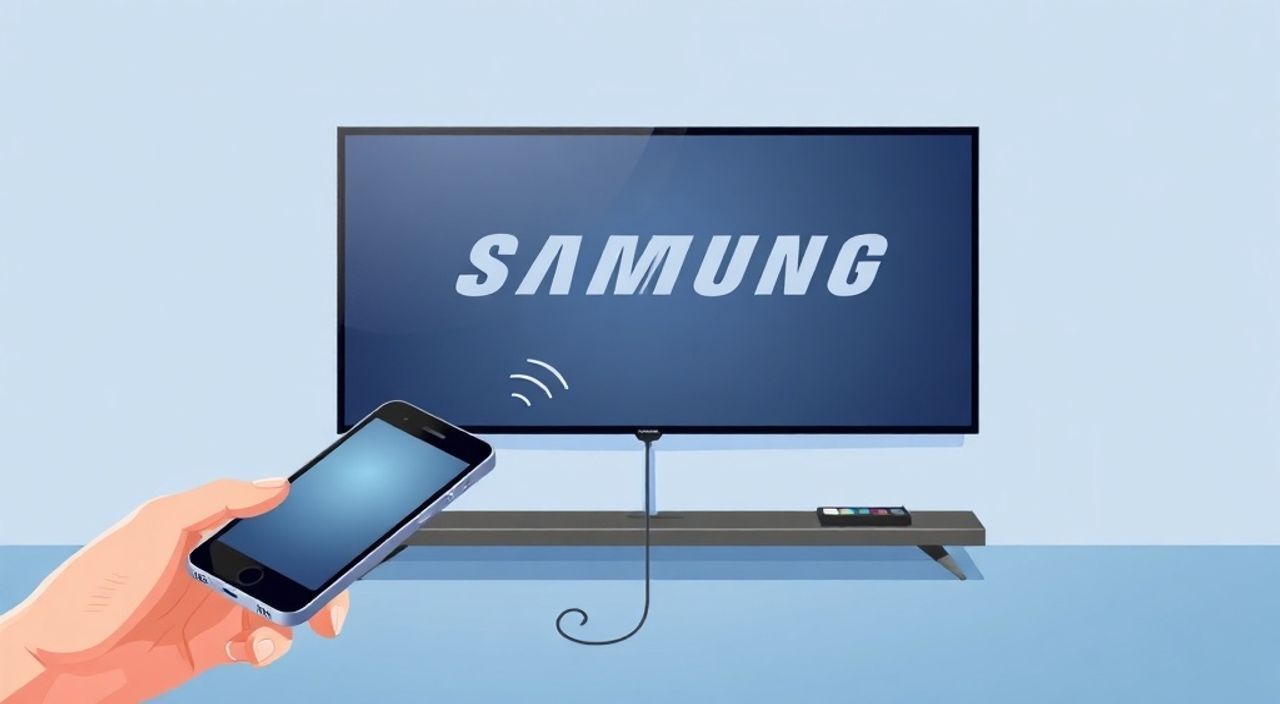
Телевизоры Samsung поддерживают множество способов подключения к iPhone — от беспроводной трансляции через AirPlay до проводного соединения через адаптер. Независимо от модели вашего телевизора и версии iOS, существует надежный и простой способ вывести содержимое айфона на большой экран: будь то фильм, презентация, фото или игра. Главное — правильно выбрать метод, соответствующий вашему оборудованию и условиям использования. Наиболее стабильным и рекомендуемым решением является использование AirPlay 2, если ваш телевизор поддерживает его.
Для подключения iPhone к телевизору Samsung лучше всего использовать AirPlay 2 — он обеспечивает стабильную беспроводную трансляцию с минимальной задержкой. Убедитесь, что телевизор и iPhone подключены к одной Wi-Fi сети, а на телевизоре включен режим AirPlay в настройках Smart Hub.
Полезно знать: AirPlay 2 совместим с телевизорами Samsung серии 2018 года и новее. Если у вас более старая модель, потребуется использовать альтернативные методы — например, HDMI-адаптер или приложения-посредники.
Содержание статьи:
- Как подключить iPhone к Samsung TV через AirPlay
- Как включить AirPlay на телевизоре Samsung
- Подключение через Wi-Fi без AirPlay: альтернативные способы
- Проводное подключение через HDMI-адаптер
- Сравнение методов подключения
- Использование сторонних приложений для трансляции
- Частые ошибки и как их исправить
- Экспертное мнение: что выбрать и почему
- Часто задаваемые вопросы
- Заключение
Как подключить iPhone к Samsung TV через AirPlay
AirPlay 2 — это технология Apple, позволяющая без проводов транслировать аудио, видео и экран iPhone на совместимые устройства, включая современные телевизоры Samsung. Для работы AirPlay 2 требуется, чтобы телевизор был выпущен не ранее 2018 года и поддерживал функцию «AirPlay 2» в меню Smart Hub. Модели серии QLED Q6, Q7, Q8, Q9, а также серии Frame, Serif и Neo QLED с маркировкой 2018–2025 годов — идеально подходят.
Первым шагом убедитесь, что телевизор и iPhone подключены к одной Wi-Fi сети. Даже если оба устройства используют 5 ГГц, а не 2,4 ГГц — это не помешает соединению. Затем на iPhone проведите пальцем вниз от верхнего правого угла (или вверх от нижнего края на моделях без Home-кнопки), чтобы открыть Центр управления. Найдите иконку «AirPlay» — она выглядит как треугольник с окружностью внизу. Нажмите на неё, и появится список доступных устройств. Выберите название вашего телевизора Samsung.
После выбора устройства на экране телевизора появится запрос на подтверждение подключения. Нажмите «Разрешить». Через несколько секунд экран iPhone будет отображаться на телевизоре. Вы можете транслировать видео из приложений, таких как YouTube, Netflix, Apple TV+, или просто отобразить весь экран — например, для демонстрации презентации или фотографий.
Полезно знать: Если телевизор не видит iPhone, попробуйте перезагрузить Wi-Fi роутер. Часто проблема возникает из-за сбоя в локальной сети, а не в настройках устройств.
Как включить AirPlay на телевизоре Samsung
Если в списке AirPlay не появляется ваш телевизор, возможно, функция отключена. Включите её вручную:
- Включите телевизор и нажмите кнопку «Home» на пульте.
- Перейдите в раздел «Настройки» → «Общие» → «AirPlay».
- Установите переключатель «AirPlay» в положение «Включено».
- Выберите опцию «Требовать подтверждение» — рекомендуется для безопасности.
- Перезагрузите телевизор и повторите попытку подключения с iPhone.
Подключение через Wi-Fi без AirPlay: альтернативные способы
Если ваш телевизор Samsung не поддерживает AirPlay 2, не спешите отказываться от идеи трансляции. Существуют другие способы подключения через Wi-Fi, не требующие дополнительных проводов. Один из них — использование встроенного приложения Smart View.
Smart View — это фирменное приложение Samsung, позволяющее передавать контент с мобильных устройств на телевизор. Оно поддерживает iOS, хотя и не так стабильно, как AirPlay. Скачайте приложение «Smart View» из App Store. Запустите его и дождитесь обнаружения телевизора в локальной сети. После подключения вы сможете выбирать: транслировать весь экран, видеофайлы или музыку.
Альтернатива — использование сторонних сервисов, таких как Google Chromecast или Miracast. Однако Chromecast требует физического подключения к HDMI-порту телевизора, а Miracast не поддерживается iPhone напрямую. Поэтому Smart View остаётся наиболее доступным решением для старых моделей Samsung.
Полезно знать: Smart View работает лучше при использовании Wi-Fi 5 (802.11ac). Если ваш роутер старый и использует только Wi-Fi 4 — возможны лаги и обрывы потока.
Проводное подключение через HDMI-адаптер
Для максимальной стабильности и отсутствия задержек — особенно при играх или презентациях — лучше использовать проводное подключение. Для этого понадобится Lightning Digital AV Adapter (официальный адаптер от Apple) и HDMI-кабель. Адаптер подключается к порту Lightning на iPhone, а другой конец HDMI-кабеля — в свободный HDMI-порт телевизора.
После подключения переключите телевизор на соответствующий HDMI-вход. iPhone автоматически определит подключение и начнёт транслировать изображение. Важно: адаптер требует питания. Если вы используете старый адаптер без USB-порта для зарядки, убедитесь, что iPhone заряжен — иначе он может разрядиться во время трансляции.
Для удобства можно использовать адаптер с двумя портами: один для HDMI, второй — для зарядки iPhone. Так вы сможете смотреть фильм часами без риска разрядки батареи.
Полезно знать: Адаптер Lightning — Digital AV стоит от 2 500 рублей. Не покупайте дешёвые китайские аналоги — они часто не поддерживают Full HD или вызывают сбои с звуком.
Сравнение методов подключения
Метод |
Скорость подключения |
Качество изображения |
Задержка |
Требуется провод |
Поддержка старых моделей |
|---|---|---|---|---|---|
AirPlay 2 |
Сразу (1–3 сек) |
До 4K HDR |
Минимальная |
Нет |
2018+ |
Smart View |
5–15 сек |
До 1080p |
Умеренная |
Нет |
2012+ |
HDMI-адаптер |
Мгновенно |
До 4K HDR |
Отсутствует |
Да |
Все модели |
Использование сторонних приложений для трансляции
Если ни AirPlay, ни Smart View не работают, можно воспользоваться приложениями-посредниками. Например, «AllCast», «Reflector» или «Mirror for Samsung TV». Эти приложения превращают iPhone в источник потока, а телевизор — в приёмник через локальную сеть.
Однако есть нюанс: большинство таких приложений требуют установки программы на телевизор, что возможно только через Samsung SmartThings или сторонние магазины приложений. Некоторые из них работают как серверы на ПК, который должен быть подключён к той же сети, что и телевизор и iPhone — это усложняет процесс.
Приложения типа AllCast удобны, если вы хотите транслировать видеофайлы с локального хранилища iPhone (например, из папки «Файлы»), но не поддерживают трансляцию экрана в реальном времени. Для презентаций или игр они не подходят.
Полезно знать: Приложения-посредники могут нарушать конфиденциальность — не загружайте на них личные фото или документы, если не уверены в их безопасности.
Частые ошибки и как их исправить
Проблемы с подключением iPhone к Samsung TV — не редкость. Вот самые распространённые причины и способы их устранения:
- Телевизор не видит iPhone — перезагрузите Wi-Fi роутер, отключите и снова включите Bluetooth и Wi-Fi на iPhone, обновите прошивку телевизора через «Настройки» → «Поддержка» → «Обновление ПО».
- Звук не передаётся — проверьте, не отключён ли звук на телевизоре. Иногда AirPlay передаёт видео, но не аудио из-за настроек HDMI ARC. Отключите ARC в настройках звука телевизора.
- Видео прерывается или тормозит — убедитесь, что вы находитесь не далее 5 метров от роутера. Используйте 5 ГГц сеть, а не 2,4 ГГц. Избегайте других устройств, которые могут создавать помехи (микроволновки, беспроводные телефоны).
- Появляется ошибка «Невозможно подключиться» — обновите iOS до последней версии. Также проверьте, не включён ли режим «Не беспокоить» — он иногда блокирует AirPlay.
Если ничего не помогает — попробуйте сбросить настройки сети на iPhone: «Настройки» → «Основные» → «Сброс» → «Сбросить настройки сети». Это удалит все сохранённые Wi-Fi и Bluetooth-подключения, но часто решает проблему.
Экспертное мнение: что выбрать и почему
«Любые беспроводные решения — это удобство, а не надёжность. Если вы транслируете контент для презентации, обучения или игр — всегда выбирайте HDMI. Для развлечений, просмотра фильмов и семейного просмотра — AirPlay 2 остаётся лучшим выбором. Он интегрирован в экосистему Apple, работает с минимальными настройками и не требует дополнительных приложений.» — Алексей Кузнецов, эксперт по домашним мультимедийным системам, более 12 лет в сфере AV-технологий.
Алексей подчёркивает: не стоит экономить на адаптерах. Официальный Lightning — Digital AV Adapter от Apple стоит дороже, но гарантирует совместимость. Китайские копии часто не поддерживают HDR, теряют синхронизацию звука и перегреваются.
Также он рекомендует: если вы используете телевизор Samsung как основной экран для iPhone — настройте автоматическое подключение. В настройках AirPlay на телевизоре выберите «Автоподключение при обнаружении» — тогда при каждом включении iPhone телевизор будет автоматически предлагать подключиться.
Часто задаваемые вопросы
Можно ли подключить iPhone 12 к телевизору Samsung 2015 года?
Да, но не через AirPlay. Используйте HDMI-адаптер или приложение Smart View. AirPlay 2 не поддерживается моделями до 2018 года.
Почему AirPlay не работает, если оба устройства на одной сети?
Возможно, роутер разделяет сетевые сегменты (например, гостевая сеть). Убедитесь, что iPhone и телевизор подключены к одному SSID, а не к разным (например, 2.4G и 5G).
Можно ли транслировать только звук с iPhone на телевизор?
Да. В Центре управления iPhone нажмите на значок AirPlay и выберите «Аудио» вместо «Экран». Это полезно, если вы хотите слушать музыку через колонки телевизора, не включая изображение.
Требуется ли подписка Apple TV+ для AirPlay?
Нет. AirPlay — это протокол передачи данных. Вы можете транслировать любой контент: из приложений, браузера, файлов или экрана — без подписок.
Почему после подключения экран телевизора не меняется?
Проверьте, не включён ли режим «Телевизор как монитор» в настройках HDMI. Также убедитесь, что на iPhone не активирован режим «Скрывать уведомления» — он может блокировать трансляцию.
Заключение
Подключение iPhone к телевизору Samsung — задача, которая решается несколькими способами, но выбор метода зависит от модели телевизора, ваших задач и уровня комфорта. Для пользователей современных устройств (2018–2025 гг.) AirPlay 2 — это идеальное решение: просто, надёжно, с поддержкой 4K и HDR. Для владельцев старых телевизоров — HDMI-адаптер остаётся самым стабильным вариантом, а Smart View — компромиссом между удобством и качеством.
Помните: качество передачи зависит не только от оборудования, но и от стабильности Wi-Fi. Убедитесь, что роутер не перегружен, а устройства находятся в пределах зоны уверенного приёма. Не забывайте обновлять прошивки — Samsung и Apple регулярно выпускают патчи, улучшающие совместимость.
Выбирайте метод подключения, исходя из ваших потребностей: для развлечений — беспроводной, для работы — проводной. И никогда не игнорируйте обновления — они могут решить проблему, которую вы считали неразрешимой.
- AirPlay 2 — лучший способ для телевизоров Samsung 2018 и новее.
- HDMI-адаптер — единственный гарантированный метод для всех моделей.
- Smart View — альтернатива для старых телевизоров, но менее стабильна.
- Всегда подключайте iPhone и телевизор к одной Wi-Fi сети.
- Обновляйте iOS и прошивку телевизора — это решает 70% проблем подключения.
⚠️ Дисклеймер — нажмите, чтобы развернуть
Материалы, опубликованные в разделе «Блог» на сайте RU DESIGN SHOP (rudesignshop.ru), носят исключительно информационный и ознакомительный характер и не являются руководством к действию, финансовой рекомендацией, медицинской услугой, ветеринарным назначением либо рекламой товаров и услуг, включая азартные игры. Публикации не содержат призывов к участию в азартных играх и не направлены на продвижение соответствующих операторов.
Безопасность применения товаров и веществ: при использовании строительных материалов, бытовой химии, пестицидов и агрохимикатов необходимо строго следовать инструкциям производителя и действующему законодательству Российской Федерации, включая Федеральный закон РФ от 19.07.1997 № 109-ФЗ «О безопасном обращении с пестицидами и агрохимикатами».
Упоминание товарных знаков, брендов и организаций носит исключительно информационный характер и не означает наличие партнёрских отношений или одобрения со стороны правообладателей.
Материалы, содержащие сведения о медицинских, ветеринарных или косметических средствах, представлены в справочных целях и не являются медицинской консультацией или назначением. Перед применением рекомендуется обратиться к врачу, ветеринарному специалисту или иному сертифицированному профессионалу.
Возрастные ограничения: материалы, содержащие сведения о продукции категории 18+, включая алкоголь или азартные игры, предназначены исключительно для совершеннолетней аудитории и публикуются в информационных целях.
Правовая ответственность: решения, принятые на основе опубликованной информации, пользователь принимает самостоятельно и на свой риск; редакция и авторы несут ответственность в пределах, установленных законодательством Российской Федерации.
Редакция не допускает публикаций, содержащих пропаганду экстремизма, терроризма, наркотических средств или суицида; подобные материалы подлежат немедленному удалению.
Упоминание организаций с ограниченным статусом: компания Meta Platforms Inc. (социальные сети Facebook и Instagram) признана экстремистской организацией решением суда РФ, её деятельность запрещена на территории Российской Федерации; любые упоминания приводятся исключительно в информационных целях.
Авторские права и источники: информация собирается из открытых источников; её актуальность указывается на дату публикации и может изменяться.
Изображения и иллюстрации используются на условиях, разрешённых правообладателями. При возникновении претензий редакция готова оперативно рассмотреть обращение и внести необходимые изменения.
Персональные данные и cookies: сайт использует cookies и обрабатывает персональные данные пользователей в соответствии с Федеральным законом № 152-ФЗ «О персональных данных» и Политикой конфиденциальности RU DESIGN SHOP.
Мнения авторов могут не совпадать с позицией государственных органов или коммерческих организаций, упомянутых в материалах.
РЕКОМЕНДУЕМ
Товары от российских производителей




