Скидка 5% на первый заказ — RDS5




Как подключить телевизор самсунг к компьютеру
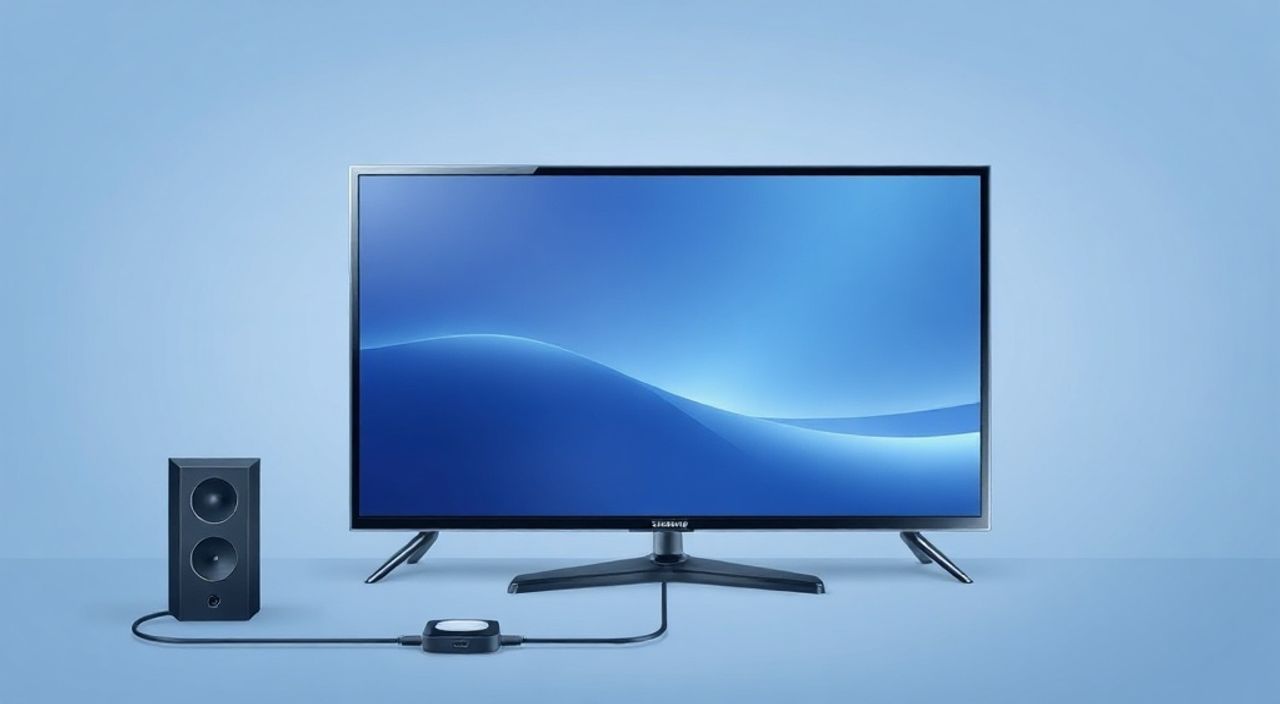
Телевизоры Samsung — одни из самых популярных в мире, и их функциональность далеко выходит за рамки обычного просмотра ТВ. Многие пользователи хотят подключить компьютер к телевизору Samsung для просмотра фильмов, презентаций, игр или расширения рабочего пространства. Это возможно даже без сложных устройств — достаточно правильно настроить соединение через HDMI, Wi-Fi или USB. Главное — выбрать подходящий метод, учесть особенности модели телевизора и версию операционной системы компьютера. Неправильная настройка может привести к отсутствию сигнала, задержкам или искажению звука. Однако при соблюдении базовых правил подключение становится простым и надёжным процессом.
Подключить телевизор Samsung к компьютеру можно тремя основными способами: через HDMI-кабель (самый надёжный), через Wi-Fi с использованием Samsung Smart View или Miracast, или через USB-кабель для передачи файлов. Для стабильного видео и звука рекомендуется использовать HDMI, а для беспроводной трансляции — Miracast при поддержке обоих устройств.
Содержание статьи:
- Как подключить телевизор Samsung к компьютеру через HDMI
- Беспроводное подключение: Samsung Smart View и Miracast
- Подключение через USB: возможности и ограничения
- Настройка звука и изображения после подключения
- Частые ошибки и как их исправить
- Экспертное мнение: что выбрать и почему
- Вопросы и ответы
- Заключение
Как подключить телевизор Samsung к компьютеру через HDMI
Самый простой, стабильный и рекомендуемый способ подключения — через HDMI-кабель. Он обеспечивает передачу видео в разрешении до 4K, многоканальный звук и минимальную задержку, что особенно важно для игр и мониторинга. Большинство современных телевизоров Samsung, выпущенных с 2015 года, имеют минимум два порта HDMI. Убедитесь, что ваш компьютер также оснащён HDMI-выходом — если его нет, потребуется адаптер (например, USB-C → HDMI или DisplayPort → HDMI).
Подключение происходит в три шага. Во-первых, выключите оба устройства. Во-вторых, подключите один конец HDMI-кабеля к порту на компьютере, а другой — к свободному HDMI-порту на телевизоре. В-третьих, включите телевизор и переключите вход на соответствующий HDMI-канал через пульт (например, HDMI 1 или HDMI 2). На компьютере нажмите комбинацию клавиш Win + P и выберите «Расширить» или «Дублировать» в зависимости от задачи.
Полезно знать: Если изображение не появляется, проверьте, не отключен ли внешний монитор в настройках графики. В диспетчере устройств Windows или в панели управления NVIDIA/AMD убедитесь, что выход активен.
Для наилучшего качества рекомендуется использовать HDMI 2.0 или 2.1 кабели, особенно при работе с разрешением 4K и частотой обновления 60 Гц. Кабели с маркировкой High Speed или Premium High Speed гарантируют стабильную передачу данных. Не используйте дешёвые кабели без сертификации — они могут вызывать мерцание, пропадание звука или полную потерю сигнала.
Беспроводное подключение: Samsung Smart View и Miracast
Если кабель неудобен или вы хотите транслировать экран без физического соединения, используйте беспроводные технологии. Samsung предлагает два основных метода: Smart View (официальное приложение) и Miracast (встроенный стандарт Windows). Smart View подходит для пользователей Windows 10/11 и Android, а Miracast работает с любыми устройствами, поддерживающими этот протокол.
Для подключения через Miracast: на телевизоре Samsung перейдите в меню «Источник» → «Screen Mirroring» (или «Отражение экрана»). На компьютере нажмите Win + K, дождитесь появления имени телевизора в списке устройств и выберите его. После подтверждения на ТВ экран будет транслироваться в реальном времени. Этот метод подходит для демонстраций, просмотра видео или работы с приложениями, но не рекомендуется для игр из-за задержки (обычно 150–300 мс).
Полезно знать: Miracast требует поддержки Wi-Fi Direct и драйверов видеокарты. Если кнопка «Подключить к беспроводному дисплею» не отображается — обновите драйверы графики и убедитесь, что Wi-Fi включён.
Альтернатива — приложение Samsung Smart View. Скачайте его с Microsoft Store (для Windows) или Google Play (для Android). Запустите приложение, выберите телевизор из списка, доступный в той же сети Wi-Fi, и нажмите «Подключиться». Smart View позволяет не только транслировать экран, но и управлять медиафайлами с компьютера напрямую через интерфейс ТВ. Однако он требует постоянного подключения к одной сети и не всегда стабильно работает с новыми версиями Windows.
Подключение через USB: возможности и ограничения
Подключение через USB — это не способ трансляции экрана, а метод передачи файлов. Большинство пользователей ошибочно полагают, что USB-кабель позволяет использовать телевизор как монитор. Это неверно: порты USB на телевизорах Samsung предназначены исключительно для питания устройств, чтения данных с флешек или подключения камер. Они не поддерживают видео-вход.
Тем не менее, USB-подключение полезно для других задач. Например, вы можете подключить флешку с фильмами, фотографиями или музыкальными файлами и просматривать их на большом экране. Также через USB можно обновить прошивку телевизора или подключить клавиатуру/мышь для удобного управления в режиме Smart Hub.
Если вы хотите использовать телевизор как внешний монитор, USB-кабель не подойдёт. Вместо этого используйте HDMI или беспроводные технологии. Некоторые новые модели Samsung с USB-C поддерживают DisplayPort Alt Mode — но это редкость и требует специфического кабеля и совместимого ноутбука. Проверьте спецификации вашей модели на сайте Samsung — если в разделе «Подключение» указано «USB-C с поддержкой DisplayPort», тогда возможно подключение через USB-C → HDMI адаптер.
«Пользователи часто пытаются подключить ноутбук через USB, ожидая мониторный режим. Это ловушка. USB — это не видеоинтерфейс. Всегда ищите HDMI, DisplayPort или Wi-Fi-опции.» — Алексей Кузнецов, инженер по цифровым системам, 12 лет опыта в домашнем кинотеатре
Настройка звука и изображения после подключения
После успешного подключения важно правильно настроить звук и изображение. В Windows звук по умолчанию может оставаться на встроенных динамиках компьютера. Чтобы переключить аудиовыход на телевизор, щёлкните правой кнопкой по значку динамика в трее, выберите «Открыть параметры звука», затем в разделе «Выберите устройство вывода» укажите имя своего телевизора (например, «Samsung TV (HDMI)»).
Что касается изображения, в настройках дисплея Windows (Win + P → «Параметры дисплея») вы можете изменить разрешение, масштаб и ориентацию. Для телевизоров 4K рекомендуется установить разрешение 3840×2160 и частоту 60 Гц. Если изображение выглядит размытым, попробуйте включить режим «Игровой» или «PC» на телевизоре через меню «Изображение» → «Режим изображения».
Также проверьте соотношение сторон. Телевизоры по умолчанию работают в режиме 16:9, но если компьютер отправляет сигнал в 4:3, картинка может быть растянутой. В настройках видеокарты (NVIDIA Control Panel или AMD Radeon Software) выберите «Изменить масштабирование» → «Масштабировать с сохранением пропорций».
Параметр |
Рекомендуемое значение |
Когда менять |
|---|---|---|
Разрешение |
3840×2160 (4K UHD) |
Для телевизоров 4K |
Частота обновления |
60 Гц |
Для игр и плавного движения |
Цветовой формат |
RGB |
Если цвета выглядят тусклыми |
Режим изображения на ТВ |
PC или Игровой |
Для минимизации задержки |
Частые ошибки и как их исправить
Даже при правильном подключении возникают типичные проблемы. Вот основные из них и способы их решения.
- Нет сигнала на телевизоре. Убедитесь, что кабель плотно вставлен в оба устройства. Попробуйте другой HDMI-порт на ТВ. Перезагрузите компьютер и телевизор. Проверьте, не отключён ли HDMI-выход в BIOS/UEFI (редко, но бывает на некоторых ПК).
- Звук есть, но изображения нет. Это частая ошибка при использовании адаптеров. Убедитесь, что адаптер поддерживает передачу видео, а не только аудио. Некоторые дешёвые USB-C → HDMI адаптеры работают только как аудио-выходы.
- Задержка при беспроводной трансляции. Отключите другие устройства, использующие Wi-Fi. Перезагрузите роутер. Используйте 5 ГГц сеть, а не 2,4 ГГц — она стабильнее и быстрее. В настройках телевизора отключите «Эффекты движения» и «Интерполяцию» — они увеличивают задержку.
- Телевизор не видит компьютер в Miracast. Обновите драйверы Wi-Fi и видеокарты. Убедитесь, что в Windows включена функция «Подключение к беспроводному дисплею». Для этого откройте «Панель управления» → «Устройства и принтеры» → «Добавить устройство» и проверьте наличие опции.
Если ничего не помогает — попробуйте подключить другой монитор к компьютеру. Если он работает, проблема в телевизоре. Если нет — проблема в компьютере. Это поможет локализовать источник неполадки.
Экспертное мнение: что выбрать и почему
«Я рекомендую всем клиентам начинать с HDMI — это золотой стандарт. Он не требует настройки, не теряет качество и работает с любыми устройствами. Беспроводные методы — это удобство, а не замена. Если вам нужно подключить компьютер к телевизору раз в неделю — используйте Miracast. Если вы работаете с ним ежедневно — купите качественный HDMI-кабель.» — Елена Морозова, инженер-консультант по домашним медиасистемам, 15 лет в сфере AV-технологий
Выбор метода зависит от ваших задач. Для офисной работы, монтажа видео, игр или долгосрочного использования — HDMI. Для демонстраций, презентаций или просмотра фильмов с ноутбука — Miracast. USB подходит только для передачи файлов. Не забывайте, что телевизор — это не монитор. Он имеет более низкую плотность пикселей, и текст на нём может казаться менее чётким. Для работы с текстом лучше использовать монитор с диагональю 24–27 дюймов и разрешением 1440p или выше.
Если вы используете телевизор как монитор, включите режим «PC» или «Игровой» — он отключает лишние обработчики изображения и снижает задержку. Также уменьшите яркость и контраст, чтобы избежать усталости глаз при долгой работе.
Вопросы и ответы
Можно ли использовать телевизор Samsung как второй монитор для работы?
Да, но с ограничениями. Телевизоры имеют более низкую плотность пикселей по сравнению с мониторами, поэтому текст может казаться размытым. Рекомендуется использовать его для просмотра видео, презентаций или как расширенный экран для вторичных задач, а не для работы с текстовыми документами.
Почему при подключении через HDMI нет звука?
Вероятнее всего, звук по-прежнему идёт через встроенные динамики компьютера. Проверьте в настройках звука Windows, какой устройство выбрано как устройство вывода. Выберите имя вашего телевизора. Также убедитесь, что на телевизоре не отключён звук через пульт.
Можно ли подключить MacBook к телевизору Samsung?
Да. Если у вас MacBook с USB-C, используйте адаптер USB-C → HDMI. Для старых моделей с Mini DisplayPort — адаптер Mini DisplayPort → HDMI. Беспроводное подключение работает через AirPlay (если телевизор поддерживает AirPlay 2 — модели 2018 года и новее).
Почему изображение тормозит при подключении по Wi-Fi?
Это нормально. Miracast передаёт видео с компрессией, что создаёт задержку в 100–300 мс. Для игр и видеомонтажа это критично. Используйте HDMI для таких задач. Также убедитесь, что роутер не перегружен — отключите другие устройства или переключитесь на 5 ГГц.
Нужно ли покупать дорогой HDMI-кабель?
Нет. Для Full HD и 4K до 60 Гц достаточно кабеля класса High Speed (около 500–1000 рублей). Дорогие кабели с сертификацией Premium High Speed нужны только для 4K 120 Гц, HDR10+ или Dolby Vision — это редкие требования для большинства пользователей.
Заключение
Подключение телевизора Samsung к компьютеру — это не сложная задача, если вы знаете, какой метод подходит именно вам. HDMI остаётся самым надёжным, быстрым и универсальным решением для постоянного использования. Беспроводные технологии, такие как Miracast и Smart View, удобны для временных демонстраций, но не заменяют проводное соединение в плане стабильности и качества. USB-подключение не предназначено для трансляции экрана — его следует использовать только для передачи файлов.
При выборе метода учитывайте не только возможности оборудования, но и ваши цели: работа, игры, просмотр фильмов или презентации. Правильная настройка звука и изображения на телевизоре — ключ к комфортному опыту. Не забывайте обновлять драйверы и проверять настройки Wi-Fi, если используете беспроводные методы.
Телевизор Samsung — отличный монитор для домашнего кинотеатра, но не идеальный для офисной работы. Используйте HDMI для стабильности, Miracast — для гибкости, и никогда не полагайтесь на USB как на видеоинтерфейс.
- Лучший способ подключения — HDMI-кабель: надёжно, быстро, без задержек.
- Беспроводная трансляция подходит для презентаций, но не для игр и монтажа.
- USB-порт на телевизоре не передаёт видео — только файлы и питание.
- Всегда включайте режим «PC» или «Игровой» на телевизоре для лучшего качества.
- Проверяйте настройки звука в Windows — часто проблема именно в этом.
⚠️ Дисклеймер — нажмите, чтобы развернуть
Материалы, опубликованные в разделе «Блог» на сайте RU DESIGN SHOP (rudesignshop.ru), носят исключительно информационный и ознакомительный характер и не являются руководством к действию, финансовой рекомендацией, медицинской услугой, ветеринарным назначением либо рекламой товаров и услуг, включая азартные игры. Публикации не содержат призывов к участию в азартных играх и не направлены на продвижение соответствующих операторов.
Безопасность применения товаров и веществ: при использовании строительных материалов, бытовой химии, пестицидов и агрохимикатов необходимо строго следовать инструкциям производителя и действующему законодательству Российской Федерации, включая Федеральный закон РФ от 19.07.1997 № 109-ФЗ «О безопасном обращении с пестицидами и агрохимикатами».
Упоминание товарных знаков, брендов и организаций носит исключительно информационный характер и не означает наличие партнёрских отношений или одобрения со стороны правообладателей.
Материалы, содержащие сведения о медицинских, ветеринарных или косметических средствах, представлены в справочных целях и не являются медицинской консультацией или назначением. Перед применением рекомендуется обратиться к врачу, ветеринарному специалисту или иному сертифицированному профессионалу.
Возрастные ограничения: материалы, содержащие сведения о продукции категории 18+, включая алкоголь или азартные игры, предназначены исключительно для совершеннолетней аудитории и публикуются в информационных целях.
Правовая ответственность: решения, принятые на основе опубликованной информации, пользователь принимает самостоятельно и на свой риск; редакция и авторы несут ответственность в пределах, установленных законодательством Российской Федерации.
Редакция не допускает публикаций, содержащих пропаганду экстремизма, терроризма, наркотических средств или суицида; подобные материалы подлежат немедленному удалению.
Упоминание организаций с ограниченным статусом: компания Meta Platforms Inc. (социальные сети Facebook и Instagram) признана экстремистской организацией решением суда РФ, её деятельность запрещена на территории Российской Федерации; любые упоминания приводятся исключительно в информационных целях.
Авторские права и источники: информация собирается из открытых источников; её актуальность указывается на дату публикации и может изменяться.
Изображения и иллюстрации используются на условиях, разрешённых правообладателями. При возникновении претензий редакция готова оперативно рассмотреть обращение и внести необходимые изменения.
Персональные данные и cookies: сайт использует cookies и обрабатывает персональные данные пользователей в соответствии с Федеральным законом № 152-ФЗ «О персональных данных» и Политикой конфиденциальности RU DESIGN SHOP.
Мнения авторов могут не совпадать с позицией государственных органов или коммерческих организаций, упомянутых в материалах.
РЕКОМЕНДУЕМ
Товары от российских производителей




