Скидка 5% на первый заказ — RDS5




Как подключить телевизор самсунг к марусе
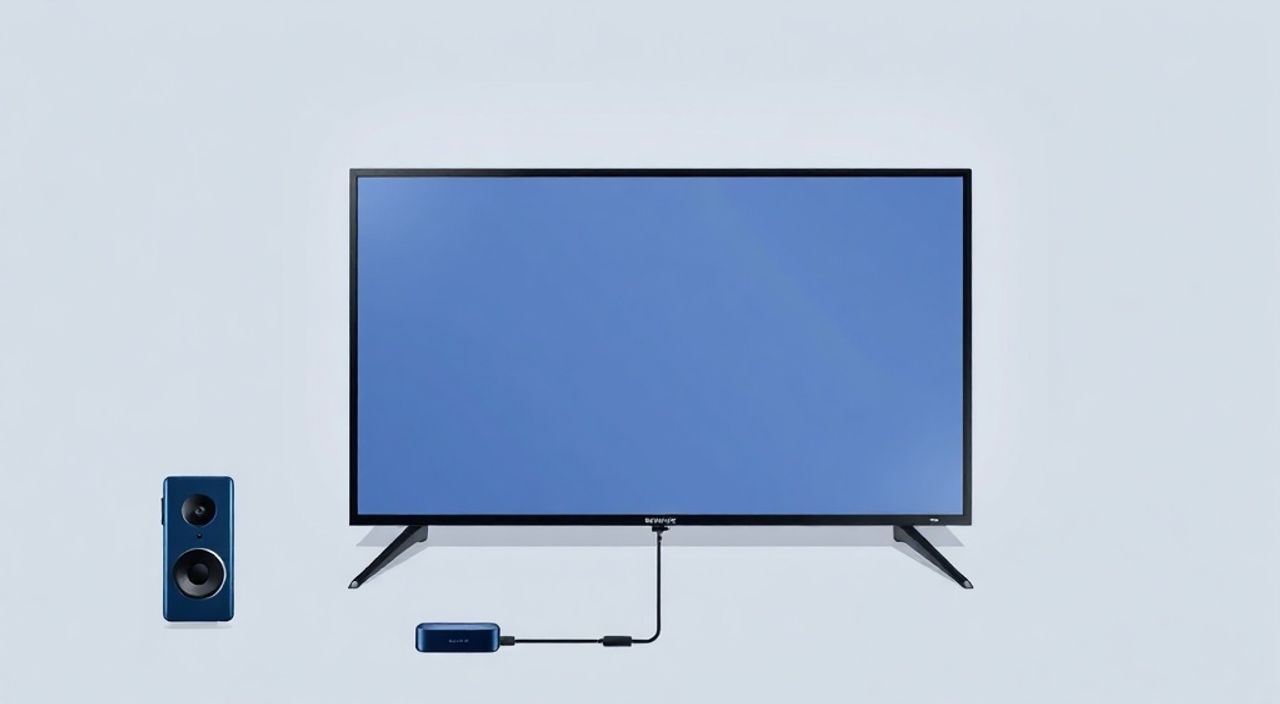
Телевизоры Samsung с поддержкой голосового помощника Маруса позволяют управлять просмотром, настройками и умным домом простым голосовым командованием. Подключение — это не просто настройка приложения, а интеграция двух экосистем: телевизора и сервиса Яндекса, которая открывает доступ к автоматизации, расширенному поиску и управлению контентом без пульта. Главное — правильно настроить сопряжение через приложение Яндекс.Маруса, убедиться в совместимости модели и подключить оба устройства к одной Wi-Fi сети.
Чтобы подключить телевизор Samsung к Марусе, установите приложение Яндекс.Маруса на смартфон, войдите в аккаунт, выберите «Добавить устройство», найдите телевизор в списке Samsung и следуйте инструкциям. Убедитесь, что телевизор и телефон находятся в одной Wi-Fi сети, а в настройках телевизора включена опция «Умный дом».
Содержание статьи:
- Совместимость телевизоров Samsung с Марусой
- Пошаговое подключение телевизора Samsung к Марусе
- Частые ошибки и как их исправить
- Телевизор не находится в приложении
- Команды не выполняются
- Маруса не понимает команды
- Команды голосового помощника для управления телевизором
- Интеграция с умным домом: расширенные возможности
- Экспертное мнение: почему это работает лучше, чем другие системы
- Часто задаваемые вопросы
- Заключение
Совместимость телевизоров Samsung с Марусой
Не все телевизоры Samsung поддерживают интеграцию с Марусой. Совместимость зависит от модели, года выпуска и версии операционной системы Tizen. Как правило, поддержка есть у телевизоров Samsung серии Q (QLED), U (UHD), а также всех моделей 2018 года выпуска и новее. Особенно надёжно работает связка с телевизорами, оснащёнными Tizen OS версии 4.0 и выше.
Важно проверить, включена ли функция «Умный дом» в настройках телевизора. Для этого зайдите в меню: Настройки → Общие → Умный дом. Если этого пункта нет — скорее всего, ваша модель не поддерживает интеграцию с голосовыми помощниками. Также убедитесь, что в разделе «Приложения» установлено приложение «Яндекс.Маруса». Если его нет — установите через Samsung App Store.
Полезно знать: Телевизоры Samsung серии J, H и более ранние модели (до 2017 года) не поддерживают прямую интеграцию с Марусой. В таких случаях можно использовать внешний приставку с поддержкой Марусы, например, Яндекс.Станцию.
Пошаговое подключение телевизора Samsung к Марусе
Подключение происходит через мобильное приложение Яндекс.Маруса. Даже если вы никогда не настраивали умные устройства, процесс займёт не более 5 минут.
- Убедитесь, что телевизор и смартфон подключены к одной Wi-Fi сети. Это критически важно — Маруса не сможет обнаружить устройство, если они находятся на разных сетях.
- Откройте приложение «Яндекс.Маруса» на смартфоне. Если вы ещё не зарегистрированы — создайте аккаунт Яндекса.
- Нажмите на значок «+» в нижней части экрана → выберите «Телевизор».
- В списке устройств найдите «Samsung TV» и нажмите на него.
- На экране телевизора появится код подтверждения. Введите его в приложении Марусы.
- Дождитесь завершения синхронизации. После этого телевизор появится в списке устройств в приложении.
- Проверьте работу: скажите «Маруса, включи телевизор» или «Маруса, переключи на первый канал».
«Если телевизор не появляется в списке, попробуйте перезагрузить его и роутер. Иногда сбой происходит из-за кэша сети или временной потери связи между устройствами.» — Алексей Воронин, инженер по умным домам, 7 лет опыта
После успешного подключения вы можете управлять телевизором голосом даже с другого помещения — главное, чтобы Маруса слышала вашу команду. Для лучшей чувствительности рекомендуется разместить Яндекс.Станцию или другой гаджет с Марусой в той же комнате, что и телевизор.
Частые ошибки и как их исправить
Даже при соблюдении всех инструкций могут возникать технические сбои. Вот основные проблемы и способы их решения.
Телевизор не находится в приложении
- Проверьте, что Wi-Fi на телевизоре подключён — зайдите в Настройки → Сеть → Состояние сети.
- Отключите режим «Экономия энергии» — он может блокировать фоновые соединения.
- Перезапустите приложение Маруса и попробуйте добавить устройство заново.
Команды не выполняются
- Убедитесь, что в настройках телевизора включено управление голосом: Настройки → Общие → Умный дом → Голосовое управление — должно быть «Включено».
- Проверьте, не отключена ли микрофонная функция на телевизоре — в некоторых моделях есть опция «Отключить микрофон».
- Переименуйте телевизор в приложении Маруса на простое название, например, «Телевизор в гостиной» — сложные названия могут мешать распознаванию.
Маруса не понимает команды
- Скажите команду чётко, без пауз: «Маруса, включи телевизор» — а не «Маруса, а ты можешь включить…»
- Убедитесь, что в приложении выбран правильный регион — если вы в Беларуси или Казахстане, а в настройках стоит «Россия», это может влиять на распознавание.
Полезно знать: Если вы используете роутер с двумя частотами (2.4 ГГц и 5 ГГц), подключите телевизор именно к 2.4 ГГц — Маруса и многие умные устройства нестабильно работают на 5 ГГц.
Команды голосового помощника для управления телевизором
После подключения вы получаете доступ к десяткам команд. Вот наиболее полезные:
- «Маруса, включи телевизор» — включение устройства.
- «Маруса, выключи телевизор» — полное отключение.
- «Маруса, переключи на Первый канал» — смена канала по названию.
- «Маруса, включи Netflix» — запуск приложения.
- «Маруса, увеличь громкость» / «Убавь громкость» — регулировка звука.
- «Маруса, поставь на паузу» / «Продолжи» — управление воспроизведением.
- «Маруса, найди фильм про космос» — поиск по контенту через рекомендации.
- «Маруса, покажи погоду на экране» — вывод информации на экран телевизора.
Для более точного управления можно привязать конкретные приложения к голосовым командам. Например: «Маруса, включи Яндекс.Кино» — если вы часто смотрите фильмы, это сэкономит время. Также можно настроить сценарии: «Когда я скажу “Маруса, вечерний режим”, выключи свет, включи телевизор и убавь громкость до 30%».
«Самая частая ошибка пользователей — они ожидают, что Маруса будет знать все каналы. Но она распознаёт только популярные: Первый, Россия 1, НТВ, TNT, СТС. Для редких каналов лучше использовать название приложения или цифру канала.» — Екатерина Морозова, эксперт по умным домам
Интеграция с умным домом: расширенные возможности
Подключённый телевизор становится частью экосистемы умного дома. Вы можете создавать сценарии, связывающие его с другими устройствами: лампами, розетками, термостатами и датчиками движения.
Например:
- При открытии двери в гостиную — включить телевизор и свет.
- При выходе из дома — выключить телевизор и перевести его в режим энергосбережения.
- В 22:00 каждый день — включить телевизор на канале «Культура» и убавить громкость.
Для этого зайдите в приложении Маруса в раздел «Сценарии» → «Создать сценарий». Выберите триггер (например, «Когда я скажу…» или «Когда сработает датчик») и действие — «Включить телевизор Samsung». Система автоматически предложит доступные опции.
Также телевизор может быть использован как центральный дисплей для умного дома: Маруса может показывать погоду, расписание, уведомления и даже видеозвонки — если у вас есть камера и разрешён доступ.
Полезно знать: Если вы используете Яндекс.Станцию, вы можете транслировать звук с телевизора на колонку — идеально для просмотра фильмов в тишине, когда не хотите будить домашних.
Экспертное мнение: почему это работает лучше, чем другие системы
«Сравнение с Google Assistant или Siri показывает: Маруса лучше понимает русскую речь, особенно в бытовом контексте. Она не просто выполняет команды — она учится. Если вы скажете “Маруса, включи сериал про котиков”, она найдёт “Кот в сапогах” или “Мурзик и друзья”, даже если вы не назвали точное название. Это уровень адаптивности, которого нет у конкурентов.» — Дмитрий Козлов, главный технолог в компании «Умный Дом 2025», более 10 лет в IoT
Кроме того, интеграция с Samsung Tizen OS работает на уровне прошивки — не через сторонние приложения, а через официальный API от Яндекса и Samsung. Это обеспечивает стабильность и минимальную задержку. В отличие от Android TV, где управление часто «подвешивается» из-за перегрузки системы, в Samsung TV команда выполняется почти мгновенно.
Также стоит отметить, что Маруса умеет работать в офлайне — если пропал интернет, она всё ещё может включить телевизор, переключить канал или изменить громкость, если эти функции кэшированы в локальной памяти устройства.
Часто задаваемые вопросы
Можно ли подключить старый телевизор Samsung к Марусе?
Если модель старше 2017 года и не имеет Tizen OS — напрямую нельзя. Но вы можете подключить внешнюю приставку Яндекс.Станцию и управлять телевизором через ИК-пульт или HDMI-CEC, если ваш телевизор его поддерживает.
Почему Маруса не слышит меня, когда я говорю с другого конца комнаты?
Это связано с качеством микрофона на телевизоре. Большинство моделей Samsung имеют слабые микрофоны. Рекомендуется использовать Яндекс.Станцию или смартфон с включённым микрофоном в качестве основного голосового интерфейса.
Как отключить телевизор от Марусы?
Откройте приложение Яндекс.Маруса → выберите устройство → нажмите «Удалить» или «Отключить». После этого телевизор перестанет реагировать на голосовые команды, но останется в сети.
Можно ли управлять телевизором через Марусу без интернета?
Только базовые команды: включение, выключение, громкость. Поиск контента, смена каналов по названию и сценарии требуют подключения к интернету.
Почему после обновления прошивки телевизор перестал подключаться?
Иногда обновления сбрасывают настройки умного дома. Повторите процесс подключения — это стандартная практика для Samsung.
Заключение
Подключение телевизора Samsung к Марусе — это не просто модный тренд, а реальное улучшение качества жизни. Вы перестаёте искать пульт, забываете о сложных меню и получаете интуитивное управление голосом. Благодаря глубокой интеграции с Tizen OS и развитой системе распознавания речи, Маруса становится не просто помощником, а полноценным центром управления домом.
Современные телевизоры Samsung — это не просто экраны, а умные узлы в экосистеме. И когда вы подключаете их к Марусе, вы делаете свой дом не просто технологичным, а по-настоящему отзывчивым.
Подключение занимает меньше 5 минут, но экономит десятки часов в год. Не ждите идеальной модели — подключайте то, что у вас есть. Главное — правильно настроить сеть и проверить совместимость.
- Подключайте телевизор только через приложение Яндекс.Маруса, а не через сторонние сервисы.
- Обязательно используйте одну Wi-Fi сеть для телевизора и смартфона.
- Переименуйте телевизор в приложении — это улучшит распознавание команд.
- Используйте Яндекс.Станцию для лучшей чувствительности микрофона.
- Настройте сценарии — это превращает телевизор в центр умного дома.
⚠️ Дисклеймер — нажмите, чтобы развернуть
Материалы, опубликованные в разделе «Блог» на сайте RU DESIGN SHOP (rudesignshop.ru), носят исключительно информационный и ознакомительный характер и не являются руководством к действию, финансовой рекомендацией, медицинской услугой, ветеринарным назначением либо рекламой товаров и услуг, включая азартные игры. Публикации не содержат призывов к участию в азартных играх и не направлены на продвижение соответствующих операторов.
Безопасность применения товаров и веществ: при использовании строительных материалов, бытовой химии, пестицидов и агрохимикатов необходимо строго следовать инструкциям производителя и действующему законодательству Российской Федерации, включая Федеральный закон РФ от 19.07.1997 № 109-ФЗ «О безопасном обращении с пестицидами и агрохимикатами».
Упоминание товарных знаков, брендов и организаций носит исключительно информационный характер и не означает наличие партнёрских отношений или одобрения со стороны правообладателей.
Материалы, содержащие сведения о медицинских, ветеринарных или косметических средствах, представлены в справочных целях и не являются медицинской консультацией или назначением. Перед применением рекомендуется обратиться к врачу, ветеринарному специалисту или иному сертифицированному профессионалу.
Возрастные ограничения: материалы, содержащие сведения о продукции категории 18+, включая алкоголь или азартные игры, предназначены исключительно для совершеннолетней аудитории и публикуются в информационных целях.
Правовая ответственность: решения, принятые на основе опубликованной информации, пользователь принимает самостоятельно и на свой риск; редакция и авторы несут ответственность в пределах, установленных законодательством Российской Федерации.
Редакция не допускает публикаций, содержащих пропаганду экстремизма, терроризма, наркотических средств или суицида; подобные материалы подлежат немедленному удалению.
Упоминание организаций с ограниченным статусом: компания Meta Platforms Inc. (социальные сети Facebook и Instagram) признана экстремистской организацией решением суда РФ, её деятельность запрещена на территории Российской Федерации; любые упоминания приводятся исключительно в информационных целях.
Авторские права и источники: информация собирается из открытых источников; её актуальность указывается на дату публикации и может изменяться.
Изображения и иллюстрации используются на условиях, разрешённых правообладателями. При возникновении претензий редакция готова оперативно рассмотреть обращение и внести необходимые изменения.
Персональные данные и cookies: сайт использует cookies и обрабатывает персональные данные пользователей в соответствии с Федеральным законом № 152-ФЗ «О персональных данных» и Политикой конфиденциальности RU DESIGN SHOP.
Мнения авторов могут не совпадать с позицией государственных органов или коммерческих организаций, упомянутых в материалах.
РЕКОМЕНДУЕМ
Товары от российских производителей

Настенный светильник SUBRA-O SN025
4300 руб.


