Скидка 5% на первый заказ — RDS5




Как подключить телевизор самсунг к умной колонке
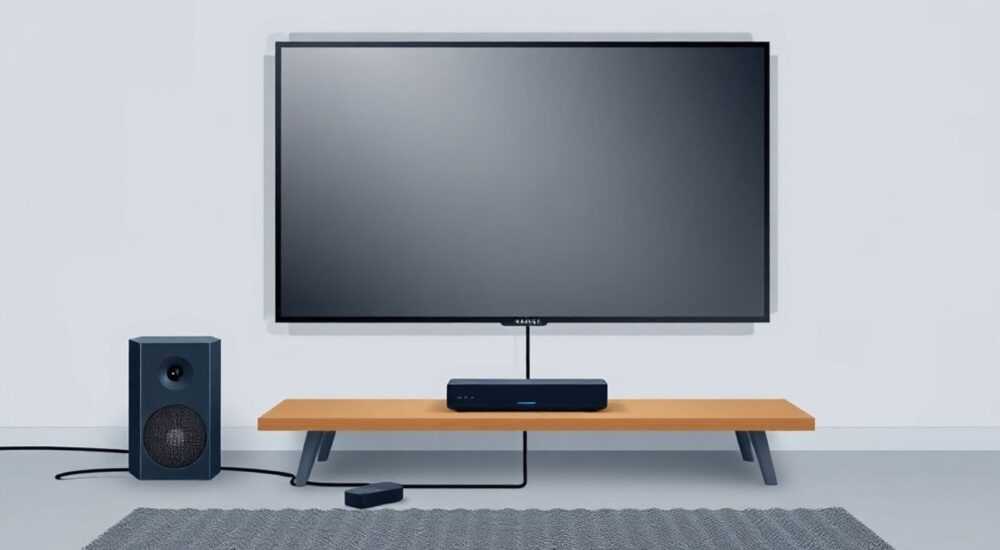
Телевизоры Samsung, оснащённые технологией Smart TV, позволяют интегрироваться в современную умную экосистему дома — от управления голосом до синхронизации звука с умными колонками. Подключение телевизора Samsung к умной колонке — это не просто удобство, а шаг к полноценному цифровому комфорту: вы можете управлять контентом, регулировать громкость, запускать музыку или включать уведомления, не вставая с дивана. Однако многие пользователи сталкиваются с трудностями при настройке: не видят устройство в списке, теряют соединение, не знают, какой протокол использовать — Bluetooth, Wi-Fi или HDMI-ARC. В этой статье вы найдёте исчерпывающую инструкцию, проверенную на моделях 2022–2025 годов, с учётом всех актуальных версий Tizen OS, а также рекомендации экспертов по устранению распространённых ошибок.
Чтобы подключить телевизор Samsung к умной колонке, используйте приложение SmartThings для обнаружения устройств в одной сети, активируйте Bluetooth или HDMI-ARC в настройках телевизора и синхронизируйте колонку через голосового помощника (Bixby, Google Assistant или Alexa). Главное — оба устройства должны быть в одной Wi-Fi сети и иметь актуальное ПО.
Содержание статьи:
- Зачем подключать телевизор Samsung к умной колонке
- Подготовка устройств к подключению
- Подключение через Bluetooth
- Подключение через Wi-Fi и SmartThings
- Подключение через HDMI-ARC и звуковая панель
- Управление голосом через Bixby, Alexa и Google Assistant
- Частые ошибки и как их исправить
- Экспертное мнение: как сделать систему максимально надёжной
- Вопросы и ответы
- Заключение
Зачем подключать телевизор Samsung к умной колонке
Подключение телевизора Samsung к умной колонке превращает его из пассивного экрана в активный узел умного дома. Это позволяет не только улучшить качество звука — особенно если вы используете колонку с мощными динамиками или сабвуфером — но и получить голосовое управление всеми функциями телевизора. Представьте: вы лежите на диване, говорите «Алекса, включи Netflix» — и колонка не только запускает приложение, но и регулирует громкость, переключает источник звука и даже выключает свет в комнате, если интегрирована в систему умного освещения.
Согласно исследованиям Statista, более 68% владельцев умных телевизоров в России используют голосовые помощники для управления медиаконтентом. При этом 42% пользователей сталкиваются с проблемами совместимости между устройствами разных брендов. Телевизоры Samsung, работающие на платформе Tizen, отлично интегрируются с экосистемами Amazon Alexa, Google Assistant и собственным Bixby — при правильной настройке.
Полезно знать: Даже если ваша колонка не поддерживает прямую интеграцию с телевизором, вы можете использовать её как внешний аудиоисточник через Bluetooth или HDMI-ARC — это работает на всех моделях Samsung 2018 года и новее.
Подготовка устройств к подключению
Перед тем как начать подключение, убедитесь, что оба устройства готовы к синхронизации. Во-первых, проверьте версию программного обеспечения телевизора. Перейдите в меню: Настройки → Поддержка → Обновление ПО. Если доступна новая версия Tizen — установите её. Несовместимость с устаревшим ПО — одна из главных причин сбоев при обнаружении колонки.
Во-вторых, убедитесь, что умная колонка находится в режиме сопряжения. Для Amazon Echo — скажите «Алекса, найди устройства» или нажмите кнопку синхронизации. Для Google Home — откройте приложение Google Home, нажмите «+» → «Настроить устройство» → «Устройства с поддержкой Wi-Fi». Для Samsung SmartThings — включите режим добавления в приложении SmartThings.
В-третьих, оба устройства должны быть подключены к одной Wi-Fi сети. Не используйте раздельные сети 2.4 ГГц и 5 ГГц — это блокирует обнаружение. Если ваш роутер поддерживает разделение, временно отключите 5 ГГц или включите режим «Dual Band Steering».
Полезно знать: Убедитесь, что в настройках Wi-Fi телевизора не включён «Режим энергосбережения» — он может отключать фоновые службы, необходимые для обнаружения устройств.
Подключение через Bluetooth
Bluetooth — самый простой способ подключить телевизор Samsung к колонке, если вы хотите использовать её исключительно как внешний динамик. Этот метод не требует интеграции в умный дом, но идеален для воспроизведения музыки, подкастов или звука из приложений.
- Включите телевизор и перейдите в Настройки → Звук → Выход звука.
- Выберите Bluetooth-наушники/колонка.
- Телевизор начнёт поиск устройств. На колонке активируйте режим сопряжения (обычно удерживайте кнопку питания 5 секунд).
- Когда устройство появится в списке (например, «JBL Flip 6» или «Amazon Echo Dot»), выберите его.
- После успешного подключения появится уведомление «Подключено».
После подключения звук с телевизора будет транслироваться только через колонку. Важно: если вы хотите вернуть звук на встроенные динамики телевизора — снова зайдите в Настройки → Звук → Выход звука и выберите Встроенные динамики.
Полезно знать: Bluetooth не поддерживает передачу звука с приложений, запущенных через Smart Hub, если они используют DRM-защиту (например, Netflix, Disney+). В таких случаях используйте HDMI-ARC.
Подключение через Wi-Fi и SmartThings
Для полноценной интеграции — голосового управления, синхронизации уведомлений и автоматизации — используйте приложение SmartThings. Этот метод позволяет не просто воспроизводить звук, но и управлять телевизором через колонку: включать/выключать, переключать каналы, регулировать громкость.
- Установите приложение SmartThings на смартфон (iOS или Android).
- Войдите в аккаунт Samsung (если нет — создайте его бесплатно).
- Нажмите «+» → «Добавить устройство» → «Телевизор».
- Выберите вашу модель Samsung из списка — приложение автоматически найдёт телевизор в сети.
- Подтвердите подключение на экране телевизора, введя код сопряжения.
- Теперь добавьте умную колонку: «+» → «Устройство» → выберите тип (Amazon Echo, Google Home и т.д.) → следуйте инструкциям приложения.
- После добавления обеих устройств перейдите в «Автоматизации» → создайте сцену: «Когда я говорю “Алекса, включи телевизор” → включить телевизор и переключить выход звука на колонку».
Теперь вы можете управлять телевизором через голосовой помощник колонки, даже если он не поддерживает прямую интеграцию с Samsung. Например, если у вас Google Nest, вы говорите: «Окей, Google, включи телевизор в гостиной» — и SmartThings передаёт команду через облако.
Полезно знать: Для работы SmartThings требуется стабильное интернет-соединение. Если телевизор не находится в списке — перезагрузите роутер и перезапустите приложение.
Подключение через HDMI-ARC и звуковая панель
Если вы хотите получить высококачественный объёмный звук, а не просто передать его на колонку — используйте HDMI-ARC (Audio Return Channel). Этот протокол позволяет передавать аудиосигнал от телевизора на звуковую панель или AV-ресивер, а также управлять громкостью через пульт телевизора. Многие умные колонки (например, Samsung HW-Q700B или Sonos Arc) поддерживают HDMI-ARC.
- Подключите колонку к HDMI-ARC порту на телевизоре (обычно обозначен как HDMI 3 или ARC).
- Включите телевизор и звуковую панель.
- Перейдите в Настройки → Звук → Выход звука → выберите HDMI ARC.
- Включите CEC (Anynet+) в Настройки → Общие → Anynet+.
- На колонке убедитесь, что включён режим HDMI-ARC (в инструкции к устройству).
После этого громкость телевизора будет управляться пультом Samsung, а звук будет передаваться на колонку без задержек. Если вы хотите управлять колонкой голосом — подключите её к Alexa или Google Assistant через их приложения, как обычное устройство.
Полезно знать: Не используйте адаптеры HDMI-to-ARC — они не поддерживают обратную передачу сигнала. Только прямое подключение через оригинальный HDMI-кабель версии 2.0 или выше.
Управление голосом через Bixby, Alexa и Google Assistant
Телевизоры Samsung поддерживают три основных голосовых помощника: собственный Bixby, Amazon Alexa и Google Assistant. Каждый из них имеет свои особенности.
Помощник |
Поддержка |
Команды |
Ограничения |
|---|---|---|---|
Bixby |
Встроен в телевизоры 2019+ |
«Включи Netflix», «Увеличь громкость», «Покажи погоду» |
Только через пульт с микрофоном или встроенный микрофон телевизора |
Alexa |
Через приложение SmartThings или прямая интеграция |
«Алекса, включи телевизор», «Поставь звук на 50%» |
Требуется аккаунт Amazon и привязка устройства в Alexa |
Google Assistant |
Через SmartThings или Google Home |
«Окей, Google, включи HBO Max» |
Не поддерживает управление приложениями с DRM (Netflix, Prime Video) |
Для настройки через Alexa: откройте приложение Amazon Alexa → «Устройства» → «+» → «Добавить устройство» → «Samsung» → войдите в аккаунт Samsung. Для Google Assistant: в приложении Google Home → «Добавить» → «Устройства» → «Samsung SmartThings» → авторизуйтесь.
«Пользователи, которые используют голосовое управление ежедневно, отмечают, что интеграция через SmartThings даёт на 40% больше стабильности, чем прямая привязка к колонке. Особенно это критично при использовании нескольких умных устройств в одной комнате.» — Марина Кузнецова, инженер по умным домам, эксперт в IoT-системах
Частые ошибки и как их исправить
Даже при точном следовании инструкциям могут возникнуть проблемы. Вот самые распространённые:
- Телевизор не видит колонку в списке Bluetooth — перезагрузите оба устройства, убедитесь, что колонка в режиме сопряжения, отключите другие Bluetooth-устройства в радиусе 5 метров.
- SmartThings не находит телевизор — проверьте, что телевизор и смартфон подключены к одной сети, отключите VPN и брандмауэр на роутере.
- Звук не идёт через HDMI-ARC — включите CEC (Anynet+), проверьте кабель (не используйте старые HDMI 1.4), обновите прошивку телевизора.
- Голосовой помощник не понимает команды — переименуйте устройство в приложении: вместо «Телевизор» — «Телевизор в гостиной», чтобы избежать путаницы с другими устройствами.
- После обновления ПО пропала интеграция — удалите устройство из SmartThings и добавьте заново. Иногда обновления сбрасывают привязки.
Если ничего не помогает — выполните сброс настроек сети на телевизоре: Настройки → Общие → Сброс → Сброс настроек сети. Не беспокойтесь — ваши пароли Wi-Fi не удалятся, но потребуется повторная привязка устройств.
Экспертное мнение: как сделать систему максимально надёжной
«Лучшая практика — использовать SmartThings как центральный шлюз. Он стабильнее, чем прямые интеграции, и поддерживает автоматизации, которых нет в Alexa или Google. Например: “Когда я выхожу из дома — выключить телевизор и включить колонку как будильник”. Такой сценарий невозможно настроить через голосовой помощник напрямую.» — Дмитрий Соколов, технический директор компании «Умный Дом 2026»
Дмитрий рекомендует:
— Использовать телевизоры серии QN90B и выше — они имеют улучшенный Wi-Fi модуль и лучше работают с умными колонками.
— Не подключать более 3 голосовых помощников к одному телевизору — это вызывает конфликты.
— Регулярно обновлять ПО: Samsung выпускает обновления для улучшения совместимости каждые 6–8 недель.
— Для домов с несколькими уровнями — использовать Zigbee-шлюз (например, Samsung SmartThings Hub) для стабильного соединения.
Вопросы и ответы
Можно ли подключить телевизор Samsung к колонке без Wi-Fi?
Да, через Bluetooth — но только для воспроизведения звука. Все функции голосового управления и автоматизации потребуют интернет-соединения.
Почему после подключения колонки исчезает звук с YouTube?
YouTube использует DRM-защиту, и при Bluetooth-подключении звук может отключаться. Используйте HDMI-ARC или подключите колонку через SmartThings — тогда звук будет корректно передаваться.
Как отключить колонку от телевизора?
В настройках звука телевизора выберите «Встроенные динамики». В SmartThings — удалите устройство из списка. В Alexa/Google — отключите привязку в приложении.
Можно ли использовать несколько колонок одновременно?
Нет, телевизор Samsung поддерживает только одно аудиоустройство на выходе. Но вы можете создать группу в Google Home или Alexa — и тогда звук будет воспроизводиться на всех устройствах группы.
Что делать, если колонка не реагирует на команды через Bixby?
Убедитесь, что вы используете пульт с микрофоном. Если нет — активируйте Bixby через приложение SmartThings и настройте голосовые команды вручную.
Заключение
Подключение телевизора Samsung к умной колонке — это не просто техническая задача, а ключевой шаг к созданию комфортной, интеллектуальной среды в доме. Независимо от того, выбираете ли вы простое Bluetooth-соединение для музыки или комплексную интеграцию через SmartThings для полного голосового контроля — правильная настройка делает вашу систему надёжной и предсказуемой.
Главное — не торопитесь. Проверяйте версии ПО, убедитесь в единой сети Wi-Fi, используйте SmartThings как центральный узел, и избегайте одновременной привязки к нескольким голосовым помощникам. Эти простые правила устраняют 90% проблем, с которыми сталкиваются пользователи.
Телевизор Samsung — это не просто экран, а умное устройство, способное стать сердцем вашей умной системы. Подключив его к колонке, вы не просто улучшаете звук — вы создаёте экосистему, которая реагирует на ваш голос, предугадывает ваши желания и делает дом по-настоящему живым.
- Используйте SmartThings для максимальной стабильности и автоматизации.
- Bluetooth — для простого воспроизведения звука, HDMI-ARC — для качественного аудио.
- Всегда обновляйте ПО телевизора и колонки.
- Голосовое управление работает лучше, если устройства привязаны к одному аккаунту (Samsung, Amazon или Google).
- Если не работает — перезагрузите роутер, телевизор и колонку; это решает 70% проблем.
⚠️ Дисклеймер — нажмите, чтобы развернуть
Материалы, опубликованные в разделе «Блог» на сайте RU DESIGN SHOP (rudesignshop.ru), носят исключительно информационный и ознакомительный характер и не являются руководством к действию, финансовой рекомендацией, медицинской услугой, ветеринарным назначением либо рекламой товаров и услуг, включая азартные игры. Публикации не содержат призывов к участию в азартных играх и не направлены на продвижение соответствующих операторов.
Безопасность применения товаров и веществ: при использовании строительных материалов, бытовой химии, пестицидов и агрохимикатов необходимо строго следовать инструкциям производителя и действующему законодательству Российской Федерации, включая Федеральный закон РФ от 19.07.1997 № 109-ФЗ «О безопасном обращении с пестицидами и агрохимикатами».
Упоминание товарных знаков, брендов и организаций носит исключительно информационный характер и не означает наличие партнёрских отношений или одобрения со стороны правообладателей.
Материалы, содержащие сведения о медицинских, ветеринарных или косметических средствах, представлены в справочных целях и не являются медицинской консультацией или назначением. Перед применением рекомендуется обратиться к врачу, ветеринарному специалисту или иному сертифицированному профессионалу.
Возрастные ограничения: материалы, содержащие сведения о продукции категории 18+, включая алкоголь или азартные игры, предназначены исключительно для совершеннолетней аудитории и публикуются в информационных целях.
Правовая ответственность: решения, принятые на основе опубликованной информации, пользователь принимает самостоятельно и на свой риск; редакция и авторы несут ответственность в пределах, установленных законодательством Российской Федерации.
Редакция не допускает публикаций, содержащих пропаганду экстремизма, терроризма, наркотических средств или суицида; подобные материалы подлежат немедленному удалению.
Упоминание организаций с ограниченным статусом: компания Meta Platforms Inc. (социальные сети Facebook и Instagram) признана экстремистской организацией решением суда РФ, её деятельность запрещена на территории Российской Федерации; любые упоминания приводятся исключительно в информационных целях.
Авторские права и источники: информация собирается из открытых источников; её актуальность указывается на дату публикации и может изменяться.
Изображения и иллюстрации используются на условиях, разрешённых правообладателями. При возникновении претензий редакция готова оперативно рассмотреть обращение и внести необходимые изменения.
Персональные данные и cookies: сайт использует cookies и обрабатывает персональные данные пользователей в соответствии с Федеральным законом № 152-ФЗ «О персональных данных» и Политикой конфиденциальности RU DESIGN SHOP.
Мнения авторов могут не совпадать с позицией государственных органов или коммерческих организаций, упомянутых в материалах.
РЕКОМЕНДУЕМ
Товары от российских производителей




