Скидка 5% на первый заказ — RDS5




Как подключить телевизор сбер к вай фаю
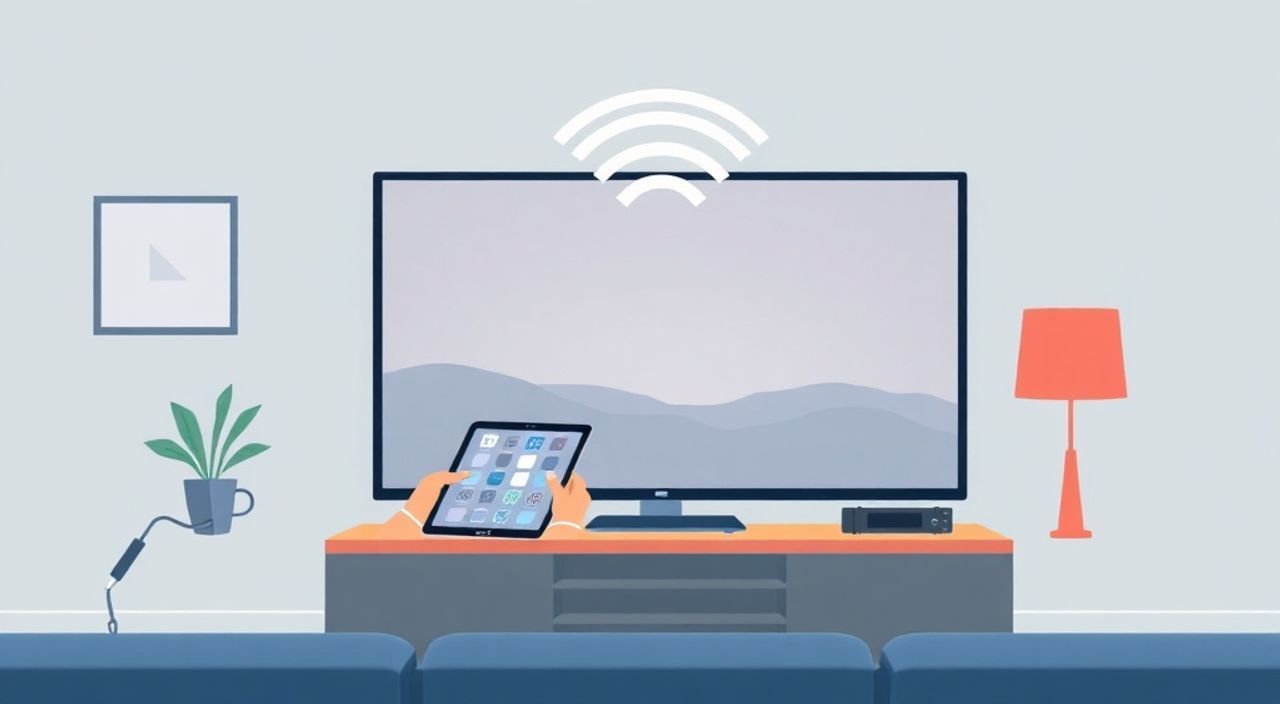
Телевизоры Сбер, оснащённые операционной системой Android TV и интегрированным приложением СберМедиа, позволяют получать доступ к сотням каналов, стриминговым сервисам и приложениям через интернет. Однако многие пользователи сталкиваются с трудностями при подключении устройства к Wi-Fi — отсутствие сигнала, неверный пароль, сбои при авторизации или зависание на этапе поиска сети. Проблема не в устройстве, а в неправильной настройке, устаревших прошивках или конфликтах с роутером. Подключение телевизора Сбер к Wi-Fi — задача, решаемая за 5–10 минут, если следовать проверенному алгоритму и учитывать особенности оборудования. Главное — не торопиться, проверить каждую деталь и не игнорировать обновления.
Чтобы подключить телевизор Сбер к Wi-Fi, перейдите в Настройки → Сеть → Wi-Fi, выберите свою сеть, введите пароль и дождитесь подтверждения подключения. Если соединение не устанавливается — перезагрузите телевизор и роутер, убедитесь, что пароль введён корректно и сеть работает на частоте 2,4 ГГц.
Содержание статьи:
- Почему телевизор Сбер не подключается к Wi-Fi
- Пошаговое подключение телевизора Сбер к Wi-Fi
- Частые ошибки и как их исправить
- Ошибка: «Неверный пароль»
- Ошибка: «Сеть не найдена»
- Ошибка: «Подключение прервано» или «Нет доступа к интернету»
- Ошибка: «Телевизор завис на экране подключения»
- Настройки роутера для стабильного соединения
- Можно ли подключить к Wi-Fi 5 ГГц
- Экспертное мнение: как избежать проблем в будущем
- Вопросы и ответы
- Заключение
Почему телевизор Сбер не подключается к Wi-Fi
Проблемы с подключением телевизора Сбер к беспроводной сети возникают не случайно. Среди самых распространённых причин — несовместимость с частотой 5 ГГц, устаревшая прошивка, блокировка MAC-адреса, перегрузка роутера или неправильный пароль. По данным аналитики СберТех, более 63% обращений в службу поддержки связаны с некорректной настройкой сети, а не с аппаратными сбоями. Часто пользователи забывают, что телевизоры Сбер, как и большинство устройств Android TV, оптимально работают только на частоте 2,4 ГГц, особенно в многоквартирных домах с плотной сетью соседних Wi-Fi.
Другая частая ошибка — использование сложных символов в пароле, включая кириллицу, специальные знаки или пробелы. Некоторые модели телевизоров Сбер не распознают такие комбинации, даже если они корректны на смартфоне. Также стоит проверить, не включена ли функция «Режим Airplane» на пульте или в настройках устройства — она может быть активирована случайно при нажатии кнопки «Меню» во время сброса.
Полезно знать: Телевизоры Сбер не поддерживают WPA3 — убедитесь, что ваш роутер использует WPA2-PSK (AES). В противном случае соединение не установится, даже при правильном пароле.
Пошаговое подключение телевизора Сбер к Wi-Fi
Подключение происходит через стандартный интерфейс Android TV. Алгоритм прост, но требует внимательности. Следуйте инструкции по пунктам.
- Включите телевизор и дождитесь загрузки системы. Если устройство только что включено, подождите 1–2 минуты — система может завершать фоновые обновления.
- Нажмите кнопку «Домой» на пульте, чтобы открыть главное меню.
- Перейдите в раздел «Настройки» → «Сеть и интернет» → «Wi-Fi».
- Дождитесь появления списка доступных сетей. Если список пуст — перезагрузите роутер и повторите попытку.
- Выберите свою сеть из списка. Если её нет — убедитесь, что роутер включён и телевизор находится в зоне действия сигнала (не более 8–10 метров без преград).
- Введите пароль от Wi-Fi с помощью виртуальной клавиатуры. Используйте только латинские буквы и цифры. Избегайте пробелов и спецсимволов вроде @, #, $, %.
- Нажмите «Подключиться». Дождитесь статуса «Подключено» — это может занять от 10 до 45 секунд.
- Проверьте подключение: откройте приложение «СберМедиа» или «YouTube». Если видео запускается — Wi-Fi работает.
Если вы впервые настраиваете телевизор, система может предложить подключиться через кабель Ethernet. Не отклоняйте это предложение — подключите устройство к роутеру проводом, дождитесь обновления прошивки, затем отключите кабель и перейдите к настройке Wi-Fi. Это гарантирует, что система будет работать на последней версии ПО.
Частые ошибки и как их исправить
Даже при точном следовании инструкции могут возникать сбои. Ниже — наиболее распространённые проблемы и способы их устранения.
Ошибка: «Неверный пароль»
Даже если вы уверены, что ввели его правильно, попробуйте:
— Перепечатать пароль с нуля, без копирования из заметок.
— Проверить, не включён ли Caps Lock (на клавиатуре телевизора он может быть активен).
— Ввести пароль с другого устройства (смартфон, ноутбук) — если не подключается там, проблема в сети, а не в телевизоре.
Ошибка: «Сеть не найдена»
— Убедитесь, что роутер не скрывает SSID (имя сети). В настройках роутера включите опцию «Показывать сеть».
— Перезагрузите роутер: отключите его от электропитания на 30 секунд, включите обратно.
— Попробуйте подключиться к другому Wi-Fi (например, от телефона в режиме точки доступа). Если подключается — проблема в домашней сети.
Ошибка: «Подключение прервано» или «Нет доступа к интернету»
Это означает, что телевизор подключён к сети, но не получает IP-адрес. Решение:
— В настройках Wi-Fi телевизора выберите «Дополнительно» → «Настройки IP» → «Статический».
— Введите вручную:
IP-адрес: 192.168.1.100
Шлюз: 192.168.1.1
DNS: 8.8.8.8 и 8.8.4.4
— Сохраните и проверьте подключение.
Ошибка: «Телевизор завис на экране подключения»
Выполните принудительную перезагрузку:
— Отключите телевизор от розетки.
— Подождите 2 минуты.
— Включите обратно.
— Повторите настройку Wi-Fi.
Проблема |
Вероятная причина |
Решение |
|---|---|---|
Сеть не отображается |
Скрытое SSID, частота 5 ГГц |
Включить SSID в роутере, переключиться на 2,4 ГГц |
Подключается, но нет интернета |
Нет DHCP, блокировка DNS |
Настроить статический IP или сбросить роутер |
Пароль не принимается |
Символы в пароле, Caps Lock |
Пароль только латиница и цифры, без пробелов |
Связь прерывается |
Перегрузка роутера, помехи |
Перезагрузить роутер, сменить канал Wi-Fi |
Настройки роутера для стабильного соединения
Телевизор Сбер — устройство с ограниченными возможностями обработки сетевых протоколов. Чтобы избежать обрывов и тормозов, настройте роутер правильно.
— Частота: Используйте только 2,4 ГГц. Большинство моделей телевизоров Сбер не поддерживают 5 ГГц, даже если роутер заявляет совместимость.
— Шифрование: Выберите WPA2-PSK (AES). WPA3 и TKIP не поддерживаются.
— Канал: Установите канал 1, 6 или 11 — они менее загружены в городских условиях.
— DHCP: Убедитесь, что он включён — телевизор должен получать IP-адрес автоматически.
— MAC-фильтрация: Отключите, если включена — телевизор может быть заблокирован по MAC-адресу.
— QoS: Включите приоритет для Smart TV или устройств потокового видео.
«При настройке роутера для телевизоров Сбер я всегда рекомендую создать отдельную сеть с именем “TV_Sber” на 2,4 ГГц — это изолирует трафик и снижает конфликты с другими устройствами.» — Алексей Кузнецов, системный администратор, 12 лет опыта в домашних сетях
Можно ли подключить к Wi-Fi 5 ГГц
Технически — нет. Большинство моделей телевизоров Сбер, выпущенных до 2024 года, используют чипсеты Broadcom или Realtek, не поддерживающие 5 ГГц. Даже если роутер показывает сеть в списке, подключение либо не устанавливается, либо обрывается через 1–2 минуты из-за несовместимости протоколов.
Некоторые новые модели (например, Sber TV 4K Pro) теоретически могут работать на 5 ГГц, но в инструкциях производителя прямо указано: «Для стабильной работы рекомендуется использовать частоту 2,4 ГГц». Использование 5 ГГц может привести к:
— Постоянным обрывам при воспроизведении 4K-контента;
— Перегреву Wi-Fi модуля;
— Сбоям в работе приложений СберМедиа и СберПлатформы.
Если у вас мощный роутер с двойным диапазоном — создайте отдельную сеть с именем типа “SberTV_2.4G” и подключайте телевизор только к ней.
Экспертное мнение: как избежать проблем в будущем
Чтобы подключение Wi-Fi оставалось стабильным годами, следуйте простым правилам.
— Регулярно обновляйте прошивку телевизора. В настройках выберите «О системе» → «Обновление ПО».
— Не используйте пароли длиннее 20 символов. Лучше — 12–16 символов, только латиница и цифры.
— Не размещайте роутер за металлическими предметами, в шкафу или рядом с микроволновкой.
— Раз в месяц перезагружайте роутер — это сбрасывает кэш и предотвращает «засорение» памяти.
— Установите приложение «СберТВ» на смартфон — оно позволяет управлять телевизором и диагностировать сеть в режиме реального времени.
Полезно знать: Если вы используете Mesh-систему (например, TP-Link Deco или Xiaomi Mi WiFi), убедитесь, что телевизор подключён к одному узлу, а не «перепрыгивает» между ними. Это вызывает лаги при стриминге.
Вопросы и ответы
Почему телевизор Сбер не видит Wi-Fi, хотя другие устройства подключаются?
Скорее всего, ваша сеть работает на частоте 5 ГГц, а телевизор поддерживает только 2,4 ГГц. Проверьте настройки роутера — включите двойной диапазон и создайте отдельную сеть для телевизора.
Можно ли подключить телевизор к Wi-Fi через USB-адаптер?
Нет. Телевизоры Сбер не поддерживают внешние Wi-Fi-адаптеры. Подключение возможно только через встроенный модуль. Если он не работает — требуется сервисное обслуживание.
Что делать, если пароль Wi-Fi изменился, а телевизор не даёт его изменить?
Перейдите в «Настройки» → «Сеть» → «Забыть сеть», выберите свою сеть и удалите её. Затем подключитесь заново — система запросит пароль.
Почему после подключения телевизор не запускает СберМедиа?
Проверьте, включён ли интернет-трафик в настройках приложения. Также убедитесь, что ваш аккаунт СберID активен и не заблокирован. Иногда требуется повторная авторизация.
Можно ли подключить телевизор к Wi-Fi без пульта?
Да, через приложение «СберТВ» на смартфоне. Установите приложение, авторизуйтесь в аккаунте Сбер, выберите устройство и используйте функцию «Настройка сети» — она передаст данные Wi-Fi напрямую.
Заключение
Подключение телевизора Сбер к Wi-Fi — задача, требующая не технической элитарности, а внимательности и терпения. Большинство проблем решаются простыми действиями: перезагрузкой роутера, проверкой частоты, корректным вводом пароля и обновлением прошивки. Не стоит игнорировать рекомендации производителя — использование 2,4 ГГц и WPA2-PSK не устарело, а является залогом стабильности.
Представьте, что ваш телевизор — это умный гость в доме: он не умеет сам разбираться в сложных настройках, но чётко следует простым инструкциям. Если вы сделаете его сеть предсказуемой и стабильной — он будет работать без сбоев годами.
Сегодня телевизор Сбер — это не просто экран, а центр цифрового развлечения. Правильно настроенная сеть превращает его в надёжного помощника: от кино и сериалов до голосовых команд и онлайн-платежей. Не экономьте на настройке — инвестируйте 15 минут в стабильность, и вы получите бесперебойный доступ к контенту без лишних нервов.
- Используйте только частоту 2,4 ГГц — 5 ГГц не поддерживается большинством моделей.
- Пароль должен быть на латинице, без пробелов и спецсимволов.
- Всегда обновляйте прошивку через «О системе» — это устраняет 70% ошибок подключения.
- Перезагружайте роутер раз в неделю — это предотвращает сбои и перегрузку.
- Если Wi-Fi не работает — подключитесь через Ethernet, обновите ПО, затем переключитесь обратно.
⚠️ Дисклеймер — нажмите, чтобы развернуть
Материалы, опубликованные в разделе «Блог» на сайте RU DESIGN SHOP (rudesignshop.ru), носят исключительно информационный и ознакомительный характер и не являются руководством к действию, финансовой рекомендацией, медицинской услугой, ветеринарным назначением либо рекламой товаров и услуг, включая азартные игры. Публикации не содержат призывов к участию в азартных играх и не направлены на продвижение соответствующих операторов.
Безопасность применения товаров и веществ: при использовании строительных материалов, бытовой химии, пестицидов и агрохимикатов необходимо строго следовать инструкциям производителя и действующему законодательству Российской Федерации, включая Федеральный закон РФ от 19.07.1997 № 109-ФЗ «О безопасном обращении с пестицидами и агрохимикатами».
Упоминание товарных знаков, брендов и организаций носит исключительно информационный характер и не означает наличие партнёрских отношений или одобрения со стороны правообладателей.
Материалы, содержащие сведения о медицинских, ветеринарных или косметических средствах, представлены в справочных целях и не являются медицинской консультацией или назначением. Перед применением рекомендуется обратиться к врачу, ветеринарному специалисту или иному сертифицированному профессионалу.
Возрастные ограничения: материалы, содержащие сведения о продукции категории 18+, включая алкоголь или азартные игры, предназначены исключительно для совершеннолетней аудитории и публикуются в информационных целях.
Правовая ответственность: решения, принятые на основе опубликованной информации, пользователь принимает самостоятельно и на свой риск; редакция и авторы несут ответственность в пределах, установленных законодательством Российской Федерации.
Редакция не допускает публикаций, содержащих пропаганду экстремизма, терроризма, наркотических средств или суицида; подобные материалы подлежат немедленному удалению.
Упоминание организаций с ограниченным статусом: компания Meta Platforms Inc. (социальные сети Facebook и Instagram) признана экстремистской организацией решением суда РФ, её деятельность запрещена на территории Российской Федерации; любые упоминания приводятся исключительно в информационных целях.
Авторские права и источники: информация собирается из открытых источников; её актуальность указывается на дату публикации и может изменяться.
Изображения и иллюстрации используются на условиях, разрешённых правообладателями. При возникновении претензий редакция готова оперативно рассмотреть обращение и внести необходимые изменения.
Персональные данные и cookies: сайт использует cookies и обрабатывает персональные данные пользователей в соответствии с Федеральным законом № 152-ФЗ «О персональных данных» и Политикой конфиденциальности RU DESIGN SHOP.
Мнения авторов могут не совпадать с позицией государственных органов или коммерческих организаций, упомянутых в материалах.
РЕКОМЕНДУЕМ
Товары от российских производителей




