Скидка 5% на первый заказ — RDS5




Как подключить телевизор skyworth
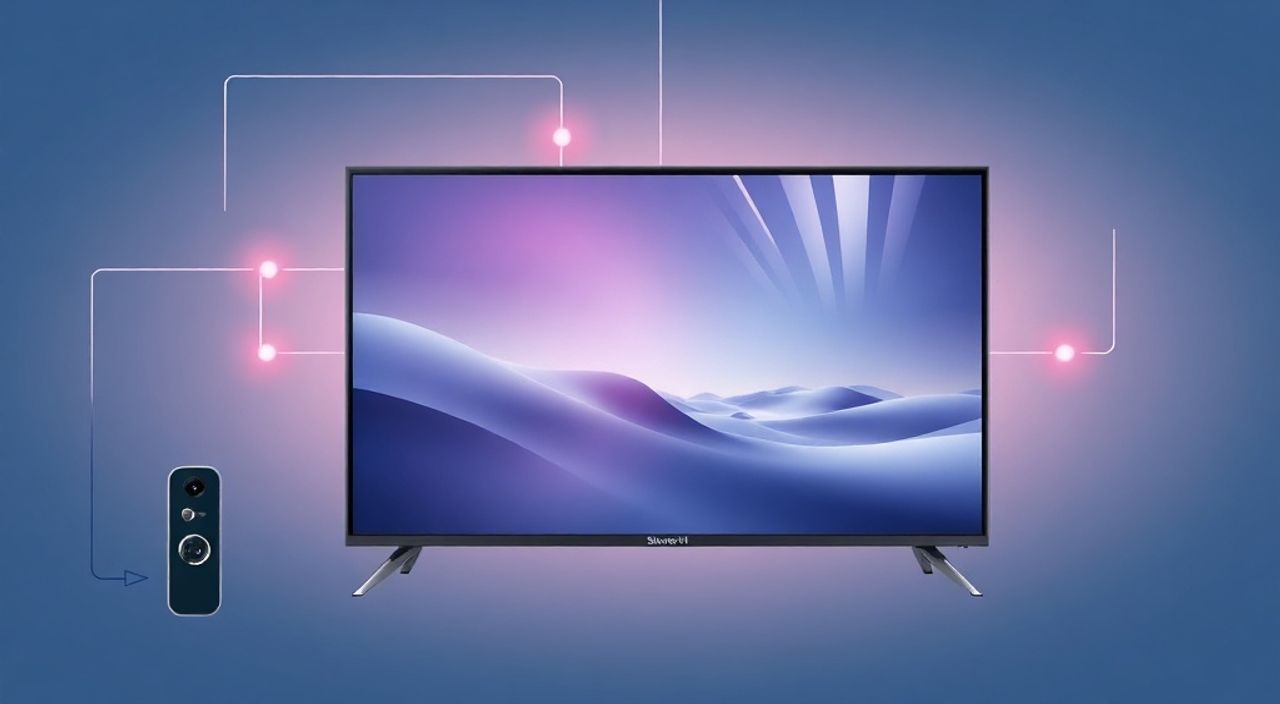
Телевизоры Skyworth — один из самых популярных брендов на российском рынке благодаря сочетанию современного дизайна, надёжной сборки и доступной цены. Многие пользователи сталкиваются с трудностями при первом подключении: не знают, куда вставлять кабель, как настроить каналы, почему телевизор не видит сигнал или как подключить внешние устройства. При этом процесс подключения Skyworth не сложнее, чем у других лидеров рынка — главное, действовать пошагово и не пропускать ключевые настройки. Уже через 15–20 минут после распаковки вы сможете наслаждаться качественным изображением и удобным интерфейсом.
Подключить телевизор Skyworth легко: подсоедините антенну или кабель к разъёму RF, включите питание, выберите источник сигнала в меню «Телевидение» и запустите автоматический поиск каналов. Для подключения интернета и смарт-функций используйте Wi-Fi или Ethernet, затем войдите в учетную запись Skyworth TV или Google. Главное — не пропускать этап настройки источника сигнала, иначе экран останется чёрным.
Содержание статьи:
- Какие способы подключения телевизора Skyworth существуют?
- Как подключить телевизор Skyworth к антенне или кабельному ТВ?
- Настройка смарт-ТВ Skyworth: Wi-Fi, приложения и аккаунт
- Подключение внешних устройств: приставки, игровые консоли, аудиосистемы
- Частые ошибки при подключении и как их устранить
- Экспертное мнение: советы от технического специалиста
- Часто задаваемые вопросы
- Заключение
Какие способы подключения телевизора Skyworth существуют?
Телевизоры Skyworth поддерживают несколько способов подключения сигнала, что делает их универсальными для любого типа жилья — от квартиры с кабельным ТВ до загородного дома с наземной антенной. Основные варианты: цифровая антенна (DVB-T2), кабельное телевидение (DVB-C), спутниковый ресивер через HDMI, а также подключение через интернет (IPTV или Smart TV-приложения). Современные модели Skyworth оснащены встроенным тюнером DVB-T2, что позволяет принимать бесплатные цифровые каналы без дополнительных устройств.
Помимо телевизионного сигнала, важно подключить телевизор к электросети и, при необходимости, к локальной сети. Большинство моделей Skyworth с 2022 года поддерживают Wi-Fi 5 и Bluetooth 5.0, а также имеют порты HDMI 2.0, USB 3.0 и аудиовыход. Это открывает доступ к подключению приставок, игровых консолей, звуковых панелей и внешних накопителей.
Полезно знать: Если вы живёте в городе, скорее всего, вам подойдёт подключение через антенну — цифровое ТВ в России охватывает более 98% населения. Проверить доступность сигнала можно на сайте РТРС.рф.
Как подключить телевизор Skyworth к антенне или кабельному ТВ?
Первый шаг — физическое подключение. На задней панели телевизора найдите разъём, обозначенный как «ANT IN», «RF IN» или «КАБЕЛЬ». Это круглый разъём с резьбой, похожий на тот, что используется в старых телевизорах. Подключите к нему антенный кабель от настенной розетки или внешней антенны. Не используйте удлинители или переходники — они снижают качество сигнала.
После подключения включите телевизор. На первом экране появится мастер настройки — если он не запустился автоматически, зайдите в меню: Настройки → Телевидение → Поиск каналов. Выберите тип сигнала: «Цифровое ТВ» (DVB-T2) или «Кабельное ТВ» (DVB-C). В большинстве случаев подойдёт первый вариант. Нажмите «Начать поиск» и дождитесь завершения. Процесс занимает от 2 до 7 минут — в зависимости от количества доступных каналов в вашем регионе.
После завершения поиска вы увидите список доступных каналов. Рекомендуется сохранить их в виде списка или отредактировать порядок: удалите ненужные, перенесите любимые в начало. Это можно сделать в разделе «Редактирование каналов».
Полезно знать: Если каналы не находятся, проверьте, не отключена ли антенна в настройках. Иногда в меню «Телевидение» есть опция «Выключить антенну» — убедитесь, что она отключена.
Настройка смарт-ТВ Skyworth: Wi-Fi, приложения и аккаунт
Если ваш телевизор Skyworth относится к категории Smart TV (на упаковке указано «Android TV» или «Skyworth Smart»), следующий этап — подключение к интернету. Это открывает доступ к Netflix, YouTube, IVI, Okko, Яндекс.ТВ и другим сервисам. Для подключения используйте Wi-Fi — это самый простой способ.
Зайдите в меню: Настройки → Сеть → Wi-Fi. Выберите свою сеть из списка, введите пароль. Если пароль не принимается — убедитесь, что он введён без пробелов и с правильным регистром. После успешного подключения система предложит войти в аккаунт Google. Это необходимо для синхронизации приложений и обновлений. Если вы не хотите использовать Google, можно пропустить этот шаг, но тогда некоторые сервисы могут не работать.
После входа в систему откройте магазин приложений (Google Play или Skyworth App Store). Установите популярные сервисы: например, «IVI» или «Okko». Не забудьте обновить систему: Настройки → О системе → Обновление ПО. Версия прошивки должна быть не ниже 2024 года — это обеспечит стабильность и поддержку новых форматов.
«Пользователи, которые сразу подключают телевизор к Wi-Fi и обновляют ПО, реже сталкиваются с зависаниями и ошибками в приложениях. Не откладывайте обновления — они часто содержат исправления безопасности и улучшения производительности.» — Алексей Кузнецов, технический эксперт по домашним медиасистемам
Подключение внешних устройств: приставки, игровые консоли, аудиосистемы
Телевизоры Skyworth оснащены 2–4 портами HDMI, что позволяет подключать сразу несколько устройств. Самые распространённые варианты: спутниковая приставка, игровая консоль (PlayStation, Xbox), Blu-ray проигрыватель или звуковая панель. Подключите устройство к свободному HDMI-порту — например, HDMI 1. Затем нажмите кнопку «Source» или «Источник» на пульте и выберите соответствующий вход.
Если изображение появилось, но звук не воспроизводится — проверьте настройки аудиовыхода. Перейдите в Настройки → Звук → Аудиовыход и выберите «HDMI ARC» (если подключена звуковая панель) или «Встроенные динамики». Для подключения аудиосистемы через HDMI ARC обязательно используйте порт, помеченный как «HDMI ARC» — он обычно обозначен отдельно.
Для подключения USB-накопителя или внешнего жёсткого диска просто вставьте его в порт USB. Телевизор автоматически распознает носитель и предложит открыть медиафайлы — видео, музыку или фотографии. Поддерживаются форматы MP4, MKV, AVI, MP3, JPG.
Устройство |
Порт подключения |
Рекомендуемые настройки |
|---|---|---|
Спутниковая приставка |
HDMI 1–4 |
Выбрать вход, настроить аудиовыход на «Встроенные динамики» |
Звуковая панель |
HDMI ARC |
Включить HDMI-CEC, выбрать аудиовыход «HDMI ARC» |
Игровая консоль |
HDMI 2 или 3 |
Включить режим «Игровой» в настройках изображения |
USB-флешка |
USB-A (передняя или задняя) |
Проверить формат файлов — поддержка MKV, MP4, MP3 |
Частые ошибки при подключении и как их устранить
Даже при правильном подключении могут возникать проблемы. Вот наиболее распространённые:
- Чёрный экран, но звук есть — вероятно, выбран неверный источник сигнала. Нажмите «Source» и переключитесь на «Телевидение» или «HDMI».
- Не находятся каналы — антенна не подключена, или в настройках выбран неверный тип сигнала (например, DVB-C вместо DVB-T2). Проверьте подключение и повторите поиск.
- Wi-Fi не подключается — сбросьте настройки сети: Настройки → Сеть → Сброс сети. Затем снова подключитесь. Иногда помогает перезагрузка роутера.
- Приложения зависают или вылетают — очистите кэш: Настройки → Приложения → Выберите приложение → Очистить кэш. Если не помогло — переустановите приложение.
- Пульт не работает — замените батарейки. Если не помогло — синхронизируйте пульт: удерживайте кнопку «Menu» и «Source» одновременно 5 секунд.
Если телевизор не включается вообще — проверьте блок питания. На задней панели должен гореть индикатор питания (обычно красный или синий). Если он не светится — возможно, вышел из строя адаптер. Замените его на официальный — не используйте сторонние зарядки, даже если они подходят по разъёму.
Полезно знать: Не перегружайте порты HDMI. Подключение 4–5 устройств одновременно может вызывать конфликты. Используйте HDMI-свитч, если устройств больше, чем портов.
Экспертное мнение: советы от технического специалиста
«Я работаю с телевизорами Skyworth уже 7 лет. Самая частая ошибка — пользователи не проверяют тип сигнала при первом запуске. Они подключают антенну, включают телевизор и ждут, что каналы появятся сами. Но без ручного выбора DVB-T2 поиск не запускается. Это 70% всех обращений в сервис. Всегда проверяйте тип сигнала вручную — это экономит часы времени.» — Дмитрий Петров, главный инженер сервисного центра «Техно-Сервис»
Также Дмитрий рекомендует включить режим «Игровой» при подключении PlayStation или Xbox — он снижает задержку ввода на 50–70%. Для просмотра фильмов лучше выбрать режим «Кинотеатр» — он корректирует цветовую температуру и контрастность под стандарты DCI-P3. Не забывайте о регулировке яркости в зависимости от времени суток — в темноте слишком яркий экран утомляет глаза.
Для пользователей с домашней аудиосистемой: если вы используете звуковую панель через HDMI ARC, отключите встроенные динамики. Это предотвратит эхо и дублирование звука. Также рекомендуется включить функцию «HDMI-CEC» — она позволяет управлять всеми подключёнными устройствами одним пультом.
Часто задаваемые вопросы
Как сбросить телевизор Skyworth до заводских настроек? Зайдите в Настройки → О системе → Сброс к заводским настройкам
. Будет удалён весь пользовательский контент: аккаунты, приложения, настройки Wi-Fi. Используйте только в крайнем случае.
Как обновить прошивку вручную? Скачайте файл обновления с официального сайта Skyworth, скопируйте его на USB-накопитель в формате .zip. Подключите флешку, зайдите в Настройки → О системе → Обновление ПО → Обновление с USB
.
Заключение
Подключение телевизора Skyworth — это не сложная задача, если следовать логичной последовательности: сначала питание, потом антенна или кабель, затем интернет и внешние устройства. Ключевой момент — не пропускать этап выбора типа сигнала при первом запуске. Даже если вы планируете смотреть только через стриминг, базовая настройка тюнера не повредит — она обеспечивает стабильность системы.
Современные Skyworth-телевизоры — это не просто экраны, а полноценные медиацентры. Правильно настроенный телевизор с Wi-Fi, HDMI и Bluetooth превращает гостиную в домашний кинотеатр. Не забывайте регулярно обновлять ПО, использовать качественные кабели и избегать перегрузки портов. Это продлит срок службы устройства и обеспечит стабильную работу всех функций.
Подключение Skyworth — это не разовая процедура, а начало долгосрочного взаимодействия с вашей домашней развлекательной системой. Правильная настройка на старте сэкономит вам часы времени, нервы и деньги в будущем.
- Всегда выбирайте правильный тип сигнала (DVB-T2 или DVB-C) при первом запуске.
- Для Smart TV подключайте Wi-Fi и обновляйте ПО сразу после установки.
- Используйте HDMI ARC для подключения звуковых панелей — это обеспечит синхронный звук и управление одним пультом.
- При проблемах с сигналом проверяйте физическое подключение и не используйте удлинители.
- Регулярное обновление прошивки — залог стабильной работы и безопасности.
⚠️ Дисклеймер — нажмите, чтобы развернуть
Материалы, опубликованные в разделе «Блог» на сайте RU DESIGN SHOP (rudesignshop.ru), носят исключительно информационный и ознакомительный характер и не являются руководством к действию, финансовой рекомендацией, медицинской услугой, ветеринарным назначением либо рекламой товаров и услуг, включая азартные игры. Публикации не содержат призывов к участию в азартных играх и не направлены на продвижение соответствующих операторов.
Безопасность применения товаров и веществ: при использовании строительных материалов, бытовой химии, пестицидов и агрохимикатов необходимо строго следовать инструкциям производителя и действующему законодательству Российской Федерации, включая Федеральный закон РФ от 19.07.1997 № 109-ФЗ «О безопасном обращении с пестицидами и агрохимикатами».
Упоминание товарных знаков, брендов и организаций носит исключительно информационный характер и не означает наличие партнёрских отношений или одобрения со стороны правообладателей.
Материалы, содержащие сведения о медицинских, ветеринарных или косметических средствах, представлены в справочных целях и не являются медицинской консультацией или назначением. Перед применением рекомендуется обратиться к врачу, ветеринарному специалисту или иному сертифицированному профессионалу.
Возрастные ограничения: материалы, содержащие сведения о продукции категории 18+, включая алкоголь или азартные игры, предназначены исключительно для совершеннолетней аудитории и публикуются в информационных целях.
Правовая ответственность: решения, принятые на основе опубликованной информации, пользователь принимает самостоятельно и на свой риск; редакция и авторы несут ответственность в пределах, установленных законодательством Российской Федерации.
Редакция не допускает публикаций, содержащих пропаганду экстремизма, терроризма, наркотических средств или суицида; подобные материалы подлежат немедленному удалению.
Упоминание организаций с ограниченным статусом: компания Meta Platforms Inc. (социальные сети Facebook и Instagram) признана экстремистской организацией решением суда РФ, её деятельность запрещена на территории Российской Федерации; любые упоминания приводятся исключительно в информационных целях.
Авторские права и источники: информация собирается из открытых источников; её актуальность указывается на дату публикации и может изменяться.
Изображения и иллюстрации используются на условиях, разрешённых правообладателями. При возникновении претензий редакция готова оперативно рассмотреть обращение и внести необходимые изменения.
Персональные данные и cookies: сайт использует cookies и обрабатывает персональные данные пользователей в соответствии с Федеральным законом № 152-ФЗ «О персональных данных» и Политикой конфиденциальности RU DESIGN SHOP.
Мнения авторов могут не совпадать с позицией государственных органов или коммерческих организаций, упомянутых в материалах.
РЕКОМЕНДУЕМ
Товары от российских производителей




