Скидка 5% на первый заказ — RDS5




Как подключить телевизор topdevice
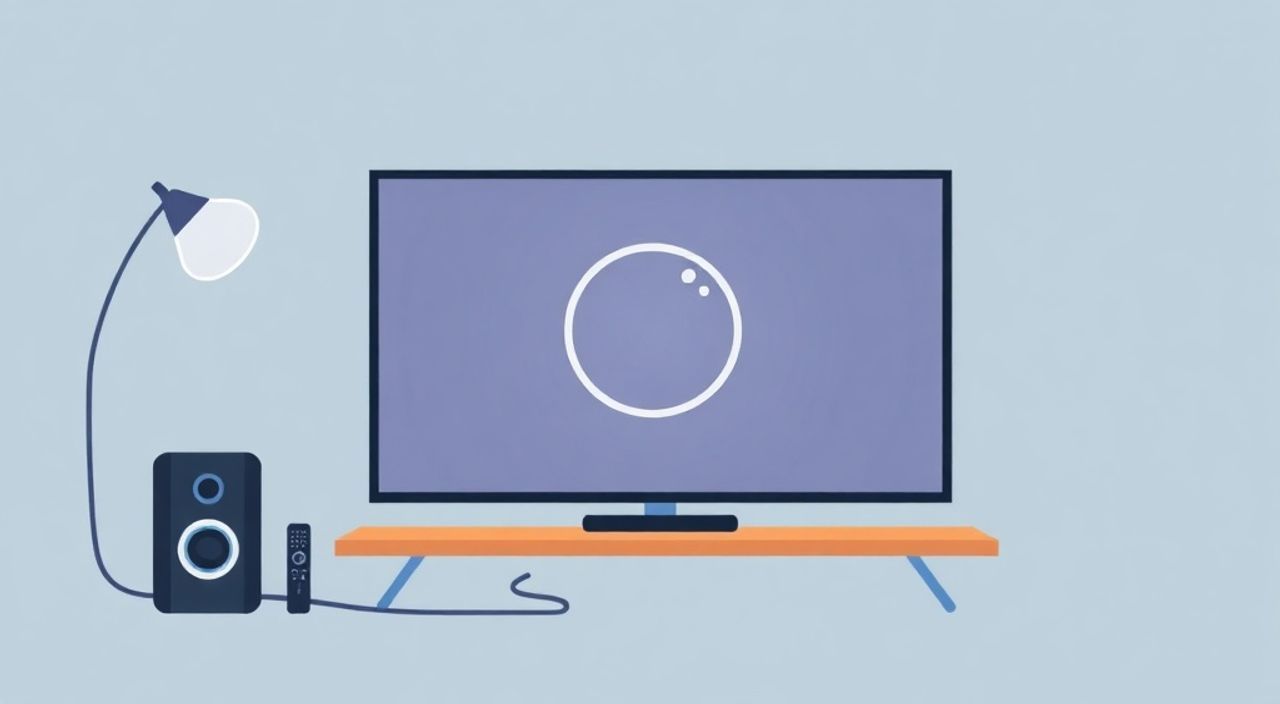
Телевизоры TopDevice — это популярный выбор среди российских потребителей благодаря сочетанию доступной цены, современного дизайна и базовой функциональности. Однако многие пользователи сталкиваются с трудностями при первом подключении: не знают, какой кабель использовать, как настроить каналы или почему телевизор не видит сигнал с приставки. Проблема не в качестве устройства, а в отсутствии понятной инструкции. Правильное подключение — залог стабильного изображения, чистого звука и полноценного доступа к смарт-функциям. Главное — не торопиться, действовать пошагово и убедиться, что все соединения надёжны.
Чтобы подключить телевизор TopDevice, достаточно подключить антенну или кабель к разъёму RF, а также HDMI-кабель от приставки или игровой консоли. Затем выберите соответствующий источник сигнала через меню «Источник» и запустите автонастройку каналов. Для Smart-моделей подключитесь к Wi-Fi через настройки сети — это обеспечит доступ к приложениям и стримингу.
Содержание статьи:
Подключение антенны и кабельного ТВ
Первое, что нужно сделать при подключении любого телевизора — это обеспечить подачу телевизионного сигнала. Для этого используйте коаксиальный кабель с разъёмом F-типа. Он подключается к разъёму, обозначенному как «ANT IN», «RF IN» или «Антенна» на задней панели телевизора TopDevice. Не путайте его с HDMI или USB — это разные интерфейсы.
Если у вас цифровая антенна или кабельное ТВ, кабель идёт напрямую от настенной розетки или ресивера. Если вы используете комнатную антенну — убедитесь, что она правильно направлена. Для лучшего приёма в многоквартирных домах рекомендуется использовать антенну с усилителем. Важно: не вкручивайте кабель слишком сильно — это может повредить контакты. Достаточно плотного, но не силового соединения.
Полезно знать: Большинство моделей TopDevice поддерживают DVB-T2 — стандарт цифрового телевидения в России. Если ваша антенна старая (аналоговая), сигнал может быть прерывистым или вовсе отсутствовать.
После физического подключения включите телевизор. На пульте нажмите кнопку «Источник» или «Source» и выберите «ТВ» или «Antenna». Далее перейдите в меню «Настройки» → «Каналы» → «Автонастройка». Телевизор сам просканирует доступные эфирные каналы. Процесс занимает от 2 до 5 минут.
Подключение через HDMI: приставки, игровые консоли, ПК
Современный телевизор TopDevice — это не просто приёмник сигналов, а медиацентр. Для подключения приставки (Триколор, ТВ-Тариф, СТВ), игровой консоли (PlayStation, Xbox) или компьютера используйте HDMI-кабель. У большинства моделей TopDevice есть 2–3 разъёма HDMI, обозначенных как HDMI 1, HDMI 2 и т.д.
Подключите один конец кабеля к выходу HDMI на устройстве (например, приставке), а другой — к свободному HDMI-порту на телевизоре. После подключения включите устройство-источник. На пульте телевизора нажмите «Источник» и выберите соответствующий HDMI-вход. Изображение должно появиться сразу.
Если изображения нет — проверьте:
— Кабель не повреждён (попробуйте другой);
— Устройство-источник включено и настроено на вывод сигнала;
— На телевизоре выбран правильный HDMI-порт.
Для подключения ПК: убедитесь, что в настройках видеокарты выбран режим «Расширить» или «Дублировать» экран, а разрешение соответствует поддерживаемому (обычно 1920×1080). Телевизоры TopDevice поддерживают Full HD, но не все модели — 4K по HDMI.
«Часто пользователи подключают HDMI-кабель, но забывают включить источник. Если телевизор не показывает картинку — сначала включите приставку, консоль или ПК, а потом переключайте входы на ТВ.» — Алексей Волков, инженер-электронщик, 12 лет в сервисных центрах
Подключение внешней аудиосистемы
Звук с телевизора TopDevice часто бывает слабым, особенно на моделях с тонким корпусом. Чтобы улучшить акустику, подключите внешнюю систему: звуковую панель, домашний кинотеатр или стереоусилитель. Для этого используйте либо HDMI ARC (Audio Return Channel), либо оптический аудиовыход.
HDMI ARC — современный и предпочтительный способ. Подключите HDMI-кабель от телевизора к аудиосистеме, используя порт, помеченный как «HDMI ARC». Затем в настройках телевизора перейдите в «Звук» → «Выход звука» и выберите «HDMI ARC». Убедитесь, что на аудиосистеме тоже включена функция ARC.
Если на вашей аудиосистеме нет HDMI ARC, используйте оптический кабель (TOSLINK). Он подключается к разъёму «OPTICAL OUT» на задней панели телевизора. В настройках звука выберите «Оптический выход». Этот метод не передаёт объёмный звук Dolby Digital, но обеспечивает чистый цифровой сигнал.
Полезно знать: Если после подключения звук пропал — проверьте, не отключён ли внутренний динамик в настройках. Некоторые модели автоматически отключают его при подключении внешней аудиосистемы.
Настройка Smart TV и Wi-Fi
Если у вас модель TopDevice с функцией Smart TV, подключение к интернету — обязательный шаг для доступа к YouTube, IVI, Okko, Яндекс.ТВ и другим сервисам. Большинство моделей поддерживают Wi-Fi 2.4 ГГц. 5 ГГц встречается редко — уточните в спецификациях на коробке.
Включите телевизор, нажмите «Домой» на пульте и выберите «Настройки» → «Сеть» → «Беспроводная сеть». Система найдёт доступные точки. Выберите свою сеть, введите пароль. Убедитесь, что пароль введён без ошибок — регистр букв важен.
Если Wi-Fi не ловит сигнал:
— Перезагрузите роутер;
— Поднесите телевизор ближе к роутеру;
— Попробуйте подключиться через Ethernet-кабель (если есть LAN-порт);
— Отключите «Парольную защиту» на роутере временно для проверки.
После подключения интернета откройте приложение «Магазин приложений» и обновите систему. TopDevice использует Android TV Lite — обновления критически важны для стабильности.
«Не подключайте Smart TV к гостевым сетям. Они часто блокируют потоковое видео и доступ к сервисам. Используйте основную сеть с открытым доступом к интернету.» — Екатерина Миронова, эксперт по цифровым медиасистемам
Автонастройка каналов и ручной поиск
Автонастройка — это стандартный способ добавления каналов. Но если вы живёте в зоне плохого приёма или используете спутниковую приставку, может потребоваться ручная настройка.
Для автонастройки:
1. Перейдите в «Настройки» → «Каналы» → «Автонастройка».
2. Выберите тип сигнала: «Антенна» (DVB-T2) или «Кабель» (DVB-C).
3. Нажмите «Поиск».
4. Дождитесь завершения.
Если каналы не находятся:
— Проверьте, что кабель подключён правильно.
— Убедитесь, что в настройках выбран правильный тип сигнала.
— Попробуйте ручной поиск: в меню «Каналы» выберите «Ручной поиск», введите частоту (например, 586 МГц для канала «Россия 1» в Москве) и нажмите «Поиск».
Частоты можно найти на сайте РТРС (rtvs.ru) — там есть интерактивная карта по регионам.
Тип сигнала |
Поддержка в TopDevice |
Где используется |
|---|---|---|
DVB-T2 (антенна) |
Да, все модели |
Эфирное ТВ в домах |
DVB-C (кабель) |
Да, большинство |
Кабельные операторы (Ростелеком, СитиЛинк) |
DVB-S2 (спутник) |
Нет (требуется приставка) |
Триколор, НТВ-Плюс |
Типичные ошибки и как их избежать
Пользователи TopDevice часто сталкиваются с повторяющимися проблемами. Вот самые частые:
- «Телевизор не включается» — проверьте розетку, шнур питания. Некоторые модели имеют отдельный выключатель на задней панели.
- «Нет звука» — убедитесь, что не выбран «Выход на HDMI ARC» без подключённой аудиосистемы. Переключите на «Встроенные динамики».
- «Приставка не определяется» — попробуйте другой HDMI-кабель. Плохие кабели — основная причина отказа сигнала.
- «Wi-Fi не подключается» — введите пароль заново. Часто пользователи копируют его с телефона, но теряют регистр или пробелы.
- «Каналы пропали после обновления» — выполните повторную автонастройку. Обновления иногда сбрасывают настройки.
Если ничего не помогает — сбросьте телевизор к заводским настройкам: «Настройки» → «Система» → «Сброс к заводским настройкам». Это удалит все пользовательские данные, но восстановит работоспособность.
Полезно знать: Не используйте удлинители с фильтрами для подключения телевизора. Они могут искажать сигнал, особенно при подключении антенны.
Экспертное мнение
«Многие считают, что телевизоры TopDevice — это “недорогие” и потому “плохие”. Это заблуждение. Они собраны по современным стандартам, но требуют правильной настройки. Я рекомендую всегда начинать с физического подключения: проверить кабели, убедиться, что они плотно вставлены, и только потом переходить к программной настройке. Часто 90% проблем решаются за 5 минут простой проверки соединений. Также не стоит забывать про обновления прошивки — они устраняют баги, которые производитель не мог предвидеть при выпуске.»
Вопросы и ответы
Можно ли подключить телевизор TopDevice к спутниковой антенне напрямую?
Нет. Спутниковые сигналы требуют специального ресивера (приставки). Подключайте антенну к приставке, а приставку — к телевизору через HDMI. Только так вы получите изображение.
Почему телевизор не видит USB-флешку?
Флешка должна быть отформатирована в FAT32 или exFAT. Файлы должны быть в поддерживаемых форматах: MP4, MKV, AVI, JPG. Если флешка объёмом более 32 ГБ — она может быть отформатирована в NTFS, что не поддерживается. Перезапишите файлы на флешку, отформатированную в FAT32.
Как включить субтитры?
Нажмите кнопку «Субтитры» на пульте. Если её нет — откройте меню «Звук» → «Субтитры» и включите «Автоматически» или выберите язык. В эфирном ТВ субтитры доступны только на каналах, которые их передают (например, «Первый канал»).
Почему телевизор перегревается?
Убедитесь, что на задней панели нет скопления пыли и телевизор стоит с зазором не менее 10 см от стены. Не закрывайте вентиляционные отверстия. При длительной работе в режиме 4K или при высокой температуре в комнате — перезагрузите устройство.
Как обновить прошивку вручную?
Скачайте файл прошивки с официального сайта TopDevice (раздел «Поддержка»), скопируйте его на USB-флешку в корень папки. Подключите флешку, перейдите в «Настройки» → «Система» → «Обновление ПО» → «По USB». Следуйте инструкциям.
Заключение
Подключение телевизора TopDevice — это не сложный процесс, но требует внимания к деталям. От правильного выбора кабеля до настройки Wi-Fi — каждый шаг влияет на качество изображения и удобство использования. Не спешите: проверяйте каждый соединение, убедитесь, что вы выбрали правильный источник сигнала, и не пропускайте обновления прошивки. Даже бюджетные модели сегодня — это полноценные медиацентры, способные заменить множество устройств.
Правильно подключённый телевизор TopDevice служит годами без сбоев. Главное — не игнорировать базовые правила: плотные соединения, актуальная прошивка и выбор подходящего источника сигнала. Эти простые шаги избавят вас от 90% проблем, с которыми сталкиваются пользователи.
- Всегда подключайте антенну или кабель к разъёму RF, а приставки — через HDMI.
- Для Smart TV используйте только основную Wi-Fi сеть, а не гостевую.
- Автонастройка каналов — обязательный этап после подключения антенны.
- Обновляйте прошивку хотя бы раз в полгода — это устраняет баги и улучшает стабильность.
- Если нет сигнала — проверьте кабель, порт и настройки источника прежде, чем сбрасывать телевизор.
⚠️ Дисклеймер — нажмите, чтобы развернуть
Материалы, опубликованные в разделе «Блог» на сайте RU DESIGN SHOP (rudesignshop.ru), носят исключительно информационный и ознакомительный характер и не являются руководством к действию, финансовой рекомендацией, медицинской услугой, ветеринарным назначением либо рекламой товаров и услуг, включая азартные игры. Публикации не содержат призывов к участию в азартных играх и не направлены на продвижение соответствующих операторов.
Безопасность применения товаров и веществ: при использовании строительных материалов, бытовой химии, пестицидов и агрохимикатов необходимо строго следовать инструкциям производителя и действующему законодательству Российской Федерации, включая Федеральный закон РФ от 19.07.1997 № 109-ФЗ «О безопасном обращении с пестицидами и агрохимикатами».
Упоминание товарных знаков, брендов и организаций носит исключительно информационный характер и не означает наличие партнёрских отношений или одобрения со стороны правообладателей.
Материалы, содержащие сведения о медицинских, ветеринарных или косметических средствах, представлены в справочных целях и не являются медицинской консультацией или назначением. Перед применением рекомендуется обратиться к врачу, ветеринарному специалисту или иному сертифицированному профессионалу.
Возрастные ограничения: материалы, содержащие сведения о продукции категории 18+, включая алкоголь или азартные игры, предназначены исключительно для совершеннолетней аудитории и публикуются в информационных целях.
Правовая ответственность: решения, принятые на основе опубликованной информации, пользователь принимает самостоятельно и на свой риск; редакция и авторы несут ответственность в пределах, установленных законодательством Российской Федерации.
Редакция не допускает публикаций, содержащих пропаганду экстремизма, терроризма, наркотических средств или суицида; подобные материалы подлежат немедленному удалению.
Упоминание организаций с ограниченным статусом: компания Meta Platforms Inc. (социальные сети Facebook и Instagram) признана экстремистской организацией решением суда РФ, её деятельность запрещена на территории Российской Федерации; любые упоминания приводятся исключительно в информационных целях.
Авторские права и источники: информация собирается из открытых источников; её актуальность указывается на дату публикации и может изменяться.
Изображения и иллюстрации используются на условиях, разрешённых правообладателями. При возникновении претензий редакция готова оперативно рассмотреть обращение и внести необходимые изменения.
Персональные данные и cookies: сайт использует cookies и обрабатывает персональные данные пользователей в соответствии с Федеральным законом № 152-ФЗ «О персональных данных» и Политикой конфиденциальности RU DESIGN SHOP.
Мнения авторов могут не совпадать с позицией государственных органов или коммерческих организаций, упомянутых в материалах.
РЕКОМЕНДУЕМ
Товары от российских производителей




