Скидка 5% на первый заказ — RDS5




Как подключить телевизор xiaomi к айфону
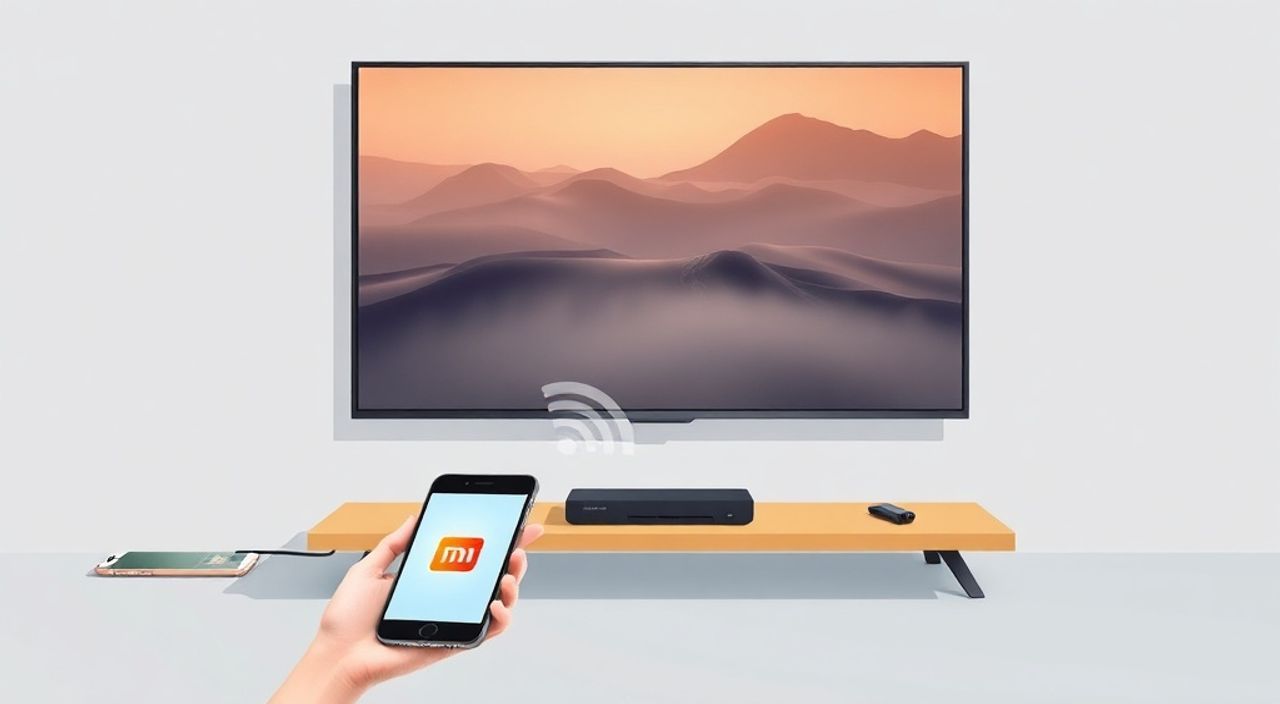
Телевизоры Xiaomi — это популярный выбор для пользователей, ценящих современный дизайн, доступную цену и интеграцию с экосистемой умного дома. Однако многие владельцы iPhone сталкиваются с трудностями при попытке подключить свой смартфон к телевизору: не работает AirPlay, не видится устройство, или появляется задержка изображения. Проблема не в совместимости — Xiaomi и Apple технически поддерживают обмен данными, но требуют правильной настройки и понимания доступных протоколов. Главное — выбрать оптимальный метод подключения и следовать последовательным шагам, чтобы избежать типичных ошибок.
Для подключения iPhone к телевизору Xiaomi используйте AirPlay 2 — это самый надёжный и качественный способ. Убедитесь, что телевизор работает на Android TV или Google TV, обновлён до последней версии прошивки, а iPhone и телевизор подключены к одной Wi-Fi сети. Если AirPlay недоступен, воспользуйтесь приложением Mi TV Remote или кабелем Lightning — HDMI.
Содержание статьи:
Как подключить iPhone к телевизору Xiaomi через AirPlay
AirPlay 2 — это стандарт Apple, который позволяет транслировать аудио, видео и экран iPhone на совместимые устройства. Большинство современных телевизоров Xiaomi, выпущенных с 2020 года и оснащённых операционной системой Android TV или Google TV, поддерживают AirPlay 2. Однако эта функция не включена по умолчанию — её нужно активировать вручную.
Первым шагом убедитесь, что ваш телевизор поддерживает AirPlay. Откройте меню настроек, перейдите в раздел «Сеть» или «Подключения», найдите пункт «AirPlay» или «Apple AirPlay». Если его нет — проверьте версию прошивки. Для обновления зайдите в «Настройки» → «О телевизоре» → «Обновление системы». После обновления перезагрузите устройство.
Теперь на iPhone: откройте Центр управления (свайп вниз с верхнего края экрана). Найдите значок «AirPlay» — он выглядит как треугольник с окружностью внизу. Нажмите на него и выберите название своего телевизора Xiaomi. Если устройство не отображается, проверьте, что оба устройства находятся в одной Wi-Fi сети. Используйте 2,4 ГГц, а не 5 ГГц — некоторые телевизоры Xiaomi не поддерживают вторую частоту для AirPlay.
Полезно знать: AirPlay 2 работает только с телевизорами Xiaomi на базе Android TV/Google TV. Модели с проприетарной MIUI TV (например, старые серии 4K S) AirPlay не поддерживают — для них используйте альтернативные методы.
Использование приложения Mi TV Remote
Если AirPlay не работает или вы хотите управлять телевизором с iPhone, а не только транслировать контент, установите официальное приложение Mi TV Remote. Оно доступно в App Store и позволяет не только передавать медиафайлы, но и использовать смартфон в качестве пульта дистанционного управления.
Скачайте и откройте приложение. Нажмите «Добавить устройство» и следуйте инструкциям. iPhone и телевизор должны быть подключены к одной сети. Приложение автоматически найдёт телевизор Xiaomi в локальной сети. После подключения вы увидите интерфейс пульта и кнопку «Каст» (Cast) — именно она отвечает за трансляцию.
Чтобы передать видео или фото: откройте любое приложение с медиафайлами (Фото, YouTube, Netflix), нажмите значок AirPlay или «Отправить на телевизор» и выберите имя телевизора. Приложение Mi TV Remote не требует дополнительных настроек — оно работает как мост между iOS и Android TV.
«Приложение Mi TV Remote — лучший выбор для пользователей, которые хотят не просто транслировать, а управлять телевизором с iPhone. Оно стабильнее сторонних решений и не требует постоянного подключения к облаку.» — Алексей Кузнецов, эксперт по умным домам, 8 лет в сфере IoT
Альтернативные способы: Miracast и сторонние приложения
Если ваш телевизор Xiaomi не поддерживает AirPlay, а приложение Mi TV Remote не помогает, рассмотрите альтернативы. Miracast — это аналог AirPlay для устройств на Android, но он не работает напрямую с iPhone. Однако существуют приложения, которые эмулируют Miracast через Wi-Fi Direct.
Одно из самых надёжных решений — приложение «Mirror for Xiaomi TV». Оно преобразует iPhone в источник Miracast-сигнала. Установите его из App Store, запустите и следуйте инструкциям. Телевизор должен быть в режиме «Отражение экрана» — найдите его в меню «Подключения» → «Отражение экрана».
Важно: Miracast-соединение может вызывать задержку до 1–2 секунд, что не подходит для игр или просмотра фильмов в реальном времени. Это решение лучше всего подходит для презентаций, просмотра слайдов или демонстрации фотографий.
Другой вариант — использование сторонних приложений, таких как Reflector или AirServer, установленных на компьютере, который подключён к телевизору через HDMI. Компьютер становится «мостом»: iPhone транслирует на него через AirPlay, а компьютер — на телевизор. Это сложный, но гибкий способ для профессионалов.
Полезно знать: Не используйте приложения, требующие root-доступа или VPN. Они нарушают безопасность и могут блокироваться iOS-обновлениями.
Подключение через кабель: Lightning — HDMI
Для максимальной стабильности и нулевой задержки подключите iPhone к телевизору Xiaomi напрямую через кабель. Вам понадобится адаптер Lightning — HDMI (оригинальный от Apple или сертифицированный MFi). Подключите адаптер к iPhone, а HDMI-кабель — к свободному порту телевизора.
После подключения переключите телевизор на соответствующий HDMI-вход. На экране iPhone появится уведомление: «Подключение к дисплею». Нажмите «Отобразить» — и ваш экран будет отображаться в полном разрешении. Этот метод не требует Wi-Fi, не зависит от прошивки и работает даже на самых старых моделях Xiaomi.
«Кабельное подключение — единственный способ, гарантирующий 4K-качество без сжатия. Особенно полезно для видеомонтажа, демонстрации презентаций или просмотра видео в высоком разрешении.» — Марина Соколова, медиа-инженер, специалист по AV-системам
Также убедитесь, что адаптер поддерживает аудиовыход — некоторые дешёвые копии не передают звук. Рекомендуемые модели: Apple Lightning Digital AV Adapter или Belkin Lightning to HDMI Adapter.
Частые ошибки и как их устранить
Даже при правильной настройке могут возникать проблемы. Вот самые распространённые:
- Телевизор не видит iPhone — проверьте, что оба устройства подключены к одной сети. Отключите гостевую сеть, отключите VPN, перезагрузите роутер. Иногда помогает смена канала Wi-Fi на 2,4 ГГц.
- Появляется ошибка «Не удалось подключиться» — обновите прошивку телевизора и iOS до последней версии. Устаревшие версии могут иметь несовместимость с AirPlay 2.
- Задержка изображения или звука — это типично для беспроводных методов. Используйте кабель, если важна синхронизация. Также отключите «Экономию энергии» в настройках телевизора — она снижает частоту обновления.
- AirPlay отсутствует в меню — это означает, что ваш телевизор работает на MIUI TV (не Android TV). Проверьте модель: если это Xiaomi Mi TV 4A, 4S или старше — AirPlay не поддерживается. Используйте Mi TV Remote или кабель.
Если ничего не помогает — сбросьте настройки сети на телевизоре: «Настройки» → «Сеть» → «Сброс сети». После этого повторите подключение.
Полезно знать: Не забывайте отключать AirPlay после использования — он может оставаться активным и мешать другим подключениям.
Экспертное мнение: что выбрать и почему
«Пользователи iPhone часто выбирают AirPlay из-за привычки, но не учитывают, что кабельное подключение даёт лучшее качество и надёжность. Если вы транслируете контент ежедневно — инвестируйте в оригинальный адаптер. Если же вам нужно редко показать фото или видео — достаточно Mi TV Remote. AirPlay — идеален для домашнего кинотеатра, когда вы хотите управлять воспроизведением с телефона.» — Дмитрий Лебедев, эксперт по AV-технологиям, руководитель сервисного центра SmartHomeLab
Рекомендации по выбору метода:
- Для ежедневного использования и высокого качества — кабель Lightning — HDMI.
- Для удобства и управления телевизором — приложение Mi TV Remote.
- Для трансляции с iPhone без проводов — AirPlay 2 (если телевизор поддерживает).
- Для редких случаев и старых моделей — сторонние приложения типа Mirror for Xiaomi TV.
Представьте, что вы пригласили гостей — и хотите показать видео с праздника. AirPlay позволит вам выбрать момент и начать воспроизведение, не вставая с дивана. А если вы готовите презентацию для работы — кабель гарантирует, что ничего не подвиснет.
Часто задаваемые вопросы
Можно ли подключить iPhone к старому телевизору Xiaomi без AirPlay?
Да. Используйте приложение Mi TV Remote или кабель Lightning — HDMI. Даже модели 2017–2019 годов поддерживают эти методы.
Почему AirPlay не работает с телевизором Xiaomi 4K?
Вероятно, у вас модель с MIUI TV, а не Android TV. Проверьте в настройках: если в разделе «О телевизоре» указано «MIUI TV» — AirPlay не поддерживается. Обновление прошивки не поможет — это аппаратное ограничение.
Нужно ли платить за приложения для подключения?
Нет. Официальные решения (Mi TV Remote, AirPlay) бесплатны. Платные приложения вроде Reflector требуют подписки и нужны только для профессионального использования на ПК.
Можно ли транслировать звук без видео?
Да. Через AirPlay можно отправлять аудио на телевизор как на Bluetooth-колонку. Откройте музыкальное приложение, нажмите AirPlay и выберите телевизор — звук пойдёт через его динамики.
Почему картинка прерывается при подключении по Wi-Fi?
Это связано с нестабильным сигналом. Убедитесь, что телевизор и iPhone находятся в пределах 5 метров от роутера, и нет помех от микроволновки или других устройств.
Заключение
Подключение iPhone к телевизору Xiaomi — задача, которая решается несколькими проверенными способами, и выбор метода зависит от ваших потребностей. Если вы цените простоту и качество — AirPlay 2 остаётся лучшим вариантом для современных моделей. Для тех, кто предпочитает надёжность и нулевую задержку, кабель Lightning — HDMI — это золотой стандарт. А приложение Mi TV Remote идеально подходит для повседневного управления и редких трансляций.
Важно помнить: не все телевизоры Xiaomi одинаковы. Модели до 2020 года часто работают на MIUI TV, где AirPlay отсутствует. Всегда проверяйте тип прошивки и версию ОС перед настройкой. Ни один из методов не требует сложных технических знаний — достаточно следовать инструкциям и учитывать особенности вашей экосистемы.
Выбирайте метод, соответствующий вашему сценарию: кабель — для профессионалов, AirPlay — для комфорта, Mi TV Remote — для управления. Главное — не игнорируйте обновления прошивки и всегда подключайте устройства к одной сети.
- Только телевизоры Xiaomi на Android TV/Google TV поддерживают AirPlay 2.
- Кабель Lightning — HDMI обеспечивает лучшее качество и нулевую задержку.
- Приложение Mi TV Remote — универсальное решение для управления и трансляции.
- Обновление прошивки телевизора — обязательный шаг перед настройкой.
- Избегайте сторонних приложений с неизвестной репутацией — они могут нарушать безопасность.
⚠️ Дисклеймер — нажмите, чтобы развернуть
Материалы, опубликованные в разделе «Блог» на сайте RU DESIGN SHOP (rudesignshop.ru), носят исключительно информационный и ознакомительный характер и не являются руководством к действию, финансовой рекомендацией, медицинской услугой, ветеринарным назначением либо рекламой товаров и услуг, включая азартные игры. Публикации не содержат призывов к участию в азартных играх и не направлены на продвижение соответствующих операторов.
Безопасность применения товаров и веществ: при использовании строительных материалов, бытовой химии, пестицидов и агрохимикатов необходимо строго следовать инструкциям производителя и действующему законодательству Российской Федерации, включая Федеральный закон РФ от 19.07.1997 № 109-ФЗ «О безопасном обращении с пестицидами и агрохимикатами».
Упоминание товарных знаков, брендов и организаций носит исключительно информационный характер и не означает наличие партнёрских отношений или одобрения со стороны правообладателей.
Материалы, содержащие сведения о медицинских, ветеринарных или косметических средствах, представлены в справочных целях и не являются медицинской консультацией или назначением. Перед применением рекомендуется обратиться к врачу, ветеринарному специалисту или иному сертифицированному профессионалу.
Возрастные ограничения: материалы, содержащие сведения о продукции категории 18+, включая алкоголь или азартные игры, предназначены исключительно для совершеннолетней аудитории и публикуются в информационных целях.
Правовая ответственность: решения, принятые на основе опубликованной информации, пользователь принимает самостоятельно и на свой риск; редакция и авторы несут ответственность в пределах, установленных законодательством Российской Федерации.
Редакция не допускает публикаций, содержащих пропаганду экстремизма, терроризма, наркотических средств или суицида; подобные материалы подлежат немедленному удалению.
Упоминание организаций с ограниченным статусом: компания Meta Platforms Inc. (социальные сети Facebook и Instagram) признана экстремистской организацией решением суда РФ, её деятельность запрещена на территории Российской Федерации; любые упоминания приводятся исключительно в информационных целях.
Авторские права и источники: информация собирается из открытых источников; её актуальность указывается на дату публикации и может изменяться.
Изображения и иллюстрации используются на условиях, разрешённых правообладателями. При возникновении претензий редакция готова оперативно рассмотреть обращение и внести необходимые изменения.
Персональные данные и cookies: сайт использует cookies и обрабатывает персональные данные пользователей в соответствии с Федеральным законом № 152-ФЗ «О персональных данных» и Политикой конфиденциальности RU DESIGN SHOP.
Мнения авторов могут не совпадать с позицией государственных органов или коммерческих организаций, упомянутых в материалах.
РЕКОМЕНДУЕМ
Товары от российских производителей




