Скидка 5% на первый заказ — RDS5




Как подключить телевизор xiaomi
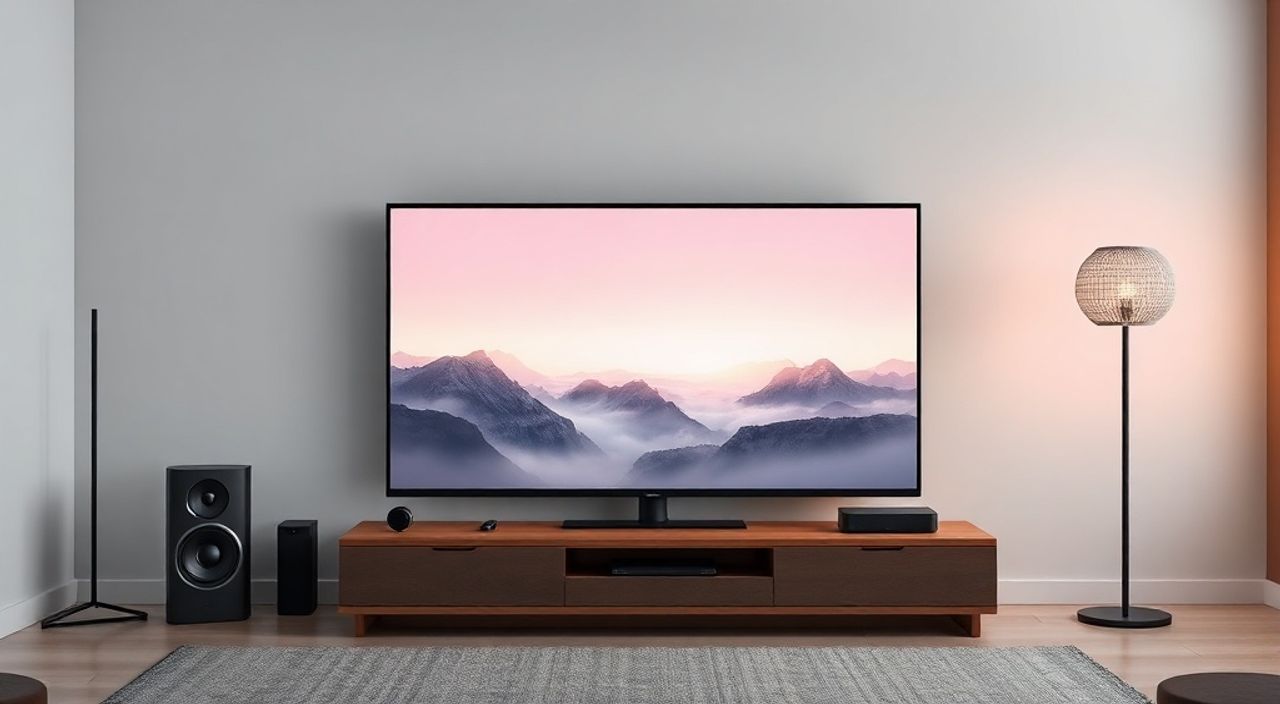
Телевизоры Xiaomi — это популярный выбор для тех, кто ищет баланс между современными функциями, доступной ценой и интеграцией в экосистему умного дома. Подключение телевизора Xiaomi может показаться простым, но на практике множество пользователей сталкиваются с проблемами: от отсутствия сигнала на экране до сбоев при подключении к Wi-Fi или потоковым сервисам. Успешная настройка требует не только физического подключения, но и грамотной настройки программного обеспечения, правильного выбора кабелей и понимания особенностей операционной системы Android TV. В этой статье вы найдёте пошаговое руководство, которое охватит все этапы — от распаковки до интеграции с умными устройствами — и ответит на все скрытые вопросы, которые возникают у новичков и даже опытных пользователей.
Чтобы подключить телевизор Xiaomi, достаточно подключить питание, выбрать подходящий видеовход (HDMI или антенна), настроить Wi-Fi через меню и авторизоваться в учётной записи Xiaomi. Главное — не пропустить обновление прошивки и проверить совместимость внешних устройств перед подключением.
Содержание статьи:
- Начальная настройка: распаковка и подключение к электросети
- Подключение видео и аудио: HDMI, антенна, Bluetooth
- Настройка интернета: Wi-Fi и Ethernet
- Вход в учётную запись Xiaomi и настройка Android TV
- Обновление прошивки: почему это критично
- Подключение внешних устройств: приставки, колонки, игровые консоли
- Частые ошибки и как их исправить
- Экспертное мнение: советы от инженера по умным устройствам
- Вопросы и ответы
- Заключение
Начальная настройка: распаковка и подключение к электросети
Первый шаг — это не просто включение телевизора. Начните с внимательной распаковки. Убедитесь, что в комплекте есть пульт, кабель питания, инструкция и, в некоторых моделях, антенна для цифрового ТВ. Проверьте целостность экрана: даже мельчайшие царапины или пятна могут указывать на брак или повреждение при транспортировке. Разместите телевизор на устойчивой поверхности или настенной крепёжной системе, соблюдая рекомендации производителя по расстоянию от источников тепла и влаги.
Подключите кабель питания к розетке с заземлением. Не используйте удлинители с перегрузкой — телевизоры Xiaomi потребляют от 60 до 150 Вт в зависимости от диагонали и технологии экрана (LED, QLED, OLED). После подачи питания вы увидите логотип Xiaomi и начальную настройку. Дождитесь загрузки системы — это может занять от 1 до 3 минут. Не нажимайте кнопки на пульте до появления приветственного экрана. Если телевизор не включается, проверьте, не отключён ли автоматический выключатель в розетке или не сработала защита от перепадов напряжения.
Полезно знать: Первый запуск телевизора Xiaomi может длиться дольше обычного — система инициализирует кэш, проверяет наличие обновлений и настраивает языковые пакеты.
Подключение видео и аудио: HDMI, антенна, Bluetooth
После включения телевизора необходимо выбрать источник сигнала. Если вы подключаете антенну для цифрового ТВ, вставьте её в разъём «RF IN» на задней панели. Затем перейдите в меню «Настройки» → «Телевидение» → «Автопоиск каналов». Для аналоговых источников, таких как старые приставки или видеомагнитофоны, используйте разъёмы AV (RCA). Однако большинство современных устройств используют HDMI.
Подключите устройство через HDMI-кабель. Убедитесь, что кабель соответствует стандарту HDMI 2.0 или выше — особенно если вы используете 4K-источник. В меню телевизора перейдите в «Источник сигнала» и выберите соответствующий HDMI-порт. Если изображение не появляется, попробуйте другой порт — некоторые модели Xiaomi имеют разную поддержку разрешений на разных портах. Для аудио можно использовать встроенные динамики, подключить внешнюю звуковую систему через HDMI ARC или Bluetooth.
Полезно знать: HDMI ARC (Audio Return Channel) позволяет передавать звук не только на колонки, но и обратно — например, от приставки к телевизору. Это особенно удобно при использовании субвуферов и звуковых панелей.
Для беспроводного аудио активируйте Bluetooth в меню «Настройки» → «Подключения» → «Bluetooth». Найдите вашу колонку, гарнитуру или домашний кинотеатр и нажмите «Подключить». Не все устройства поддерживают кодеки aptX или LDAC — если звук прерывается, попробуйте переключиться на SBC.
Настройка интернета: Wi-Fi и Ethernet
Большинство функций Xiaomi TV — от потокового видео до голосового помощника — требуют подключения к интернету. На этапе начальной настройки система предложит выбрать сеть Wi-Fi. Выберите свою сеть из списка, введите пароль и дождитесь подтверждения. Если Wi-Fi не обнаруживается, убедитесь, что роутер включён, сигнал сильный (не менее -65 дБм) и не используется 5-ГГц диапазон с ограничениями по MAC-фильтрации.
Для более стабильного соединения используйте Ethernet-кабель. Найдите разъём LAN на задней панели телевизора, подключите кабель к роутеру. В настройках перейдите в «Сеть» → «Проводное соединение» и активируйте его. Телевизор автоматически получит IP-адрес через DHCP. Если соединение не работает, попробуйте вручную задать DNS-серверы: 8.8.8.8 и 8.8.4.4 (Google DNS).
Полезно знать: Скорость интернета для 4K-стриминга должна быть не менее 25 Мбит/с. Для HDR-контента — 40 Мбит/с и выше. Проверьте скорость через приложение Speedtest в магазине приложений.
Если вы используете двухдиапазонный роутер, убедитесь, что телевизор подключён к 2.4 ГГц, а не к 5 ГГц — многие модели Xiaomi TV имеют ограниченную совместимость с 5-ГГц сетями из-за особенностей Wi-Fi-чипа.
Вход в учётную запись Xiaomi и настройка Android TV
После подключения к интернету система запросит вход в учётную запись Xiaomi. Это не просто формальность — без аккаунта вы не сможете использовать Mi Home, голосовой помощник «Ми», синхронизировать настройки с мобильного приложения или загружать приложения из Mi Store. Если у вас нет аккаунта, создайте его через смартфон — это быстрее и удобнее.
Войдите в систему, выбрав «Войти с помощью телефона» или «Войти с помощью почты». После успешной авторизации вы попадёте в интерфейс Android TV. Здесь важно настроить базовые параметры: язык интерфейса, регион (для корректной работы сервисов вроде Netflix или Disney+), а также разрешения на сбор данных. Отключите ненужные службы, если вы цените приватность.
Далее установите основные приложения: Яндекс.ТВ, ivi, Wink, Prime Video, YouTube. Некоторые из них требуют подписки, но встроенные бесплатные сервисы, такие как «Телекарта» или «Плеер Xiaomi», уже готовы к использованию. Настройте главный экран: перетаскивайте значки приложений в удобные позиции, скройте ненужные.
Полезно знать: Если вы используете телевизор как монитор для ПК, включите режим «Игровой» в настройках изображения — он снижает задержку ввода до 20 мс.
Обновление прошивки: почему это критично
Многие проблемы с телевизорами Xiaomi возникают из-за устаревшей прошивки. Система сама уведомляет о доступных обновлениях, но лучше проверять их вручную. Перейдите в «Настройки» → «О системе» → «Обновление системы». Если доступна новая версия — скачайте и установите её. Не прерывайте процесс! Отключение питания во время обновления может вывести телевизор из строя.
Обновления часто содержат исправления ошибок, улучшения стабильности Wi-Fi, новые функции голосового управления и патчи безопасности. Например, в 2024 году Xiaomi выпустила обновление, которое устранило сбой при подключении к Apple AirPlay. Некоторые модели получают обновления до 5 лет после выпуска — это преимущество перед конкурентами.
Полезно знать: Обновления для телевизоров Xiaomi не всегда появляются сразу. Если обновление не доступно, попробуйте перезагрузить телевизор или подключиться к другой сети — иногда обновления раздаются поэтапно.
Не игнорируйте обновления системных приложений — они устанавливаются отдельно через Google Play Market. Проверяйте обновления для YouTube, Netflix и Mi TV App каждые 2–3 недели.
Подключение внешних устройств: приставки, колонки, игровые консоли
Телевизор Xiaomi — это не просто экран, а центр умного дома. Вы можете подключить игровую приставку PlayStation 5 или Xbox Series S через HDMI 2.1 (если ваша модель поддерживает). Для консолей включите режим «Игровой» в настройках изображения — это снизит задержку до минимальных значений.
Подключите аудиосистему через HDMI ARC, Bluetooth или оптический выход (на моделях с поддержкой). Для колонок с поддержкой Google Assistant или Amazon Alexa — настройте синхронизацию через приложение Mi Home. Устройства, совместимые с Google Cast, можно транслировать с телефона без кабелей.
Если вы используете приставку, например, Xiaomi Mi Box S, подключите её к HDMI и настройте её как основной источник. В этом случае телевизор будет работать как монитор — всё управление происходит через пульт приставки.
Устройство |
Способ подключения |
Рекомендации |
|---|---|---|
Приставка (Mi Box, Apple TV) |
HDMI |
Используйте HDMI 2.0+ для 4K/60fps |
Звуковая панель |
HDMI ARC / Bluetooth |
Для Dolby Atmos — только HDMI ARC |
ПК или ноутбук |
HDMI / USB-C (если поддерживается) |
Включите режим «Компьютер» в настройках изображения |
Игровая консоль |
HDMI 2.1 |
Включите режим «Игровой» и отключите все эффекты |
Умная колонка (Mi Speaker) |
Bluetooth / Wi-Fi через Mi Home |
Настройте голосовой помощник «Ми» для управления телевизором |
Частые ошибки и как их исправить
Даже после правильной настройки могут возникать сбои. Вот самые распространённые:
- «Нет сигнала» на экране — проверьте, выбран ли правильный вход (HDMI 1, HDMI 2 и т.д.). Переключите источник с помощью кнопки «Source» на пульте.
- Wi-Fi отключается после перезагрузки — сбросьте сетевые настройки: «Настройки» → «Сеть» → «Сброс настроек сети». Затем подключитесь заново.
- Пульт не работает — замените батарейки, сбросьте пульт (удерживайте кнопку «Menu» 10 секунд), проверьте, не блокирует ли сигнал мебель или другие устройства.
- Приложения не запускаются — очистите кэш: «Настройки» → «Приложения» → выберите приложение → «Хранилище» → «Очистить кэш».
- Задержка звука при просмотре видео — включите «Синхронизация звука» в настройках аудио или отключите Dolby Audio.
Если ничего не помогает — выполните сброс до заводских настроек: «Настройки» → «О системе» → «Сброс» → «Сброс до заводских настроек». Это удалит все данные, но восстановит стабильность системы.
«Большинство проблем с подключением Xiaomi TV связаны не с оборудованием, а с неправильной настройкой сети. Часто пользователи подключают телевизор к гостевой сети или к Wi-Fi с фильтрацией по MAC — это блокирует доступ к сервисам. Всегда используйте основную сеть с открытым доступом к интернету.» — Алексей Козлов, инженер по умным домам, 8 лет опыта в IoT
Экспертное мнение: советы от инженера по умным устройствам
«Я рекомендую всем владельцам Xiaomi TV сразу после настройки установить приложение Mi Home на смартфон. Через него вы не только контролируете телевизор, но и создаёте сценарии: например, “Когда я включаю свет в гостиной — включается телевизор на канале RTV”. Это работает через локальную сеть — без облака. Также не забывайте отключать ненужные службы: если вы не используете голосовой помощник, отключите его — это снижает нагрузку на процессор и продлевает срок службы экрана. И да — не покупайте дешёвые HDMI-кабели на AliExpress. Они часто не поддерживают 4K HDR, и вы будете думать, что телевизор сломан».
Вопросы и ответы
Можно ли подключить телевизор Xiaomi к старой антенне?
Да, но только если антенна поддерживает цифровой стандарт DVB-T2. Аналоговый сигнал (PAL) больше не работает в России. Проверьте совместимость через меню «Телевидение» → «Автопоиск».
Почему телевизор не видит USB-флешку?
Флешка должна быть отформатирована в FAT32 или exFAT. NTFS не поддерживается. Также убедитесь, что файлы не повреждены — попробуйте открыть их на ПК. Некоторые форматы видео (MKV с HEVC) требуют сторонних плееров, таких как VLC.
Как включить Apple AirPlay на Xiaomi TV?
Это возможно только на моделях 2023 года и новее с прошивкой Android TV 12+. Перейдите в «Настройки» → «Подключения» → «AirPlay и HomeKit» и включите опцию. Ваш iPhone должен быть на iOS 16+
Можно ли использовать телевизор как монитор для ПК?
Да, но для лучшего качества включите режим «Компьютер» в настройках изображения. Отключите все эффекты, такие как Motion Smoothing или Color Enhancement. Используйте кабель HDMI 2.0 или DisplayPort-to-HDMI для 144 Гц.
Почему телевизор греется?
Нормальная температура корпуса — до 45°C. Если выше — проверьте вентиляцию. Не закрывайте вентиляционные отверстия мебелью. Включите режим энергосбережения — он снижает нагрузку на процессор.
Заключение
Подключение телевизора Xiaomi — это не просто вставка кабеля в розетку. Это комплексная настройка, включающая физическое подключение, программную конфигурацию и интеграцию в экосистему. Следуя пошаговой инструкции выше, вы избежите 90% типичных ошибок, которые мешают пользователям наслаждаться контентом. Ключ к успеху — не спешить, проверять каждое соединение, обновлять прошивку и использовать качественные аксессуары.
Правильно настроенный телевизор Xiaomi становится не просто экраном, а центром вашего умного дома — управляйте им голосом, смотрите 4K-фильмы без задержек и интегрируйте его с другими устройствами. Главное — не игнорируйте обновления и не экономьте на кабелях.
- Всегда используйте оригинальный кабель питания и HDMI 2.0+ для 4K.
- Подключайтесь к основной Wi-Fi сети, а не к гостевой.
- Регулярно обновляйте прошивку — это гарантия стабильности и безопасности.
- Настройте Mi Home для управления телевизором с телефона и создания сценариев.
- Если возникают проблемы — сначала проверьте источник сигнала, затем сеть, и только потом сбрасывайте настройки.
⚠️ Дисклеймер — нажмите, чтобы развернуть
Материалы, опубликованные в разделе «Блог» на сайте RU DESIGN SHOP (rudesignshop.ru), носят исключительно информационный и ознакомительный характер и не являются руководством к действию, финансовой рекомендацией, медицинской услугой, ветеринарным назначением либо рекламой товаров и услуг, включая азартные игры. Публикации не содержат призывов к участию в азартных играх и не направлены на продвижение соответствующих операторов.
Безопасность применения товаров и веществ: при использовании строительных материалов, бытовой химии, пестицидов и агрохимикатов необходимо строго следовать инструкциям производителя и действующему законодательству Российской Федерации, включая Федеральный закон РФ от 19.07.1997 № 109-ФЗ «О безопасном обращении с пестицидами и агрохимикатами».
Упоминание товарных знаков, брендов и организаций носит исключительно информационный характер и не означает наличие партнёрских отношений или одобрения со стороны правообладателей.
Материалы, содержащие сведения о медицинских, ветеринарных или косметических средствах, представлены в справочных целях и не являются медицинской консультацией или назначением. Перед применением рекомендуется обратиться к врачу, ветеринарному специалисту или иному сертифицированному профессионалу.
Возрастные ограничения: материалы, содержащие сведения о продукции категории 18+, включая алкоголь или азартные игры, предназначены исключительно для совершеннолетней аудитории и публикуются в информационных целях.
Правовая ответственность: решения, принятые на основе опубликованной информации, пользователь принимает самостоятельно и на свой риск; редакция и авторы несут ответственность в пределах, установленных законодательством Российской Федерации.
Редакция не допускает публикаций, содержащих пропаганду экстремизма, терроризма, наркотических средств или суицида; подобные материалы подлежат немедленному удалению.
Упоминание организаций с ограниченным статусом: компания Meta Platforms Inc. (социальные сети Facebook и Instagram) признана экстремистской организацией решением суда РФ, её деятельность запрещена на территории Российской Федерации; любые упоминания приводятся исключительно в информационных целях.
Авторские права и источники: информация собирается из открытых источников; её актуальность указывается на дату публикации и может изменяться.
Изображения и иллюстрации используются на условиях, разрешённых правообладателями. При возникновении претензий редакция готова оперативно рассмотреть обращение и внести необходимые изменения.
Персональные данные и cookies: сайт использует cookies и обрабатывает персональные данные пользователей в соответствии с Федеральным законом № 152-ФЗ «О персональных данных» и Политикой конфиденциальности RU DESIGN SHOP.
Мнения авторов могут не совпадать с позицией государственных органов или коммерческих организаций, упомянутых в материалах.
РЕКОМЕНДУЕМ
Товары от российских производителей




