Скидка 5% на первый заказ — RDS5




Как подключить телевизору телефон
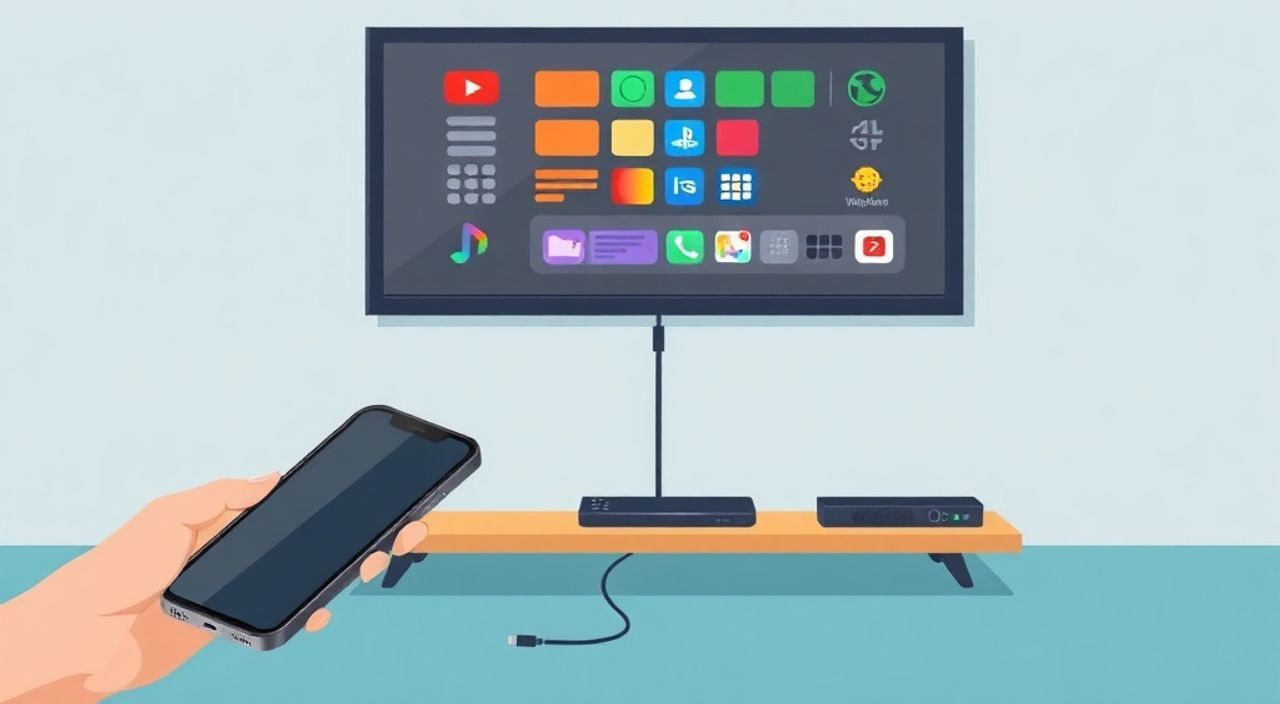
Подключить телефон к телевизору — задача, с которой сталкиваются миллионы пользователей ежедневно. Хотите показать видео с отдыха на большом экране? Перенести презентацию с рабочего совещания? Или просто посмотреть сериал в удобном формате? Современные технологии позволяют это сделать быстро, без проводов и дополнительных устройств. Главное — выбрать правильный способ, соответствующий вашему телевизору, телефону и цели подключения. Наиболее универсальный и надёжный метод — использование Wi-Fi-технологий: Miracast, AirPlay или встроенные приложения типа Google Cast. Для максимальной совместимости и стабильности рекомендуется использовать Smart TV с поддержкой экранного зеркалирования и смартфон на Android 8+ или iOS 12+.
Лучший способ подключить телефон к телевизору — через Wi-Fi: используйте Miracast для Android или AirPlay для iPhone, если телевизор поддерживает Smart TV. Для старых моделей подойдёт HDMI-кабель или адаптер. Главное — совместимость устройств и стабильная сеть.
Зачем подключать телефон к телевизору?
Современный телевизор — это не просто экран для телепередач. Это мультимедийный центр, способный воспроизводить контент с любого устройства. Подключение телефона позволяет транслировать фильмы, музыку, презентации, игры и даже фотографии на большой экран. Это особенно удобно в семейном отдыхе: вместо мелкого экрана вы смотрите видео вместе, с комфортом и на высоком разрешении. Для бизнеса — это возможность демонстрировать отчёты, презентации или демонстрационные материалы без необходимости переносить ноутбук. По данным Statista, более 68% владельцев Smart TV регулярно используют функции экранного зеркалирования с мобильных устройств.
Представьте: вы снимаете видео на природе, а вечером, сидя на диване, воспроизводите его на 65-дюймовом экране — с чётким звуком, без потерь качества. Это не фантастика, а повседневная реальность. Более того, подключение телефона к телевизору помогает сэкономить на покупке дополнительных устройств, таких как медиаплееры или стриминговые приставки.
Полезно знать: Если ваш телевизор не поддерживает Wi-Fi, не спешите его менять — проводные способы работают стабильно и без задержек.
Беспроводные способы подключения
Беспроводное подключение — самый популярный и удобный способ. Он не требует кабелей, позволяет управлять контентом с телефона и работает практически мгновенно. Основные технологии: Miracast (для Android), AirPlay (для iPhone) и Google Cast (Chromecast).
Для пользователей Android: откройте панель уведомлений, найдите пункт «Подключение к телевизору» или «Screen Mirroring». Если телевизор поддерживает Miracast, он появится в списке. Нажмите — и экран телефона транслируется на ТВ. Убедитесь, что оба устройства подключены к одной сети Wi-Fi. Некоторые бренды, такие как Samsung, Xiaomi и LG, используют собственные названия: «Smart View», «MIUI Cast», «LG Screen Share» — но суть одинакова.
Для iPhone и iPad: откройте Центр управления, нажмите «AirPlay» и выберите ваш телевизор. Поддерживается на Apple TV, некоторых моделях Samsung, LG, Sony и Panasonic с tvOS или webOS. Если телевизор не поддерживает AirPlay, установите приложение AirPlay Receiver от разработчика (например, Reflector или AirServer) на компьютер, подключённый к телевизору через HDMI.
Google Cast — это технология, встроенная в YouTube, Netflix, Spotify и многие другие сервисы. Вместо зеркалирования всего экрана вы передаёте только потоковое видео. Для этого откройте приложение, найдите значок Cast (в виде прямоугольника с Wi-Fi-сигналом), выберите телевизор и нажмите «Воспроизвести». Телефон становится пультом, а телевизор — плеером.
Полезно знать: AirPlay работает только с устройствами Apple и совместимыми телевизорами. Miracast — универсален, но требует поддержки с обеих сторон.
Проводные методы подключения
Если беспроводные методы не работают или вы хотите максимальную стабильность — используйте провода. Это особенно актуально для старых телевизоров, которые не поддерживают Wi-Fi. Главное — определить, какой разъём есть на вашем телефоне и телевизоре.
Современные смартфоны (iPhone 12+, Samsung Galaxy S21+) используют USB-C. Для подключения нужен адаптер: USB-C → HDMI. Для iPhone — Lightning → HDMI. Подключите адаптер к телефону, второй конец — к HDMI-порту телевизора. Включите телевизор, переключитесь на соответствующий HDMI-вход — и экран телефона отобразится на экране. Важно: адаптер должен быть оригинальным или сертифицированным. Дешёвые китайские копии часто не передают видео или вызывают перегрев.
Для старых телефонов с Micro-USB или 30-пиновым разъёмом — потребуется специальный кабель или адаптер MHL (Mobile High-Definition Link). Однако MHL устарел и поддерживается лишь в некоторых моделях до 2018 года. В большинстве случаев лучше использовать HDMI-адаптер с внешним питанием.
Полезно знать: Не все адаптеры поддерживают звук. Проверяйте спецификации: если в описании нет «Audio passthrough» — звук не пойдёт.
Тип подключения |
Подходит для |
Требуется адаптер |
Задержка |
Качество |
|---|---|---|---|---|
USB-C → HDMI |
Android (Samsung, Xiaomi, Huawei) |
Да |
Низкая (10–50 мс) |
4K HDR |
Lightning → HDMI |
iPhone, iPad |
Да (оригинальный) |
Низкая |
1080p / 4K |
MHL |
Старые Android (до 2018) |
Да |
Средняя |
1080p |
HDMI-кабель с USB-питанием |
Телевизоры без HDMI-входа |
Нет |
Высокая |
720p |
Использование приложений Smart TV
Многие пользователи не знают, что телевизоры с Smart TV (Samsung, LG, Sony, Hisense) уже имеют встроенные приложения для трансляции контента. Вместо зеркалирования экрана можно напрямую запускать медиафайлы с телефона.
На Android: установите приложение «Samsung SmartThings», «LG Screen Share» или «Google Home». Откройте его, выберите телевизор, и вы сможете отправлять фото, видео, музыку и даже ссылки на YouTube. На iPhone: используйте приложение «LG ThinQ» или «Samsung Smart View» — они позволяют управлять телевизором и передавать контент через Wi-Fi.
Альтернатива — приложения-медиаплееры: Plex, VLC, Kodi. Установите их на телефон и на телевизор (если поддерживается). Затем настройте общий доступ к медиафайлам в локальной сети. Это особенно удобно, если у вас есть архив фильмов на телефоне или флешке.
«Самый простой способ — использовать встроенные функции приложений. Например, в YouTube или Spotify нажмите значок Cast — и контент сразу начнёт воспроизводиться на телевизоре. Не нужно зеркалировать весь экран — это экономит заряд батареи и снижает нагрузку на сеть.» — Алексей Морозов, инженер-разработчик смарт-устройств, 12 лет в IoT
Частые ошибки и как их исправить
Даже при наличии всех технологий подключение может не сработать. Вот самые распространённые проблемы и способы их решения.
- Телевизор не видит телефон — убедитесь, что оба устройства подключены к одной Wi-Fi сети. Проверьте, не включён ли «Режим полёта» на телефоне. Перезагрузите маршрутизатор.
- Задержка видео или звука — это нормально при Wi-Fi-зеркалировании. Уменьшите нагрузку на сеть: отключите другие устройства, используйте 5 ГГц вместо 2,4 ГГц. Для критичных задач (игры, презентации) используйте проводное подключение.
- Нет звука при HDMI-подключении — проверьте настройки звука на телефоне: в разделе «Звук» или «Отображение» убедитесь, что выход установлен на HDMI. На некоторых Android-устройствах нужно вручную выбрать «Аудиовыход: HDMI».
- Подключение прерывается — возможно, сеть перегружена. Используйте Wi-Fi-репитер или переключитесь на 5 ГГц. Также обновите прошивку телевизора и телефон.
- AirPlay не работает с Samsung TV — убедитесь, что телевизор поддерживает AirPlay 2 (модели 2019 года и новее). Для старых моделей используйте приложение «AirPlay Receiver» на ПК.
Полезно знать: Часто проблема не в технике, а в настройках. Проверьте, не заблокирована ли функция подключения в настройках конфиденциальности на телефоне.
Экспертное мнение
«Многие пользователи тратят часы на настройку Miracast, когда достаточно просто открыть YouTube и нажать Cast. Это не только проще, но и надёжнее. Зеркалирование экрана — это «тяжёлая» операция: телевизор получает поток в реальном времени, что требует мощной сети и стабильного соединения. А передача контента через приложение — это прямой поток с сервера, без участия телефона после запуска. Вы экономите заряд батареи, снижаете нагрузку на роутер и получаете более качественное изображение.»
— Елена Козлова, главный инженер отдела домашних медиасистем в компании «ТехноСфера», более 15 лет в сфере цифрового домашнего оборудования.
Если вы используете телевизор для работы — например, для онлайн-встреч — рекомендуется подключать телефон через HDMI-адаптер. Это гарантирует отсутствие задержек, лагов и прерываний. Для просмотра фильмов — достаточно AirPlay или Google Cast. Не забывайте обновлять прошивку телевизора: производители регулярно выпускают обновления, улучшающие совместимость с мобильными устройствами.
Вопросы и ответы
Можно ли подключить iPhone к телевизору без Wi-Fi?
Да, с помощью Lightning → HDMI адаптера. Это единственный способ, не требующий беспроводной сети. Подходит для старых телевизоров и ситуаций, где Wi-Fi недоступен.
Почему при подключении через Miracast изображение тормозит?
Вероятно, ваша Wi-Fi сеть перегружена. Попробуйте подключить телевизор и телефон к 5 ГГц сети, а не 2,4 ГГц. Также убедитесь, что роутер поддерживает 802.11ac или 802.11ax (Wi-Fi 5/6).
Как подключить Android-телефон к телевизору Samsung без Smart View?
Используйте стандартный Miracast: откройте панель уведомлений → «Подключение к телевизору». Если не видите — включите функцию «Отображение» в настройках Bluetooth и подключения.
Можно ли передавать звук с телефона на телевизор через Bluetooth?
Да, но только для аудио. Bluetooth не поддерживает видео. Подходит для прослушивания музыки, но не для просмотра фильмов.
Как проверить, поддерживает ли мой телевизор AirPlay или Miracast?
Найдите в инструкции или на сайте производителя раздел «Подключение устройств». Также в настройках телевизора ищите пункты «AirPlay», «Screen Mirroring», «Wireless Display».
Заключение
Подключение телефона к телевизору — это не сложная техническая задача, а удобство, которое делает вашу цифровую жизнь комфортнее. Выбор метода зависит от вашего оборудования, цели и предпочтений. Для максимальной стабильности и качества — используйте HDMI-адаптер. Для удобства и мобильности — Wi-Fi-зеркалирование через Miracast или AirPlay. Для потокового контента — встроенные функции приложений YouTube, Netflix или Spotify.
Современные телевизоры и смартфоны созданы для взаимодействия. Вам не нужно быть экспертом, чтобы транслировать видео с экрана на экран. Достаточно знать, какой способ подходит именно вам, и следовать простым шагам.
Главное — не гнаться за «самым модным» способом, а выбрать надёжный, соответствующий вашим устройствам и задачам. Проводное подключение — всегда надёжнее, беспроводное — удобнее. Используйте то, что работает, а не то, что рекламируют.
- Для Android — Miracast или Google Cast; для iPhone — AirPlay.
- Проводное подключение через HDMI-адаптер — самый стабильный способ.
- Всегда проверяйте совместимость устройств и обновляйте прошивки.
- Используйте 5 ГГц Wi-Fi для минимизации задержек.
- Для просмотра фильмов — лучше передавать контент через приложение, а не зеркалировать экран.
⚠️ Дисклеймер — нажмите, чтобы развернуть
Материалы, опубликованные в разделе «Блог» на сайте RU DESIGN SHOP (rudesignshop.ru), носят исключительно информационный и ознакомительный характер и не являются руководством к действию, финансовой рекомендацией, медицинской услугой, ветеринарным назначением либо рекламой товаров и услуг, включая азартные игры. Публикации не содержат призывов к участию в азартных играх и не направлены на продвижение соответствующих операторов.
Безопасность применения товаров и веществ: при использовании строительных материалов, бытовой химии, пестицидов и агрохимикатов необходимо строго следовать инструкциям производителя и действующему законодательству Российской Федерации, включая Федеральный закон РФ от 19.07.1997 № 109-ФЗ «О безопасном обращении с пестицидами и агрохимикатами».
Упоминание товарных знаков, брендов и организаций носит исключительно информационный характер и не означает наличие партнёрских отношений или одобрения со стороны правообладателей.
Материалы, содержащие сведения о медицинских, ветеринарных или косметических средствах, представлены в справочных целях и не являются медицинской консультацией или назначением. Перед применением рекомендуется обратиться к врачу, ветеринарному специалисту или иному сертифицированному профессионалу.
Возрастные ограничения: материалы, содержащие сведения о продукции категории 18+, включая алкоголь или азартные игры, предназначены исключительно для совершеннолетней аудитории и публикуются в информационных целях.
Правовая ответственность: решения, принятые на основе опубликованной информации, пользователь принимает самостоятельно и на свой риск; редакция и авторы несут ответственность в пределах, установленных законодательством Российской Федерации.
Редакция не допускает публикаций, содержащих пропаганду экстремизма, терроризма, наркотических средств или суицида; подобные материалы подлежат немедленному удалению.
Упоминание организаций с ограниченным статусом: компания Meta Platforms Inc. (социальные сети Facebook и Instagram) признана экстремистской организацией решением суда РФ, её деятельность запрещена на территории Российской Федерации; любые упоминания приводятся исключительно в информационных целях.
Авторские права и источники: информация собирается из открытых источников; её актуальность указывается на дату публикации и может изменяться.
Изображения и иллюстрации используются на условиях, разрешённых правообладателями. При возникновении претензий редакция готова оперативно рассмотреть обращение и внести необходимые изменения.
Персональные данные и cookies: сайт использует cookies и обрабатывает персональные данные пользователей в соответствии с Федеральным законом № 152-ФЗ «О персональных данных» и Политикой конфиденциальности RU DESIGN SHOP.
Мнения авторов могут не совпадать с позицией государственных органов или коммерческих организаций, упомянутых в материалах.
РЕКОМЕНДУЕМ
Товары от российских производителей




