Скидка 5% на первый заказ — RDS5




Как подключить терморегулятор к алисе
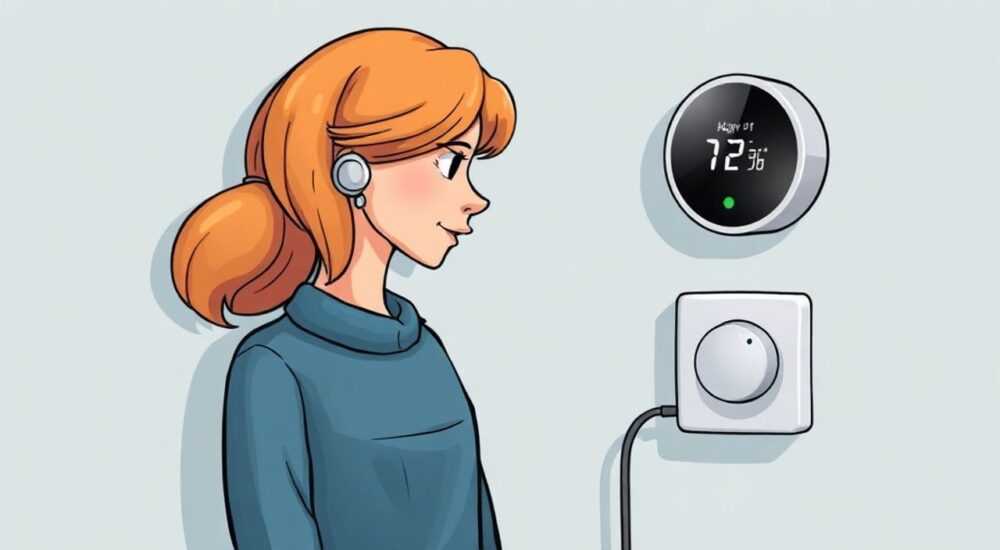
Умный дом становится всё более доступным, и терморегуляция — одна из ключевых его составляющих. Управление отоплением через голосовые команды с помощью Алисы от Яндекса позволяет не только повысить комфорт, но и эффективно экономить энергию. Подключение терморегулятора к Алисе требует правильного выбора оборудования, настройки умной платформы и интеграции устройств в единую экосистему.
Чтобы подключить терморегулятор к Алисе, нужен совместимый Wi-Fi или Zigbee-термостат, аккаунт в Яндексе и приложение «Яндекс.Дом». Главное — добавить устройство в систему через «Мой умный дом» и привязать его к Алисе для голосового управления.
Содержание статьи:
- Как выбрать терморегулятор для Алисы
- Критерии выбора
- Подготовка к подключению: что нужно знать
- Необходимые компоненты
- Пошаговая инструкция: как подключить терморегулятор к Алисе
- Пример: подключение Aqara T1 через Яндекс.Станцию
- Типичные ошибки и как их избежать
- Устройство не находится в приложении
- Подключение прерывается
- Алиса не распознаёт команды
- Расширенные функции: сценарии и автоматизация
- Как создать сценарий
- Экспертное мнение
- Вопросы и ответы
- Заключение
Как выбрать терморегулятор для Алисы
Первый шаг к успешному подключению — выбор подходящего терморегулятора. Не все устройства работают с Алисой напрямую. Ключевой фактор — поддержка протоколов, совместимых с экосистемой Яндекса. Наиболее распространённые варианты — это Wi-Fi-термостаты и те, что работают через шлюз (Zigbee, Z-Wave).
Wi-Fi-устройства проще в установке: они подключаются к вашей домашней сети и могут быть добавлены в приложение «Яндекс.Дом» без дополнительных компонентов. Примеры таких моделей — Polaris POPR 3025, Tion Breezer Smart, а также некоторые модели от Teplolink и NeoClima. Они управляются напрямую через облачный сервис.
Zigbee-термостаты, такие как Aqara T1 или IKEA TRÅDFRI, требуют наличия шлюза — центрального устройства, которое связывает их с интернетом. Шлюз может быть отдельным (например, Xiaomi Hub) или встроенным в колонку Яндекса (стандартная станция или Макс). Этот вариант предпочтителен для тех, кто строит масштабную систему умного дома.
Полезно знать: Убедитесь, что терморегулятор указан в официальном списке совместимых устройств на сайте Яндекса. Поиск по фильтру «работает с Алисой» в магазинах Яндекс.Маркет или «Умный дом» поможет избежать ошибок при покупке.
Критерии выбора
- Протокол связи: Wi-Fi — простота, Zigbee — стабильность и меньше нагрузки на роутер.
- Тип питания: термостаты могут работать от батареек, USB или подключаться к электросети. Выбор зависит от места установки и частоты использования.
- Функциональность: наличие датчика температуры, гигрометра, программирования графика, удалённого доступа.
- Интеграция: поддержка Яндекса, Google Assistant, Apple HomeKit — чем шире, тем выше универсальность.
Характеристика |
Wi-Fi термостат |
Zigbee термостат |
|---|---|---|
Подключение |
Напрямую к Wi-Fi |
Через шлюз |
Стабильность |
Зависит от роутера |
Выше, меньше помех |
Цена |
От 2 500 ₽ |
От 4 000 ₽ (с учётом шлюза) |
Простота установки |
Высокая |
Средняя |
Подходит для |
Одиночного управления |
Системы «умный дом» |
Подготовка к подключению: что нужно знать
Перед началом настройки важно проверить базовые условия. Во-первых, у вас должен быть аккаунт в Яндексе. Без него невозможно использовать ни Алису, ни «Яндекс.Дом». Во-вторых, необходим стабильный интернет — особенно если вы используете Wi-Fi-устройства.
Если выбран Zigbee-термостат, убедитесь, что у вас есть совместимый шлюз. Например, стандартная «Яндекс.Станция» или «Станция Мини» уже имеют встроенный Zigbee-адаптер. Если используется внешний хаб (Xiaomi Gateway), его нужно предварительно подключить к аккаунту Яндекса через приложение.
Также проверьте, обновлён ли firmware вашего терморегулятора. Производители часто выпускают обновления, которые улучшают стабильность и добавляют поддержку новых платформ. Это можно сделать через фирменное приложение устройства (если оно есть) или через сам «Яндекс.Дом» после добавления.
Полезно знать: Перед подключением перезагрузите роутер и убедитесь, что сигнал Wi-Fi стабилен в месте установки термостата. Слабый сигнал — частая причина сбоев при управлении.
Необходимые компоненты
- Терморегулятор, совместимый с Алисой;
- Смартфон с установленным приложением «Яндекс.Дом»;
- Аккаунт Яндекс;
- Шлюз (если используется Zigbee);
- Доступ к Wi-Fi с паролем;
- Инструкция от производителя термостата.
Пошаговая инструкция: как подключить терморегулятор к Алисе
Процесс подключения зависит от типа термостата, но общая логика остаётся одинаковой: добавление устройства в «Яндекс.Дом» и его активация через голосовой помощник.
- Включите термостат и переведите его в режим сопряжения. Обычно это делается удержанием кнопки на 5–10 секунд до мигания индикатора.
- Откройте приложение «Яндекс.Дом» на смартфоне. Убедитесь, что вы вошли в свой аккаунт.
- Нажмите «Добавить устройство» — иконка «+» внизу экрана. Приложение начнёт поиск доступных устройств.
- Выберите категорию «Термостат» и найдите модель вашего устройства в списке. Если её нет, попробуйте поискать по названию бренда.
- Следуйте инструкциям на экране: введите пароль Wi-Fi, подтвердите действия, дождитесь завершения привязки.
- Назовите устройство понятным именем, например «Термостат в гостиной».
- Проверьте подключение: попробуйте изменить температуру через приложение.
- Активируйте Алису: скажите «Алиса, обнови устройства» или «Алиса, найди новые устройства».
После этого вы сможете управлять термостатом голосом. Например:
«Алиса, установи температуру 22 градуса в гостиной».
«Алиса, включи отопление на максимум».
«Алиса, какой сейчас режим в детской?»
«Главное — не торопиться на этапе сопряжения. Если устройство не найдено, перезагрузите его и повторите попытку. Иногда помогает сброс настроек термостата до заводских.» — Алексей Петров, инженер по умным системам, 7 лет опыта
Пример: подключение Aqara T1 через Яндекс.Станцию
- Включите Aqara T1, удерживая кнопку 10 секунд.
- На Яндекс.Станции скажите: «Алиса, начни сопряжение устройства».
- Выберите «Термостат» → «Aqara» → «T1».
- Введите код с экрана термостата (если требуется).
- Дождитесь подтверждения: «Устройство добавлено».
- Проверьте работу через команду: «Алиса, установи 20 градусов».
Типичные ошибки и как их избежать
Даже при чётком следовании инструкциям могут возникнуть проблемы. Знание типичных сбоев поможет быстро восстановить работу системы.
Устройство не находится в приложении
Частая причина — термостат не в режиме сопряжения. Убедитесь, что он мигает или показывает соответствующий статус. Также проверьте, в той ли сети Wi-Fi вы находитесь (особенно если у вас две — 2.4 ГГц и 5 ГГц). Большинство термостатов работают только на 2.4 ГГц.
Подключение прерывается
Если процесс останавливается на 80–90%, скорее всего, проблема с интернетом или DNS. Попробуйте переключиться на мобильный интернет или временно отключить VPN. Также помогает перезагрузка роутера.
Алиса не распознаёт команды
Убедитесь, что вы правильно назвали устройство. Избегайте сложных имён с аббревиатурами. Лучше использовать «Термостат в спальне», а не «TS-01». Также проверьте, обновил ли Алиса список устройств — скажите: «Алиса, обнови устройства».
Ошибка |
Причина |
Решение |
|---|---|---|
Не находит устройство |
Неправильный режим сопряжения или Wi-Fi |
Повторите сопряжение, проверьте сеть 2.4 ГГц |
Подключение зависло |
Слабый интернет или DNS |
Перезагрузите роутер, отключите блокировщики |
Алиса не отвечает |
Нет синхронизации с Яндекс.Домом |
Скажите «обнови устройства», проверьте имя |
Нет реакции от термостата |
Разряд батареек или потеря сигнала |
Замените элементы питания, проверьте размещение |
Расширенные функции: сценарии и автоматизация
После успешного подключения можно настроить сценарии — автоматические действия, запускаемые по условию. Это значительно повышает удобство и энергоэффективность.
Например, создайте сценарий «Утро»:
— В 7:00 Алиса поднимает температуру до 22 °C;
— Включает свет;
— Озвучивает прогноз погоды.
Или сценарий «Уход из дома»:
— При выходе из квартиры (по геолокации телефона) температура снижается до 18 °C;
— Выключаются розетки;
— Включается режим охраны.
Как создать сценарий
- Откройте «Яндекс.Дом» → вкладка «Сценарии».
- Нажмите «Создать».
- Выберите тип: «По времени», «По местоположению», «По событию».
- Добавьте действие: «Изменить температуру термостата».
- Настройте параметры и сохраните.
Полезно знать: Сценарии можно объединять с другими устройствами — умными розетками, лампами, шторами. Это создаёт комплексный эффект «умного дома».
Также доступно управление через другие интерфейсы: сайт dom.yandex.ru, Telegram-бот, часы с Алисой. Например, с умных часов можно быстро проверить температуру в доме, не доставая телефон.
Экспертное мнение
«Сегодня подключение термостата к Алисе — это не просто удобство, а шаг к энергосбережению. По нашим данным, семьи, использующие программируемые термостаты с голосовым управлением, экономят до 20% на отоплении. Главное — настроить график и не забывать про сценарии.» — Марина Соколова, руководитель лаборатории умных технологий, Центр «Умный город»
Она также отмечает, что пользователи часто недооценивают важность регулярного анализа данных. В «Яндекс.Доме» доступна статистика потребления: график температур, время работы отопления, скачки энергопотребления. Эти данные помогают оптимизировать режим и выявить неисправности.
Вопросы и ответы
Можно ли подключить обычный терморегулятор к Алисе?
Нет, если он не имеет Wi-Fi или Zigbee-модуля. Однако можно использовать умные розетки с контролем температуры (например, «Яндекс.Розетка» с датчиком), чтобы управлять обогревателем по температуре воздуха.
Работает ли Алиса без интернета?
Нет. Все команды обрабатываются в облаке. При отсутствии интернета управление через голос недоступно, но локальные сценарии (через шлюз) могут работать.
Безопасно ли подключение термостата к Алисе?
Да, Яндекс использует шифрование данных и двухфакторную аутентификацию. Рекомендуется включить защиту аккаунта и не делиться доступом.
Можно ли управлять несколькими термостатами одновременно?
Да. Через команду «Алиса, установи 21 градус во всех комнатах» или группировку устройств в приложении.
Поддерживаются ли сторонние ассистенты?
Некоторые термостаты работают и с Google Assistant, и с Алисой. Но одновременная синхронизация может вызывать конфликты. Лучше выбрать одну экосистему.
Заключение
Подключение терморегулятора к Алисе — это простой и эффективный способ сделать дом теплее, умнее и экономичнее. Современные технологии позволяют управлять климатом голосом, по расписанию и даже на основе поведения жильцов. Главное — выбрать совместимое устройство, правильно его настроить и использовать возможности автоматизации.
Голосовое управление отоплением больше не роскошь — это доступная реальность. С Алисой вы можете создать комфортный микроклимат, не вставая с дивана, и при этом сократить расходы на коммунальные услуги.
- Выбирайте терморегулятор с поддержкой Wi-Fi или Zigbee и совместимость с Яндексом.
- Подключение проходит через приложение «Яндекс.Дом» и требует стабильного интернета.
- Используйте сценарии для автоматизации и максимальной экономии.
- Регулярно обновляйте прошивку и следите за статистикой в приложении.
- Голосовое управление — лишь часть возможностей; полная интеграция даёт настоящий эффект умного дома.
⚠️ Дисклеймер — нажмите, чтобы развернуть
Материалы, опубликованные в разделе «Блог» на сайте RU DESIGN SHOP (rudesignshop.ru), носят исключительно информационный и ознакомительный характер и не являются руководством к действию, финансовой рекомендацией, медицинской услугой, ветеринарным назначением либо рекламой товаров и услуг, включая азартные игры. Публикации не содержат призывов к участию в азартных играх и не направлены на продвижение соответствующих операторов.
Безопасность применения товаров и веществ: при использовании строительных материалов, бытовой химии, пестицидов и агрохимикатов необходимо строго следовать инструкциям производителя и действующему законодательству Российской Федерации, включая Федеральный закон РФ от 19.07.1997 № 109-ФЗ «О безопасном обращении с пестицидами и агрохимикатами».
Упоминание товарных знаков, брендов и организаций носит исключительно информационный характер и не означает наличие партнёрских отношений или одобрения со стороны правообладателей.
Материалы, содержащие сведения о медицинских, ветеринарных или косметических средствах, представлены в справочных целях и не являются медицинской консультацией или назначением. Перед применением рекомендуется обратиться к врачу, ветеринарному специалисту или иному сертифицированному профессионалу.
Возрастные ограничения: материалы, содержащие сведения о продукции категории 18+, включая алкоголь или азартные игры, предназначены исключительно для совершеннолетней аудитории и публикуются в информационных целях.
Правовая ответственность: решения, принятые на основе опубликованной информации, пользователь принимает самостоятельно и на свой риск; редакция и авторы несут ответственность в пределах, установленных законодательством Российской Федерации.
Редакция не допускает публикаций, содержащих пропаганду экстремизма, терроризма, наркотических средств или суицида; подобные материалы подлежат немедленному удалению.
Упоминание организаций с ограниченным статусом: компания Meta Platforms Inc. (социальные сети Facebook и Instagram) признана экстремистской организацией решением суда РФ, её деятельность запрещена на территории Российской Федерации; любые упоминания приводятся исключительно в информационных целях.
Авторские права и источники: информация собирается из открытых источников; её актуальность указывается на дату публикации и может изменяться.
Изображения и иллюстрации используются на условиях, разрешённых правообладателями. При возникновении претензий редакция готова оперативно рассмотреть обращение и внести необходимые изменения.
Персональные данные и cookies: сайт использует cookies и обрабатывает персональные данные пользователей в соответствии с Федеральным законом № 152-ФЗ «О персональных данных» и Политикой конфиденциальности RU DESIGN SHOP.
Мнения авторов могут не совпадать с позицией государственных органов или коммерческих организаций, упомянутых в материалах.
РЕКОМЕНДУЕМ
Товары от российских производителей




